Les éléments dynamiques sont des codes généralistes qui seront transformés avec la donnée appropriée lors de vos envois de mails ou de création de présentations. Ils vous permettent de faciliter la rédaction de vos mails tout en ayant des informations personnalisées.
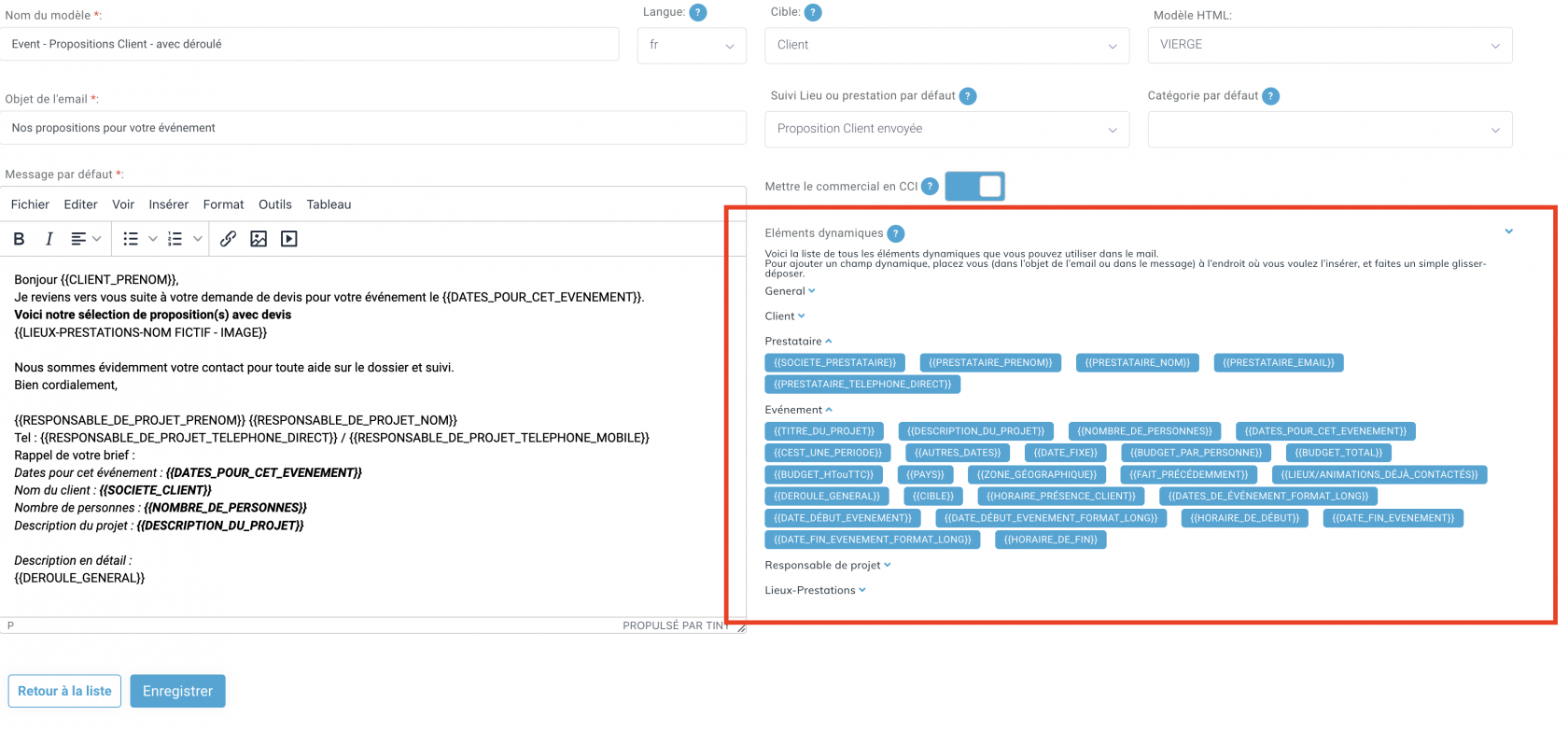
Les éléments dynamiques ont leur intérêt dans deux grandes parties du logiciel : #### **1. Dans les emails**Vous pourrez construire des modèles de mails avec différents éléments dynamiques, et également les ajouter juste avant l'envoi de vos mails au cas par cas. [Pour en savoir plus consultez cette page.](https://support.lab-event.com/books/les-indispensables-de-lab-event/page/les-%C3%A9l%C3%A9ments-dynamiques-concernant-les-emails)
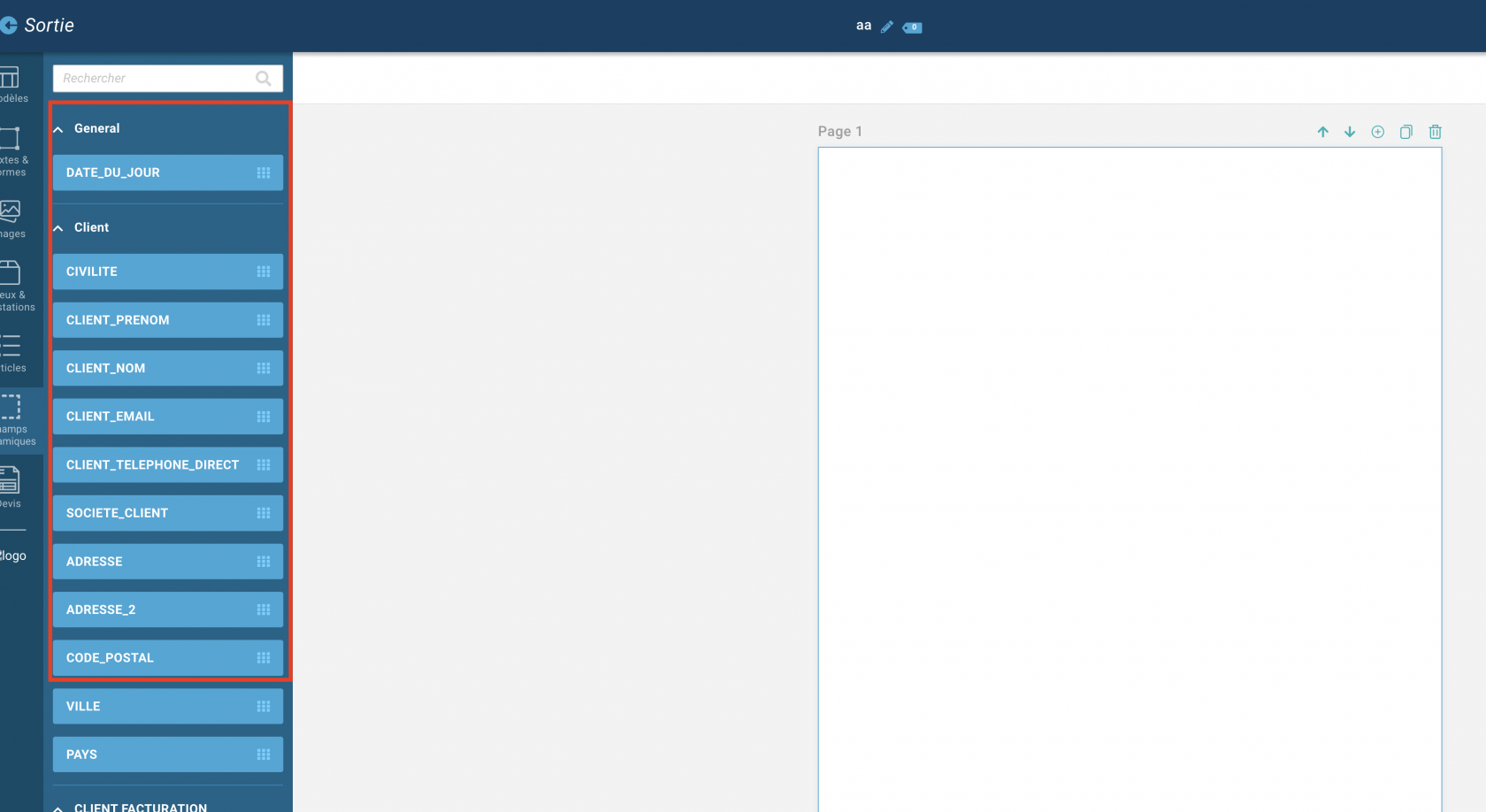
[](https://support.lab-event.com/uploads/images/gallery/2022-03/Emails.png) #### **2. Dans les Présentations**Lors de la création de vos présentations, vous pourrez insérez des champs dynamiques pour faire ressortir les données correspondantes. Vous pourrez aussi bien les utiliser dans vos modèles que directement dans vos présentations. [Consultez cette page pour en savoir plus.](https://support.lab-event.com/books/les-indispensables-de-lab-event/page/les-%C3%A9l%C3%A9ments-dynamiques-concernant-les-pr%C3%A9sentations)
[](https://support.lab-event.com/uploads/images/gallery/2022-03/Prez.png) # Envoyer vos emails avec les éléments dynamiquesLes éléments dynamiques sont des codes généralistes qui seront transformés avec la donnée appropriée lors de vos envois de mails. Vous pourrez ainsi construire des modèles de mails tout en ayant des informations personnalisées à chaque envoi. Nous allons voir ensemble comment les utiliser et leur correspondance.
#### A- Les insérer dans un modèle de mail ##### 1. Accédez au modèle de mailsDepuis la roue crantée de l'Administration, sélectionnez "gestion des emails", ainsi vous pourrez créer un nouveau modèle ou modifier un existant.
 ##### 2. Découvrez les éléments dynamiquesLors de la construction ou la modification de votre modèle de mail, vous pourrez insérer les éléments dynamiques se trouvant sur le menu de droite. 💡Regroupés par catégorie, aidez vous de la flèche afin de découvrir les éléments dynamiques correspondants.
 ##### 3. Ajouter les éléments dynamiques.Sélectionnez celui souhaité afin de le glisser dans le corps de votre mail
 ##### 4. La définition des éléments dynamiquesChaque champ dynamique va correspondre à une information présente dans Lab Event, l'affichage de la donnée sera opérationnelle si celle-ci est renseignée et va dépendre également de l'endroit envoyé.
Pour découvrir : \- les éléments dynamiques concernant **le client**,[ cliquez ici. ](https://support.lab-event.com/books/les-indispensables-de-lab-event/page/les-%C3%A9l%C3%A9ments-dynamiques-concernant-le-client "Les éléments dynamiques concernant le client") \- les éléments dynamiques concernant **le prestataire**, [cliquez ici. ](https://support.lab-event.com/books/les-indispensables-de-lab-event/page/les-%C3%A9l%C3%A9ments-dynamiques-concernant-le-partenaire "Les éléments dynamiques concernant le partenaire") \- les éléments dynamiques concernant **l'événement**, [cliquez ici.](https://support.lab-event.com/books/les-indispensables-de-lab-event/page/les-%C3%A9l%C3%A9ments-dynamiques-concernant-l%C3%A9v%C3%A9nement "Les éléments dynamiques concernant l'événement") \- les éléments dynamiques concernant **la finance** [cliquez ici.](https://support.lab-event.com/books/les-indispensables-de-lab-event/page/les-elements-dynamiques-concernant-la-finance "Les éléments dynamiques concernant l'événement") \- les éléments dynamiques concernant **l'utilisateur actif**, [cliquez ici. ](https://support.lab-event.com/books/les-indispensables-de-lab-event/page/les-%C3%A9l%C3%A9ments-dynamiques-concernant-le-commercial "Les éléments dynamiques concernant le commercial") \- les éléments dynamiques concernant **l'utilisateur externe**, [cliquez ici. ](https://support.lab-event.com/books/les-indispensables-de-lab-event/page/les-elements-dynamiques-concernant-les-utilisateurs-externes "Les éléments dynamiques concernant le commercial") \- les éléments dynamiques concernant **les lieux et prestations**, [cliquez ici. ](https://support.lab-event.com/books/les-indispensables-de-lab-event/page/les-%C3%A9l%C3%A9ments-dynamiques-concernant-les-produits "Les éléments dynamiques concernant les produits") \- les éléments dynamiques concernant **l'automatisation**, [cliquez ici.](https://support.lab-event.com/books/les-indispensables-de-lab-event/page/les-%C3%A9l%C3%A9ments-dynamiques-concernant-lautomatisation) ##### 5. Le paramétrage de votre modèle de mailVous pouvez également ajouter plusieurs réglages dans votre modèle de mail, [consultez cette page pour en savoir plus. ](https://support.lab-event.com/books/r%C3%A9glages-et-administration/page/mod%C3%A8les-emails)
 #### B - Envoyer votre mail avec votre modèle.Vous pouvez envoyer un mail depuis plusieurs endroits dès lors que l'icône "enveloppe ✉️" est présente.
##### 1. Insérer votre modèle Cliquez sur cette icone "enveloppe ✉️" puis sélectionner votre modèle afin de préparer l'envoi.  ##### 2. Comment apparaissent les éléments dynamiques sur vos emails ?Lorsque vous sélectionnez le modèle de mail que vous aurez préalablement configuré avec les éléments dynamiques, ceux-ci apparaitront automatiquement lors de l'envoi du mail.
Les éléments apparaîtront uniquement si vous avez renseigner les informations et seront dépendantes de l'endroit envoyé. 💡**Par exemple, des informations financières pourront uniquement fonctionner depuis l'envoi de mail d'un devis ou d'une facture mais pas depuis l'envoi d'une fiche client.**
Cette prévisualisation correspond également à ce que votre client recevra, vous pourrez à tout moment vérifier que les informations sont corrects, et les modifier manuellement au besoin.
##### 3. Historisation de l'email envoyé Une fois votre mail envoyé, vous retrouverez un historique de l'envoi - depuis le suivi commercial de la page brief de votre évènement si l'envoi a été effectué depuis cet évènement  - depuis l'activité de la fiche client si l'envoi a été effectué depuis cette fiche  - depuis l'activité de la fiche prestataire, si l'envoi a été effectué depuis cette fiche  - Retrouvez l'ensemble des mail envoyés depuis le suivi des activités commerciales, [consultez cette page pour en savoir plus](https://support.lab-event.com/books/module-statistique/page/que-faire-avec-votre-liste-dactivit%C3%A9s-).  ##### 4. Ajouter des éléments dynamiques lors de l'envoi d'un mailVous avez également la possibilité d'ajouter des éléments dynamiques directement à votre email. Vous permettant d'ajuster des informations au cas par cas. 💡Placez vous à l'endroit souhaitez dans votre corps de mail puis CLIQUEZ sur le champs dynamique voulu pour l'insérer.
 ##### 5. Erreur lors de l'envoi de mailLorsque vous appuyez sur le bouton envoyer et qu'un message rouge apparait en bas de votre écran, c'est le signe que votre configuration mail est déliée.
Pour y remédier, rendez-vous dans la configuration mail de votre profil afin de vérifier la configuration de votre mail en appuyant sur le bouton "envoyer un mail de test". En cas de message d'erreur, la messagerie sera à configurer. Pour en savoir plus, consultez cette page. 
# Les éléments dynamiques concernant le clientLors de la construction ou la modification de votre modèle de mail, vous pourrez insérer les éléments dynamiques se trouvant sur le menu de droite. 💡Regroupés par catégorie, aidez vous de la flèche afin de découvrir les éléments dynamiques correspondants. Nous allons voir ensemble la définition de chaque éléments dynamiques concernés par le client. Pour comprendre comment envoyer un email avec des éléments dynamiques, [consultez cette page](https://support.lab-event.com/books/les-indispensables-de-lab-event/page/envoyer-vos-emails-avec-les-%C3%A9l%C3%A9ments-dynamiques)
 #### 1- Les éléments dynamiques concernant le client Les champs dynamiques Client vont inclure les information de la société client et du contact client relié lors de votre envoi de mail. ##### **1.1. Les informations de la fiche société client**  Pour en savoir plus sur comment remplir une fiche client, [cliquez ici. ](https://support.lab-event.com/books/module-client---crm/page/cr%C3%A9er-une-nouvelle-soci%C3%A9t%C3%A9-cliente "Créer une nouvelle société cliente")
##### **1.2 Les informations de la fiche contact client**   ##### **{(NUMERO\_DE\_TVA)}** : - **Si adresse principale :** Correspond au numéro de TVA que vous avez indiqué sur la fiche société cliente, dans l'onglet Général pour "Numéro de TVA". Pour en savoir plus sur comment remplir une fiche client, [cliquez ici. ](https://support.lab-event.com/books/module-client---crm/page/ajouter-un-contact-client "Ajouter un contact client") - **Si adresse provenant de "Autres adresses" :** correspond au champ Numéro de TVA de la société de facturation ##### **{(COMPTE\_COMPTABLE)}** : Correspond au numéro de compte comptable que vous avez indiqué sur la fiche société cliente, dans l'onglet Général pour "Compte comptable". Pour en savoir plus sur comment remplir une fiche client, [cliquez ici. ](https://support.lab-event.com/books/module-client---crm/page/ajouter-un-contact-client "Ajouter un contact client") ##### **{(SIRET)}** : Correspond au numéro de SIRET que vous avez indiqué sur la fiche société cliente, dans l'onglet Général pour "SIRET". Pour en savoir plus sur comment remplir une fiche client, [cliquez ici. ](https://support.lab-event.com/books/module-client---crm/page/ajouter-un-contact-client "Ajouter un contact client") ##### **{(CODE\_APE)}** : Correspond au code APE que vous avez indiqué sur la fiche société cliente, dans l'onglet Général pour "Code APE". Pour en savoir plus sur comment remplir une fiche client, [cliquez ici. ](https://support.lab-event.com/books/module-client---crm/page/ajouter-un-contact-client "Ajouter un contact client") ##### **{(LANGUE\_SOCIETE)}** : Correspond à la langue utilisée par la société que vous avez indiqué sur la fiche société cliente, dans l'onglet Général pour "Langue Société". Pour en savoir plus sur comment remplir une fiche client, [cliquez ici. ](https://support.lab-event.com/books/module-client---crm/page/ajouter-un-contact-client "Ajouter un contact client")Pour en savoir plus sur comment remplir une fiche contact, [consultez cette page.](https://support.lab-event.com/books/module-client---crm/page/comment-remplir-une-page-contact-client-)
#### 2- Les éléments dynamiques concernant la société cliente de facturation  Pour chacun des éléments, nous vous indiquerons à quoi ils correspondent et où ils sont modifiables dans le logiciel.**Ces champs FACTURATION dépendront de l'adresse sélectionnée dans vos fiches contact client :** [Consultez cette page pour associer une adresse de facturation à une fiche contact client.](https://support.lab-event.com/link/120#bkmrk-2.-adresse%28s%29-de-fac) 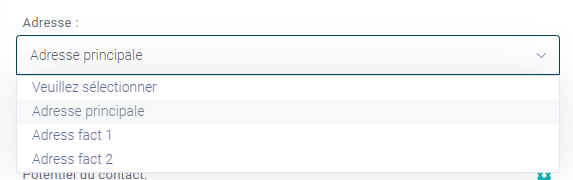 - **Adresse provenant de "Autres adresses"** **:** les champs facturation correspondrons à cette même adresse - **Adresse principale :** les champs facturation correspondront à l'adresse principale de la société cliente - **Aucune sélection :** ● Si l'adresse indiquée dans la fiche société cliente a un symbole € : les champs facturation correspondrons à cette même adresse ● Si l'adresse indiquée dans la fiche société cliente n'a pas de symbole € : les champs facturation correspondront à l'adresse principale de la société cliente 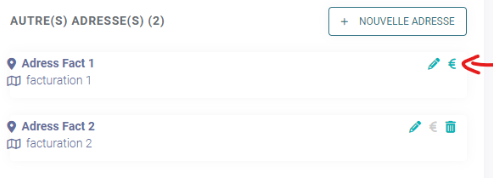
##### **{(SOCIETE\_DE\_FACTURATION)}** : - **Si adresse principale :** correspond au nom de la société de facturation que vous avez indiqué sur la fiche société cliente, dans l'onglet Général pour "Société de facturation". Pour en savoir plus sur comment remplir une fiche client, [cliquez ici. ](https://support.lab-event.com/books/module-client---crm/page/ajouter-un-contact-client "Ajouter un contact client") - **Si adresse provenant de "Autres adresses" :** correspond au champ Société de facturation ##### **{(NUMERO\_DE\_TVA\_DE\_FACTURATION)}** : - **Si adresse principale :** correspond au numéro de TVA de la société de facturation que vous avez indiqué sur la fiche société cliente, dans l'onglet Général pour "Numéro de TVA de la société de facturation". Pour en savoir plus sur comment remplir une fiche client, [cliquez ici. ](https://support.lab-event.com/books/module-client---crm/page/ajouter-un-contact-client "Ajouter un contact client") - **Si adresse provenant de "Autres adresses" :** correspond au champ Numéro de TVA de la société de facturation ##### **{(SERVICE\_DE\_FACTURATION}** : - **Si adresse principale :** correspond au service de facturation que vous avez indiqué sur la fiche société cliente, dans l'onglet Général pour "Service". Pour en savoir plus sur comment remplir une fiche client, [cliquez ici. ](https://support.lab-event.com/books/module-client---crm/page/ajouter-un-contact-client "Ajouter un contact client") - **Si adresse provenant de "Autres adresses" :** correspond au champ Service ##### **{(PRENOM\_NOM-DE\_FACTURATION)}** : Ce sont deux champs distincts regroupés en un seul champs dynamique pour vous en simplifier l'ajout. - **Si adresse principale :** correspond au prénom et au nom de facturation que vous avez indiqué sur la fiche contact cliente, dans l'onglet Général pour "Prénom". Pour en savoir plus sur comment remplir une fiche client, [cliquez ici. ](https://support.lab-event.com/books/module-client---crm/page/ajouter-un-contact-client "Ajouter un contact client") - **Si adresse provenant de "Autres adresses" :** correspond au champ Prénom et Nom ##### **{(EMAIL\_DE\_FACTURATION)}** : - **Si adresse principale :** Correspond à l'email indiqué sur la fiche contact cliente, dans l'onglet Général pour "Email". Pour en savoir plus sur comment remplir une fiche client, [cliquez ici. ](https://support.lab-event.com/books/module-client---crm/page/ajouter-un-contact-client "Ajouter un contact client") - **Si adresse provenant de "Autres adresses" :** correspond au champ Email ##### **{(TEL\_DIRECT\_DE\_FACTURATION)}** : - **Si adresse principale :** Correspond au numéro de téléphone direct de facturation que vous avez indiqué sur la fiche contact client du client principal. - **Si adresse provenant de "Autres adresses" :** correspond au champ Téléphone Direct ##### **{(PORTABLE\_FACTURATION)}** : - **Si adresse principale :** Correspond au numéro de téléphone portable de facturation que vous avez indiqué sur la fiche société cliente, dans l'onglet Général pour "Téléphone Direct". Pour en savoir plus sur comment remplir une fiche client, [cliquez ici. ](https://support.lab-event.com/books/module-client---crm/page/ajouter-un-contact-client "Ajouter un contact client") - **Si adresse provenant de "Autres adresses" :** correspond au champ Portable ##### **{(ADRESSE\_DE\_FACTURATION)}** : - **Si adresse principale :** Correspond à l'adresse de facturation que vous avez indiqué sur la fiche société cliente. Pour en savoir plus sur comment remplir une fiche client, [cliquez ici. ](https://support.lab-event.com/books/module-client---crm/page/ajouter-un-contact-client "Ajouter un contact client") - **Si adresse provenant de "Autres adresses" :** correspond au champ Adresse de facturation ligne 1 ##### **{(ADRESSE\_2\_DE\_FACTURATION)}** : - **Si adresse principale :** Correspond à la seconde adresse de facturation que vous avez indiqué sur la fiche société cliente, dans l'onglet Général pour "Adresse de facturation 2". Pour en savoir plus sur comment remplir une fiche client, [cliquez ici. ](https://support.lab-event.com/books/module-client---crm/page/ajouter-un-contact-client "Ajouter un contact client") - **Si adresse provenant de "Autres adresses" :** correspond au champ Adresse de facturation ligne 2 ##### **{(VILLE\_CP\_PAYS\_DE\_FACTURATION)}** : Ce sont trois champs distincts regroupés en un seul champs dynamique pour vous en simplifier l'ajout. - **Si adresse principale :** Correspond à la ville, au code postal et au pays de facturation que vous avez indiqué sur la fiche société cliente, dans l'onglet Général pour "Code postal". Pour en savoir plus sur comment remplir une fiche client, [cliquez ici. ](https://support.lab-event.com/books/module-client---crm/page/ajouter-un-contact-client "Ajouter un contact client") - **Si adresse provenant de "Autres adresses" :** correspond aux champs Ville, Code postal et PaysConsultez les éléments dynamiques concernant les prestataires en[ cliquant ici. ](https://support.lab-event.com/books/les-indispensables-de-lab-event/page/les-%C3%A9l%C3%A9ments-dynamiques-concernant-le-partenaire "Les éléments dynamiques concernant le partenaire")
# Les éléments dynamiques concernant le prestataire 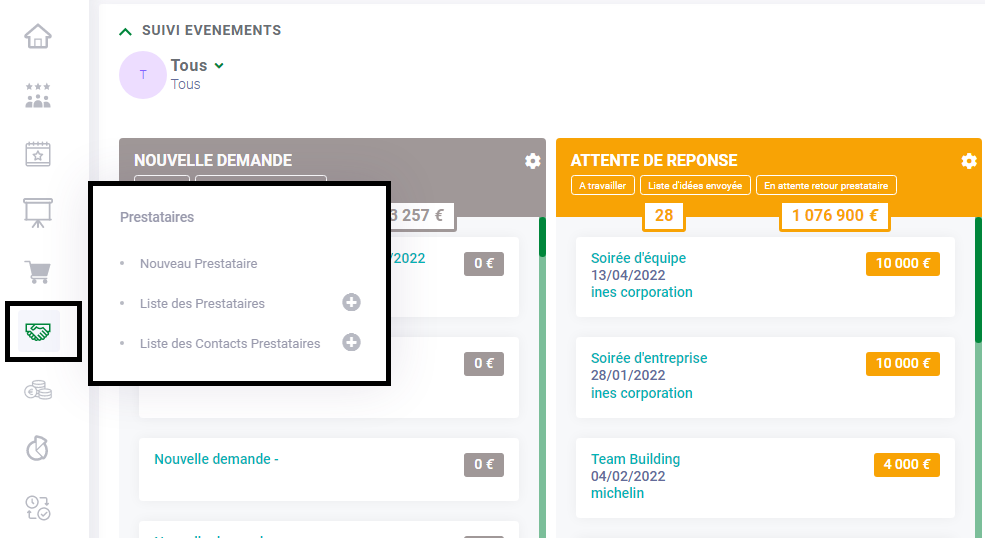 Voici les éléments dynamiques concernant le prestataire que vous pouvez intégrer à vos mails et présentation. 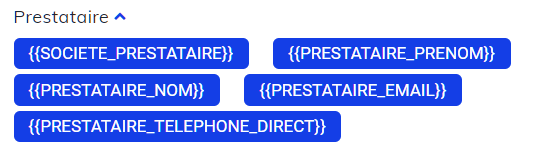 Pour chacun des éléments, nous vous indiquerons à quoi ils correspondent et où ils sont modifiables dans le logiciel. ##### **{(SOCIETE\_PRESTATAIRE)} :** Correspond au nom de la société prestataire que vous avez indiqué sur la fiche contact prestataire, dans l'onglet Relié Au Prestataire pour "Société Prestataire". Pour en savoir plus sur comment remplir une fiche prestataire, [cliquez ici. ](https://support.lab-event.com/books/module-gestion-prestataires-et-produit/page/comment-remplir-une-page-partenaire- "Comment remplir une page PARTENAIRE ?") 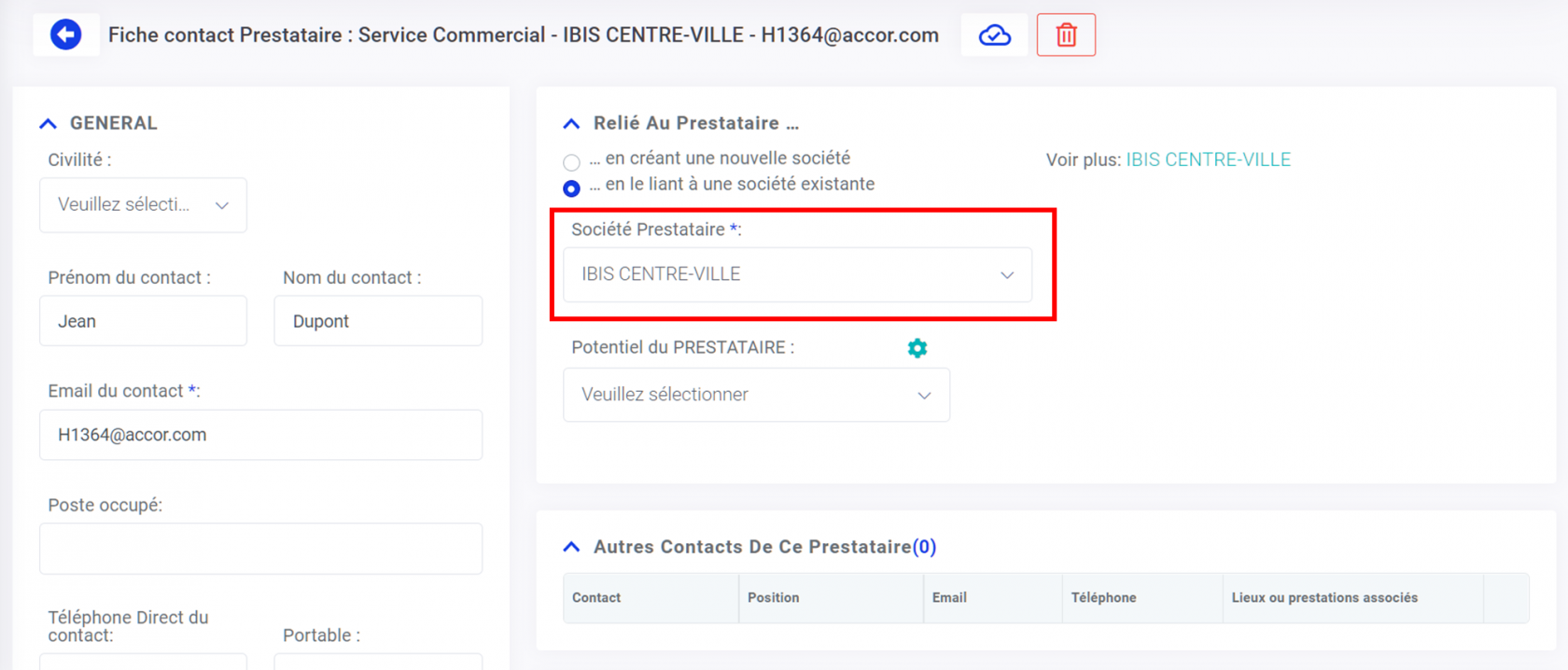 ##### **{(PRESTATAIRE\_PRENOM)}** et **{(PRESTATAIRE\_NOM)}** : Correspond au prénom et au nom du contact prestataire que vous avez indiqué sur la fiche contact prestataire, dans l'onglet General pour "Prénom du contact" et "Nom du contact". Pour en savoir plus sur comment remplir une fiche prestataire, [cliquez ici.](https://support.lab-event.com/books/module-gestion-prestataires-et-produit/page/comment-remplir-une-page-partenaire- "Comment remplir une page PARTENAIRE ?") 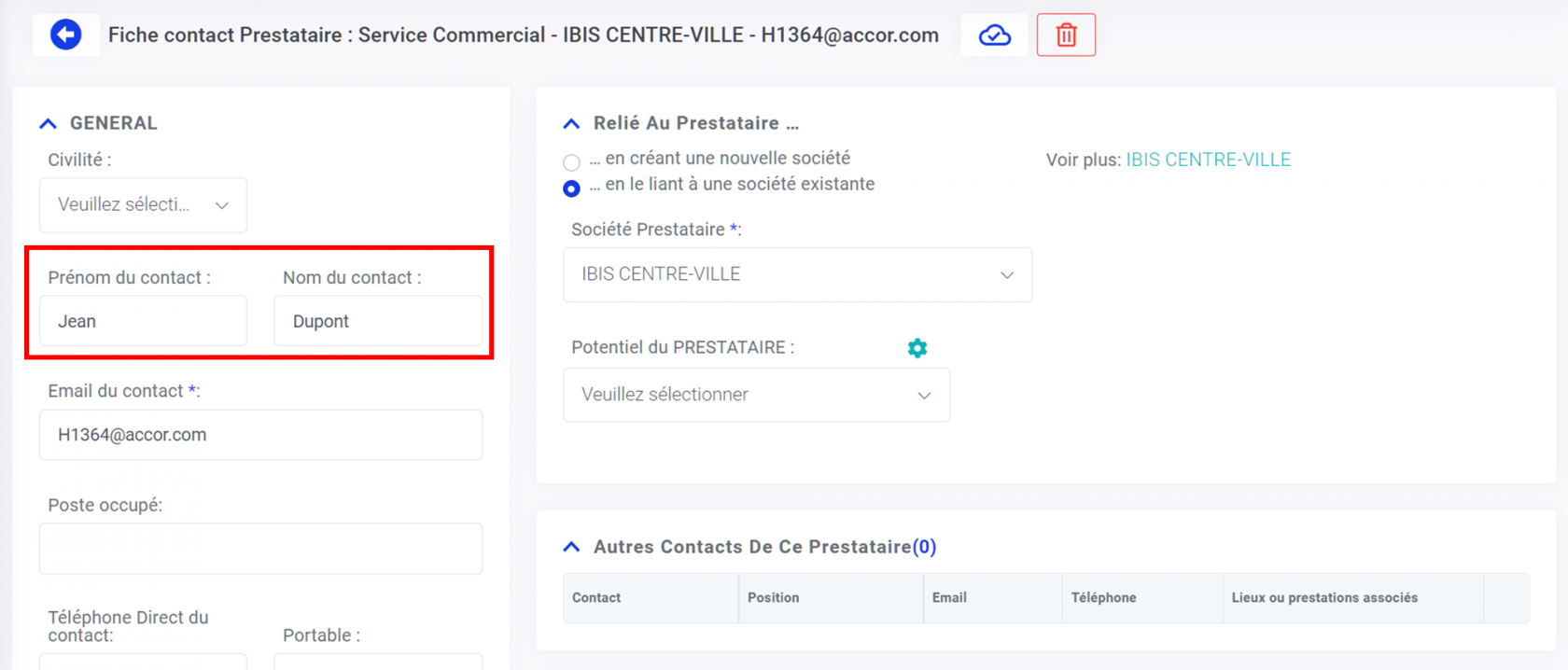 ##### **{(PRESTATAIRE\_EMAIL)} :** Correspond à l'adresse email que vous avez indiqué sur la fiche contact prestataire, dans l'onglet General pour "Email du contact". Pour en savoir plus sur comment remplir une fiche prestataire, [cliquez ici. ](https://support.lab-event.com/books/module-gestion-prestataires-et-produit/page/comment-remplir-une-page-partenaire- "Comment remplir une page PARTENAIRE ?") 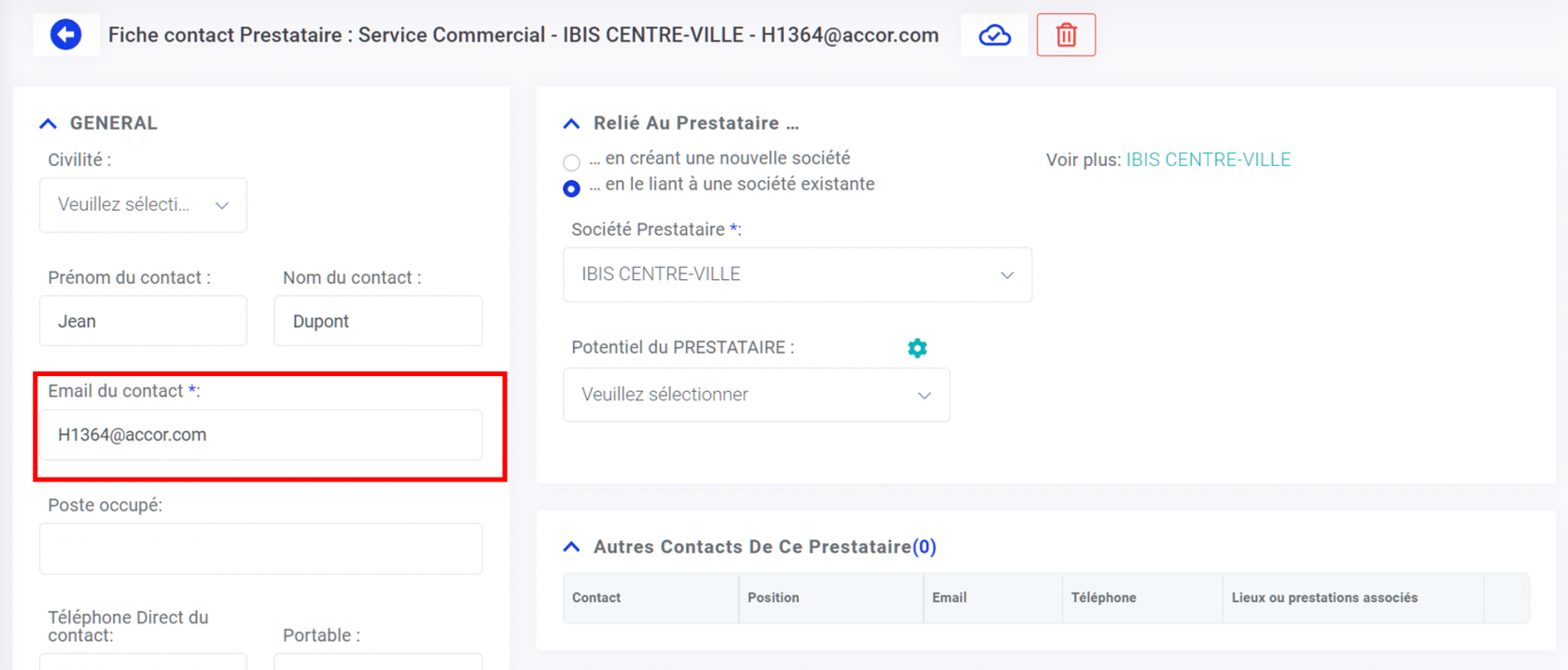 ##### **{(PRESTATAIRE\_TELEPHONE\_DIRECT)}** Correspond au numéro de téléphone direct du contact que vous avez indiqué sur la fiche contact prestataire, dans l'onglet General pour "Téléphone Direct du contact". Pour en savoir plus sur comment remplir une fiche prestataire, [cliquez ici. ](https://support.lab-event.com/books/module-gestion-prestataires-et-produit/page/comment-remplir-une-page-partenaire- "Comment remplir une page PARTENAIRE ?") Consultez les éléments dynamiques concernant l'événement en[ cliquez ici. ](https://support.lab-event.com/books/les-indispensables-de-lab-event/page/les-%C3%A9l%C3%A9ments-dynamiques-concernant-l%C3%A9v%C3%A9nement "Les éléments dynamiques concernant l'événement")
# Les éléments dynamiques concernant l'événementDifférents champs dynamique concernant l'évènement sont à votre disposition, organisés sous différents onglets pour mieux les catégorisé. Voyons ensemble leur correspondance afin de pouvoir les utiliser dans vos modèles de mail. [👉 Comment construire vos modèles de mail](https://support.lab-event.com/books/gestion-des-utilisateurs-mails-et-zones-g%C3%A9ographiques/page/personnaliser-vos-modeles-demails)
#### **1. General** ##### **{(TITRE\_DU\_PROJET)}** Correspond, dans le brief général partie CONTENU DE L'EVENEMENT, à ce que vous avez écrit dans "Titre du projet" 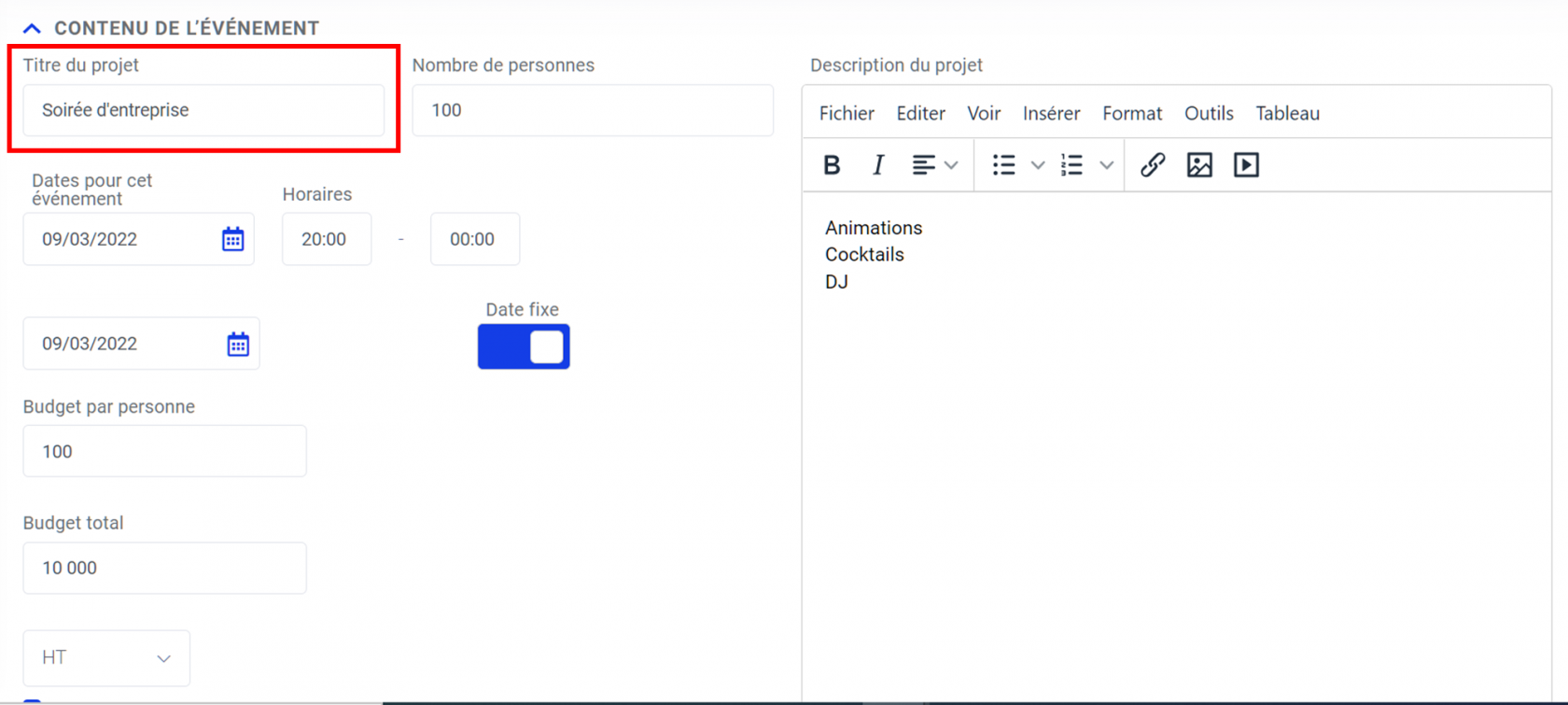 ##### **{(DESCRIPTION\_DU\_PROJET)}** Correspond, dans le brief général partie CONTENU DE L'EVENEMENT, à ce que vous avez écrit dans "Description du projet" 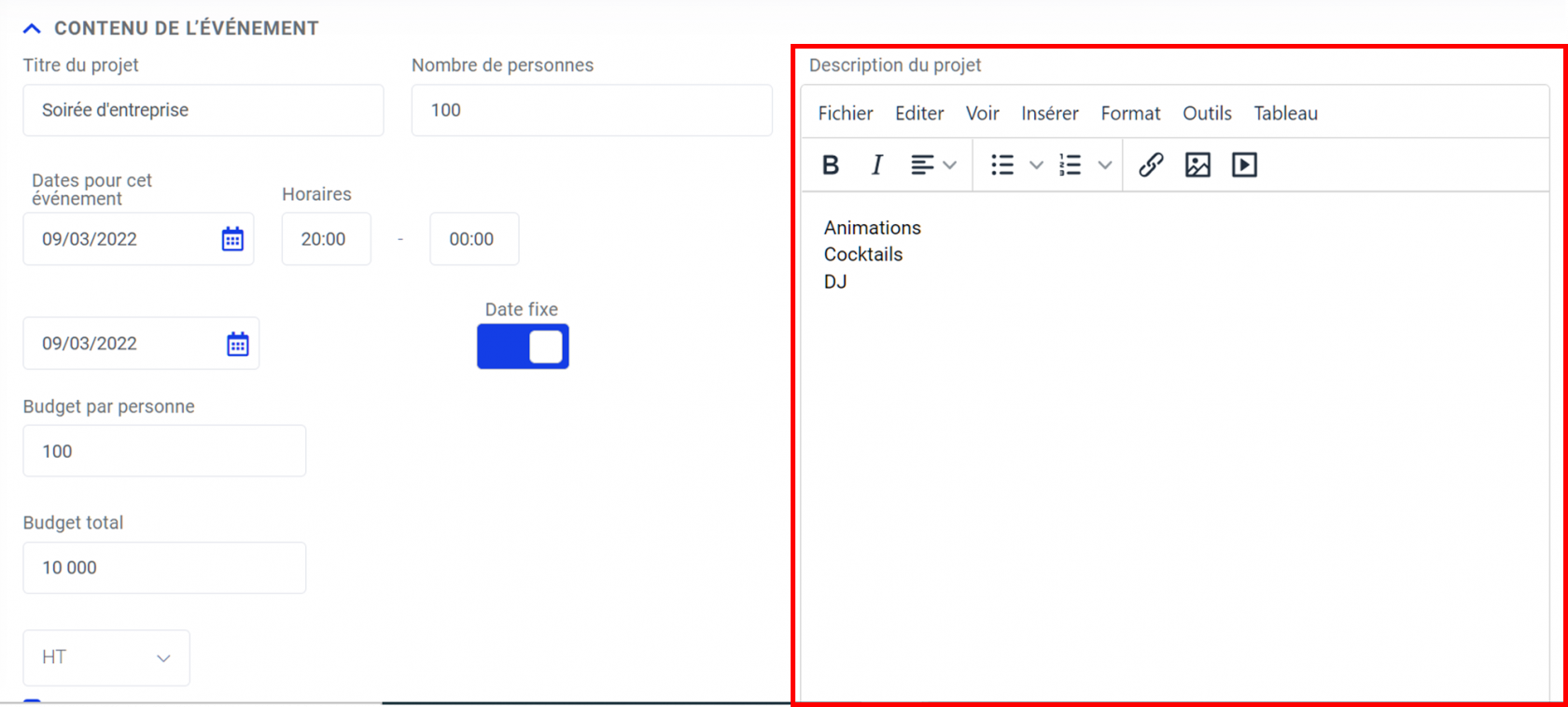 ##### **{(NOMBRE\_DE\_PERSONNES)}** Correspond, dans le brief général partie CONTENU DE L'EVENEMENT, au nombre de personnes que vous avez indiqué dans "Nombre de personnes". 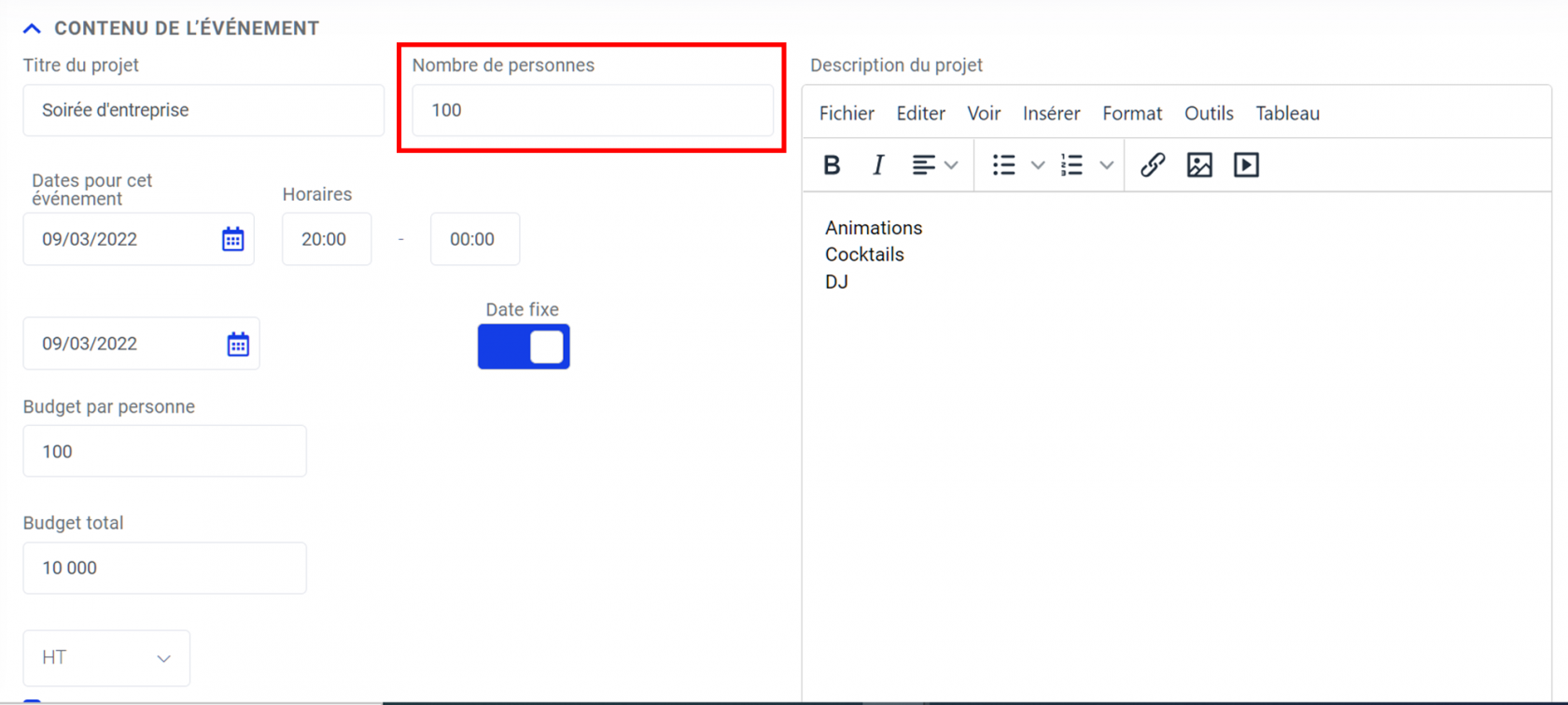 ##### **{{DEROULE\_TABLEAU\_CLIENT}}** Correspond, dans le brief général partie LIEUX OU PRESTATIONS SELECTIONNES, aux lieux et prestations ajoutés. 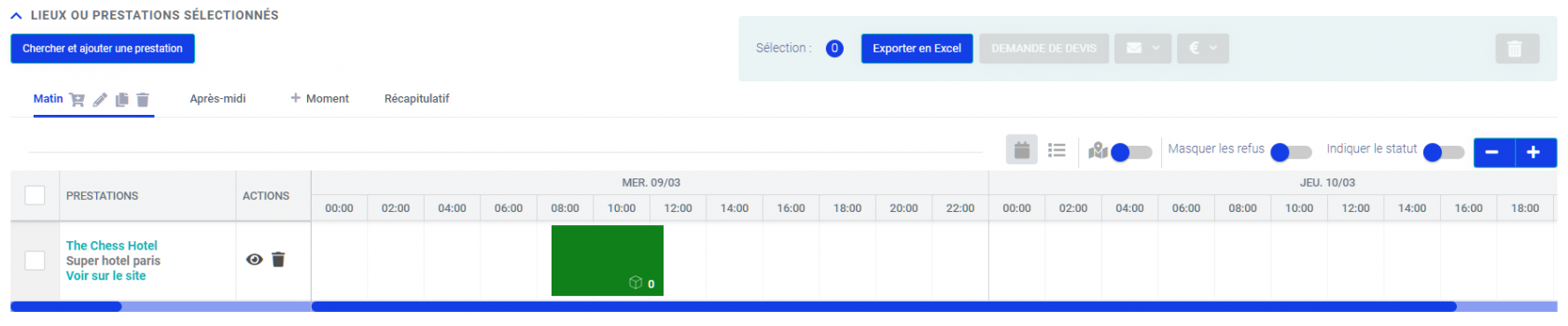 Le déroulé général apparaîtra dans votre email ou votre présentation de la manière suivante : Pour tout savoir sur la partie Moment [cliquez ici](https://support.lab-event.com/books/module-ev%C3%A9nement/page/lieux-et-prestations-moments-et-ajouts-de-prestations).
##### **{{FAIT\_PRÉCÉDEMMENT}}** Correspond, dans le brief général partie CONTENU DE L'EVENEMENT et plus d'options, aux éléments contenus dans le champ "fait précédemment" 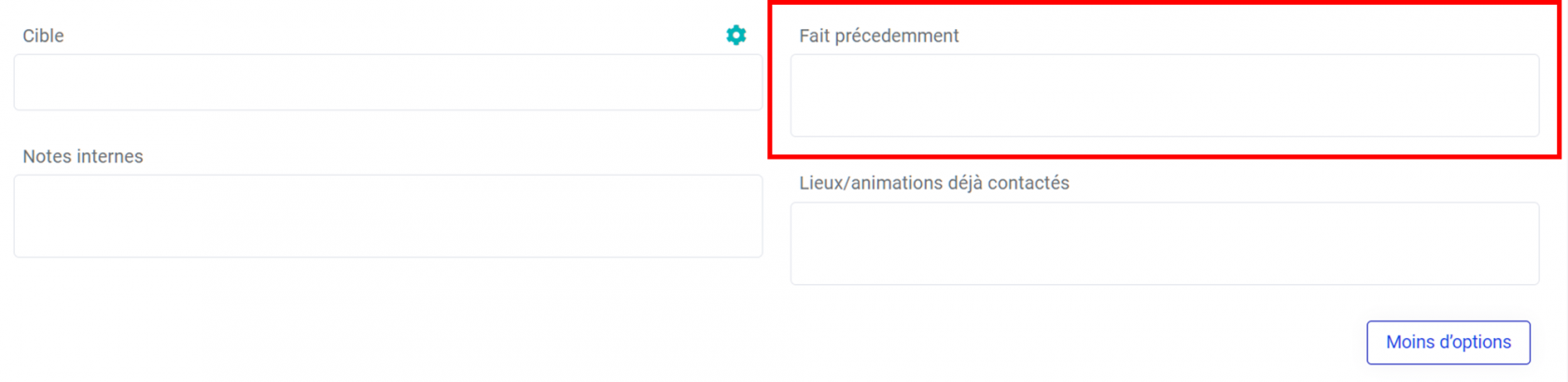 ##### **{{CIBLE}}** Correspond, dans le brief général partie CONTENU DE L'EVENEMENT et plus d'options, aux éléments contenus dans le champ "Cible" 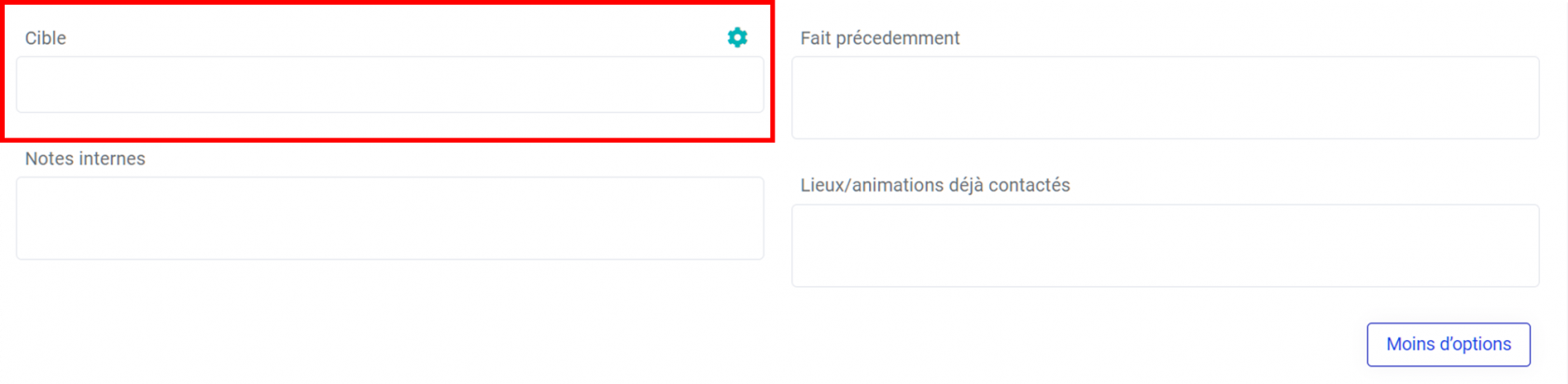 ##### **{{NOMBRE\_SALLES}}** ##### **{{NOMBRE\_HEBERGEMENT}}** ##### **{(BUDGET\_PAR\_PERSONNE)} - {(BUDGET\_TOTAL)}** ##### **{(BUDGET\_HTouTTC)}** Correspond, dans le brief général partie CONTENU DE L'EVENEMENT, au budget par personne que vous avez indiqué dans "Budget par personne" ainsi qu'au budget total que vous avez indiquer dans "Budget total" Correspond, dans le brief général partie CONTENU DE L'EVENEMENT, au choix de l'affichage du budget HT ou TTC. 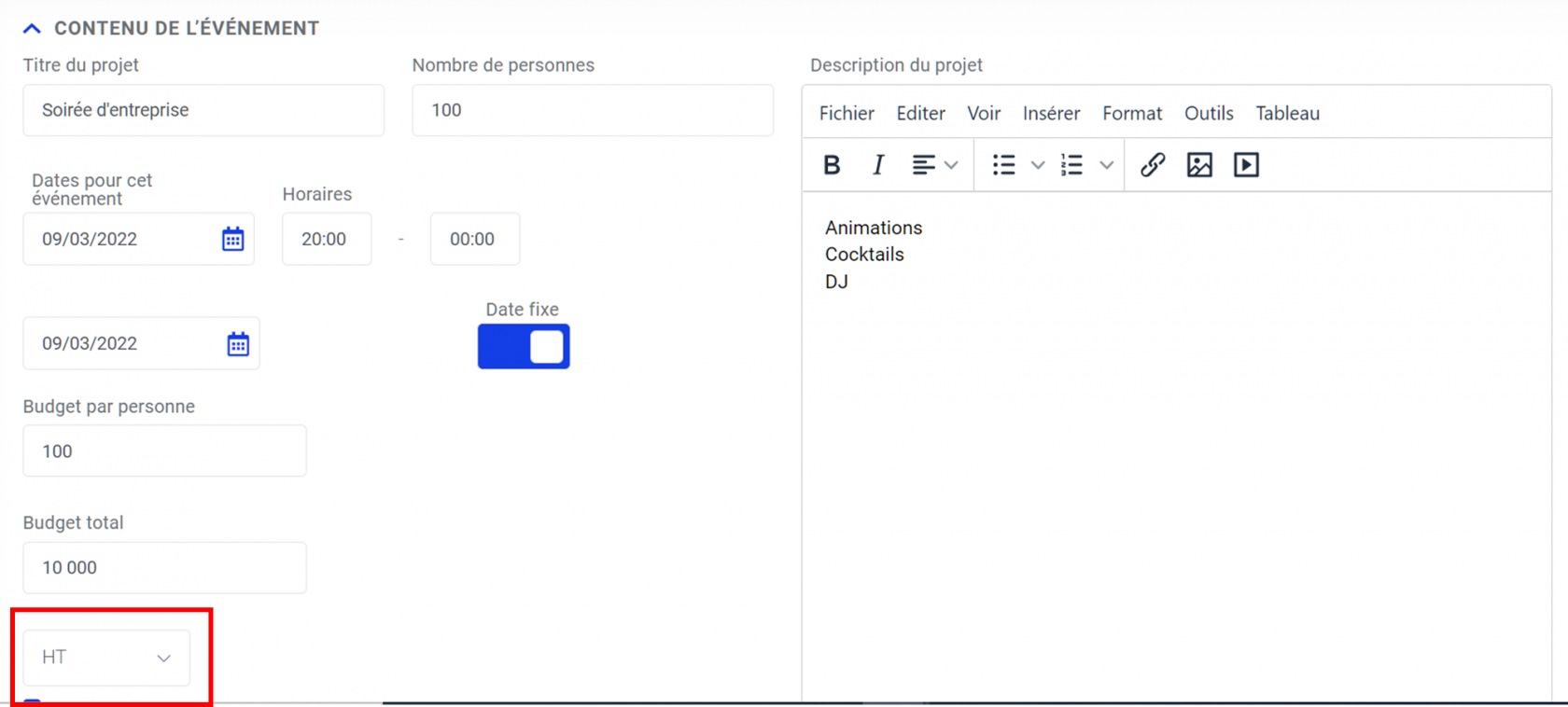 ##### **{(LIEU\_PRINCIPAL)}** ##### **{{CODE\_PERSONNALISE\_EVENEMENT}}**Il correspond au code personnalisé de l'évènement si l'automatisation est liée à un évènement. Pour en savoir plus [consultez cette page](https://support.lab-event.com/books/r%C3%A9glages-et-administration/page/page-de-l%C3%A9v%C3%A9nement-contenu-de-l%C3%A9v%C3%A9nement#bkmrk-choix-du-format-du-c)
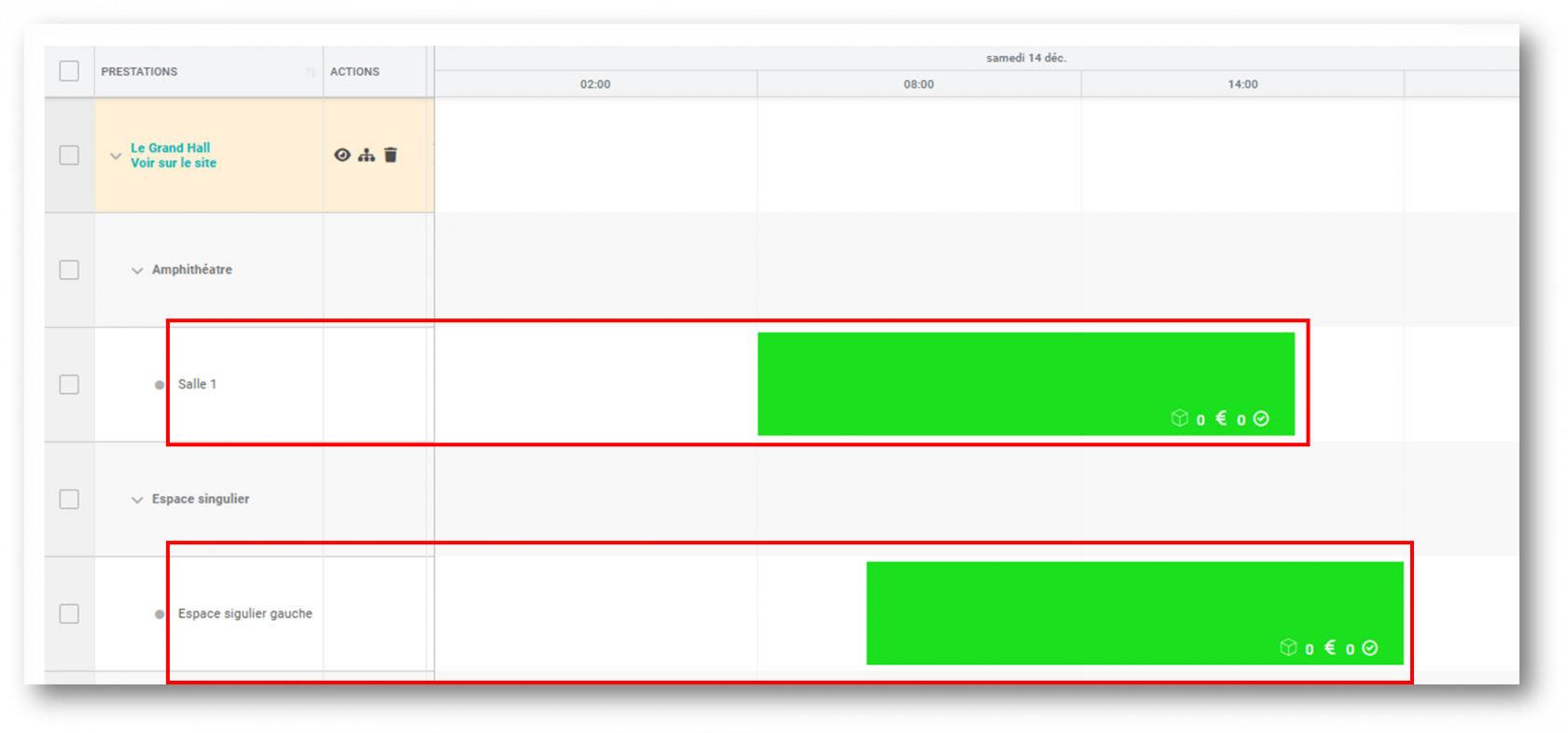
**** ##### **{(PAYS)} et {{ZONE\_GÉOGRAPHIQUE}}** Correspond, dans le brief général partie CONTENU DE L'EVENEMENT, au choix du pays dans le champ "Pays" et à la zone géographique dans le champ "zones géographiques"  ##### **{(Lieu(x)\_adresse(s)\_événement)}** Correspond, dans le brief général partie CONTENU DE L'EVENEMENT, aux lieux et adresses indiquées : 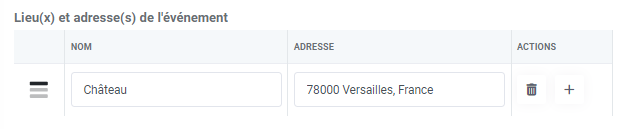 ##### **{{TAGS}}** ##### **{{TYPE\_EVENEMENT}}** ##### **{{NOM\_LIEU\_EVENEMENT}}** ##### **{{NOM\_DU\_LIEU\_OU\_DE\_LA\_PRESTATION}}** ##### **{{SALLES\_OCCUPEES}}**Correspond, dans le brief général partie LIEUX ET PRESTATIONS SELECTIONNES aux noms des salles réservées et pour lesquelles le[ **statut de réservation de ces salles est en VALIDÉ.** ](https://support.lab-event.com/books/r%C3%A9glages-et-administration/page/calendrier-par-lieux-et-prestations#bkmrk-3--comment-param%C3%A9tre) **Les salles apparaîtrons les unes après les autres :** Salle 1 + Espace singulier gauche + Salle B
 ##### **{{SALLES\_OCCUPEES\_VALIDEES}}** ##### **{{LIEUX/ANIMATIONS\_DÉJÀ\_CONTACTÉS}}** Correspond, dans le brief général partie CONTENU DE L'EVENEMENT et plus d'options, aux éléments contenus dans le champ "Lieux/animations déjà contactés"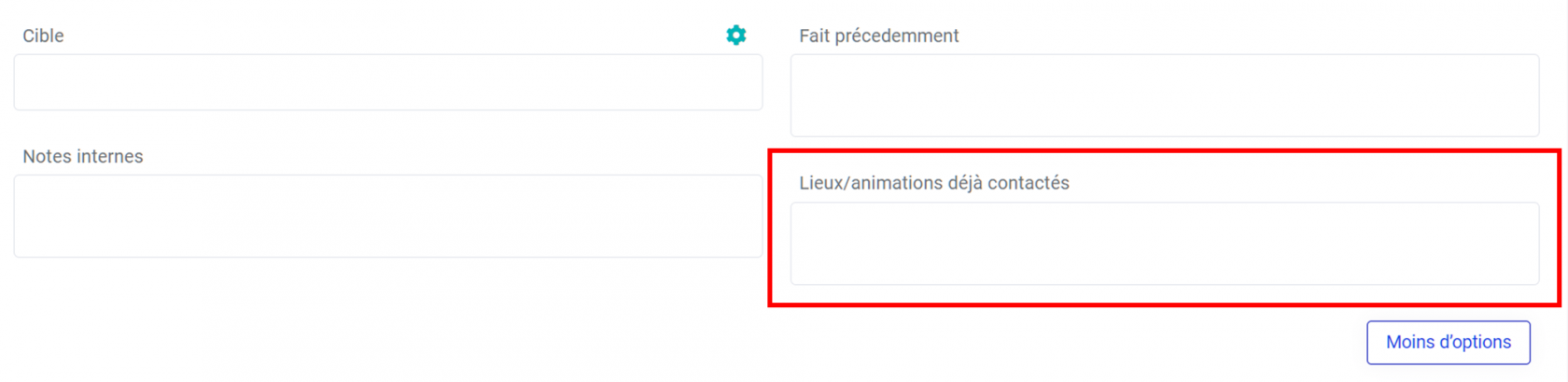 ##### **{{LIEN\_EVENEMENT\_INTERNE}}**Sera inséré le lien vers l'évènement afin d'y accéder directement. L'ouverture de ce lien est accessible uniquement aux utilisateurs de Lab Event.
 ##### **{{STATUT\_DU\_SUIVI\_EVENEMENT}}**Il indique le suivi de l'évènement lors du déclenchement de l'automatisation.
 #### **2. Dates et Horaires** ##### **{(DATES\_POUR\_CET\_EVENEMENT)}** Correspond, dans le brief général partie CONTENU DE L'EVENEMENT, à la date que vous avez indiqué dans "Dates pour cet événement" (la date fixe étant activée par défaut) 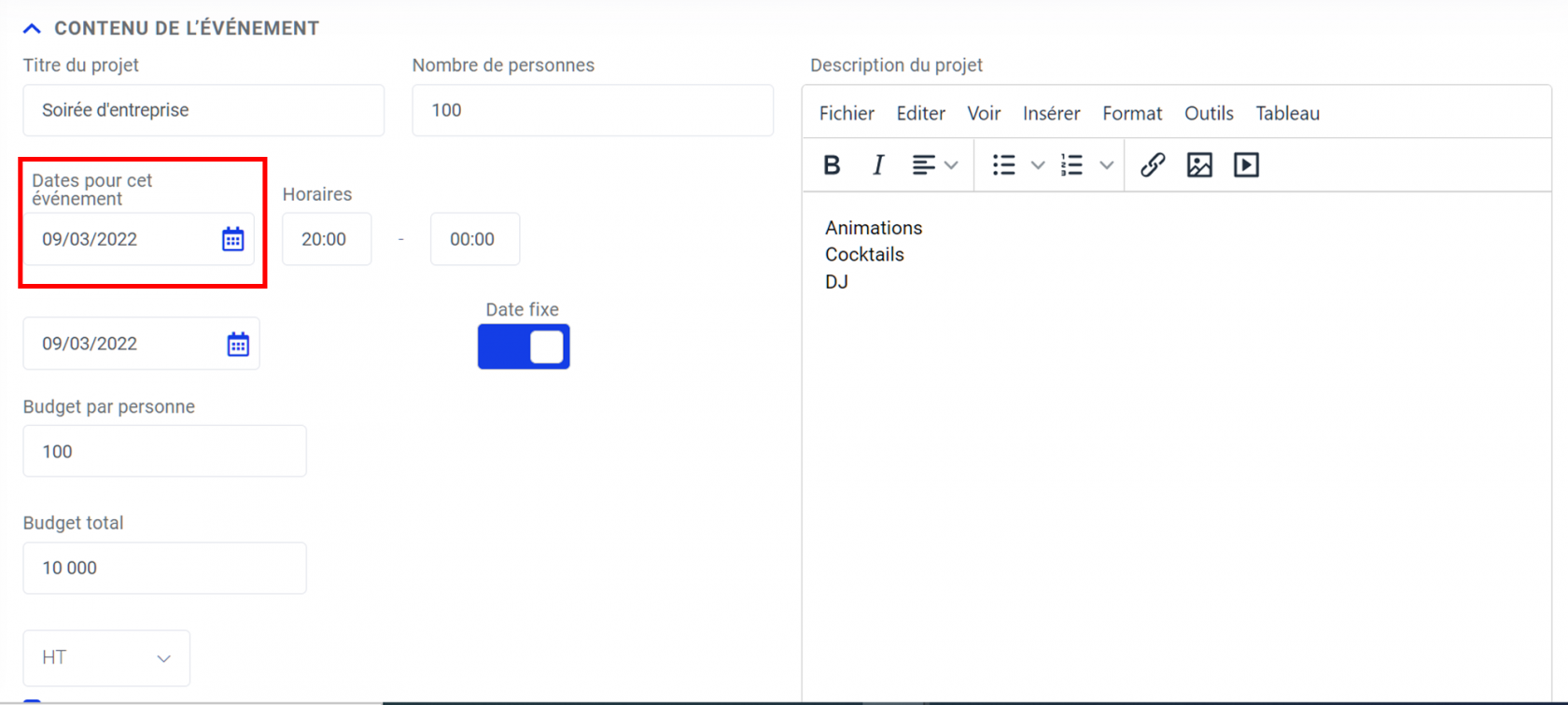 S'il s'agit d'une date fixe, la date apparaîtra dans votre email ou votre présentation de la façon suivante : 09/03/2022*.* S'il s'agit d'une période, la date apparaîtra dans votre email ou votre présentation de la façon suivante : du 09/03/2022 au 10/03/2022. ##### **{(CEST\_UNE\_PERIODE)}** Si vous avez choisi une date fixe et vous sélectionnez cet élément, un *NON* s'affichera, car une date fixe n'est pas une période. Si vous avez choisi une période et vous sélectionnez cet élément, un *OUI* s'affichera. ##### **{(DATE\_FIXE)}** Si vous avez choisi une date fixe, un *OUI* s'affichera. Sinon, un *NON* s'affichera. ##### **{(AUTRES\_DATES)}** Vous pouvez y indiquer d'autres dates possibles pour votre événement, et ce que vous écrirez s'affichera lorsque vous sélectionnerez cet élément. ##### **{{HORAIRE\_PRÉSENCE\_CLIENT}}** Correspond, dans le brief général partie CONTENU DE L'EVENEMENT, aux horaires de l'événement correspondant au champ "Horaires" 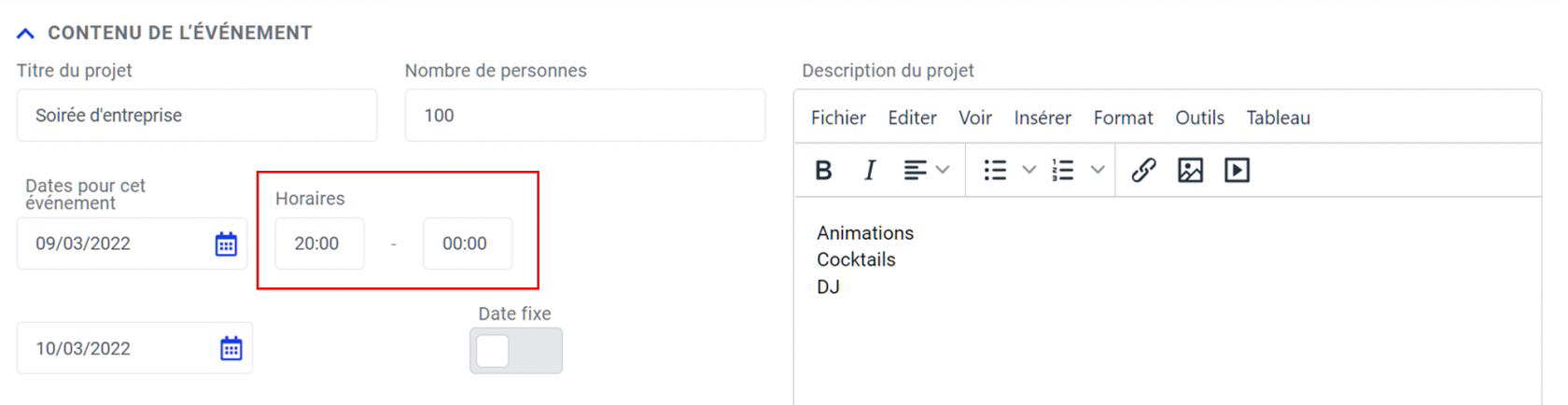 Lors d'un envoi d'un email ou sur votre présentation, les horaires apparaîtront de la façon suivante : de 20h00 à 00h00. ##### **{{HORAIRE\_DE\_DÉBUT}}** Correspond, dans le brief général partie CONTENU DE L'EVENEMENT, à l'horaire de début de l'événement choisi dans "Horaires" 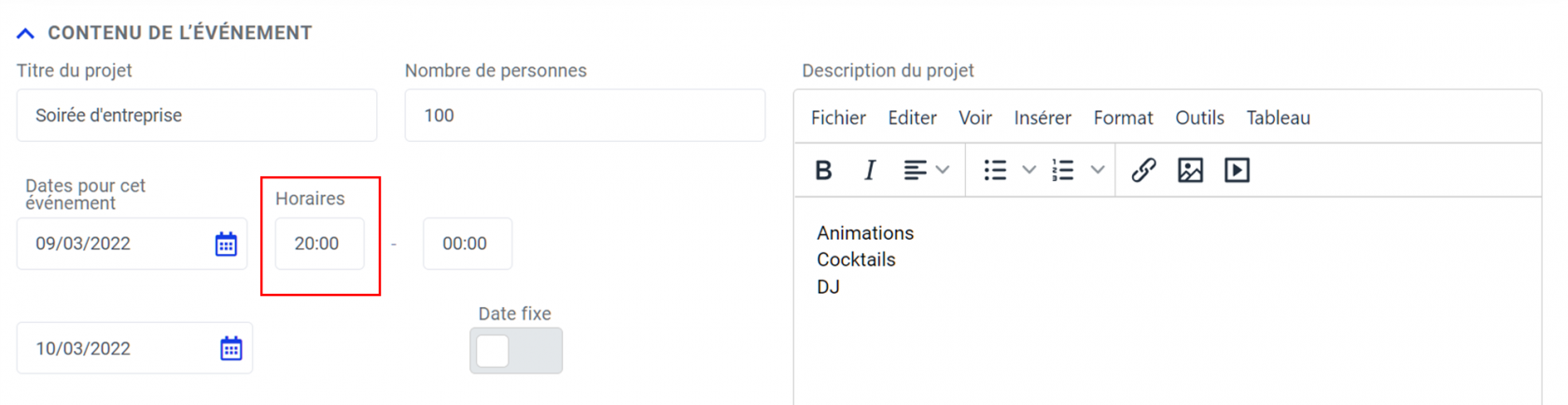 ##### **{{HORAIRE\_DE\_FIN}}** Correspond, dans le brief général partie CONTENU DE L'EVENEMENT, à l'horaire de fin de l'événement choisi dans "Horaires" 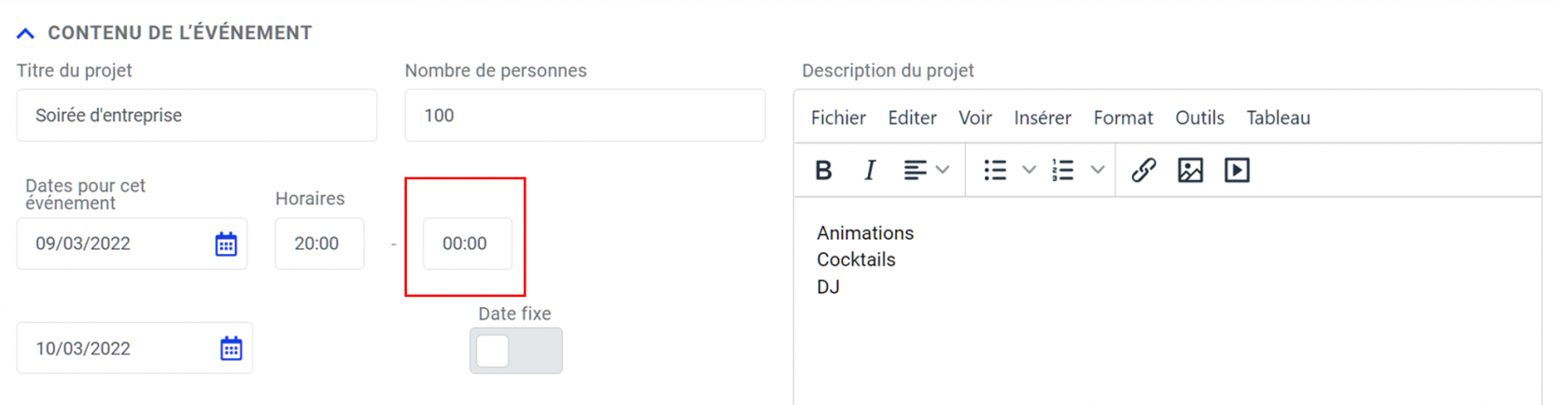 ##### **{{DATE\_DÉBUT\_EVENEMENT}}** Correspond, dans le brief général partie CONTENU DE L'EVENEMENT, à la date de début de l'événement choisi dans "Dates pour cet événement" 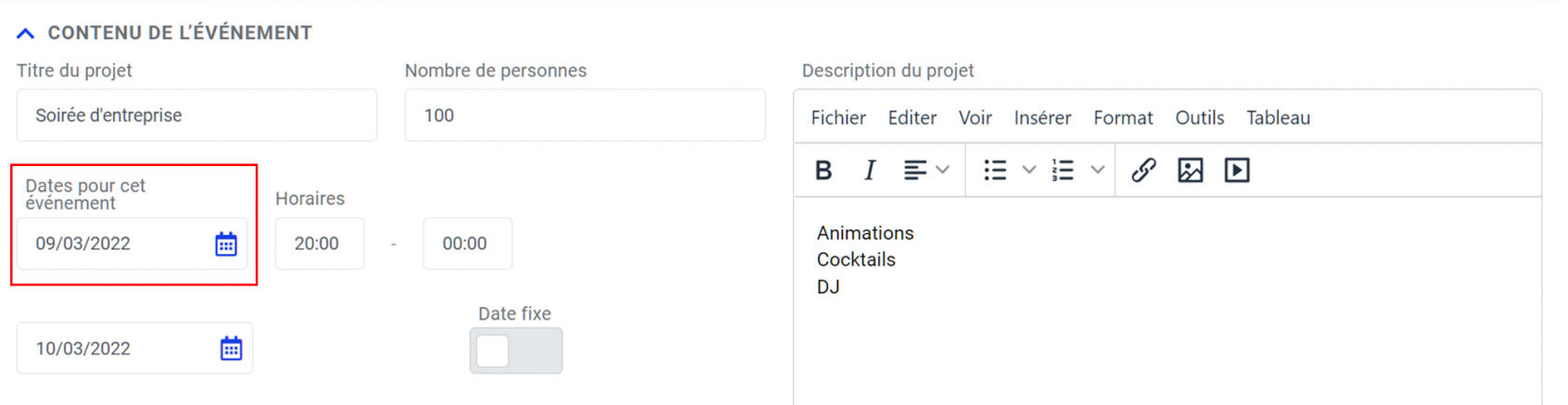 ##### **{{DATE\_FIN\_EVENEMENT}}** Correspond, dans le brief général partie CONTENU DE L'EVENEMENT, à la date de fin de l'événement choisi dans "Dates pour cet événement" 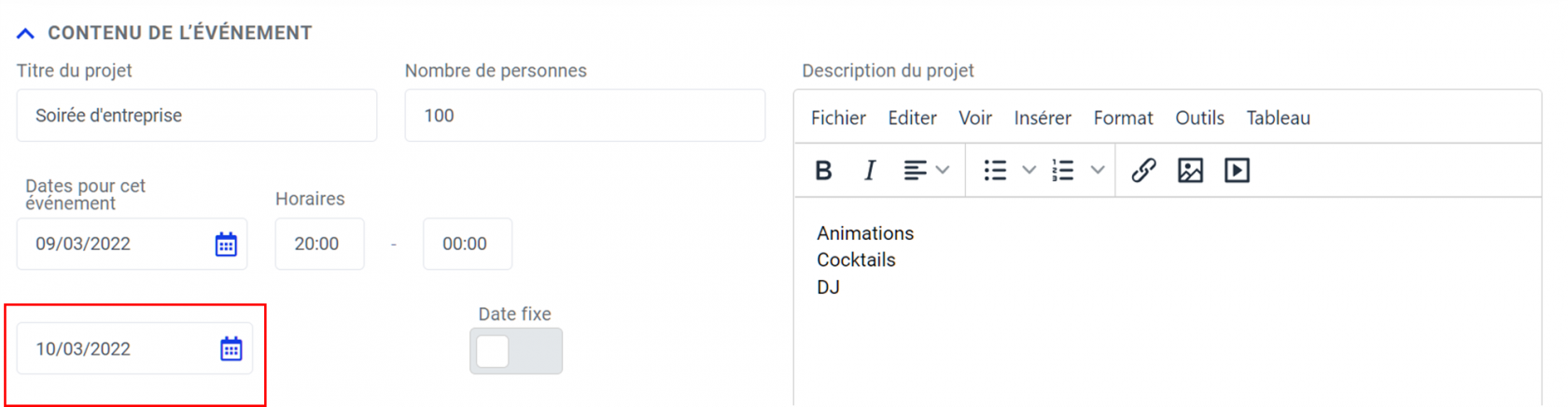 ##### **{{DATES\_DE\_ÉVÉNEMENT\_FORMAT\_LONG}}** Correspond, dans le brief général partie CONTENU DE L'EVENEMENT, aux dates de l'événement choisis dans "Dates pour cet événement" 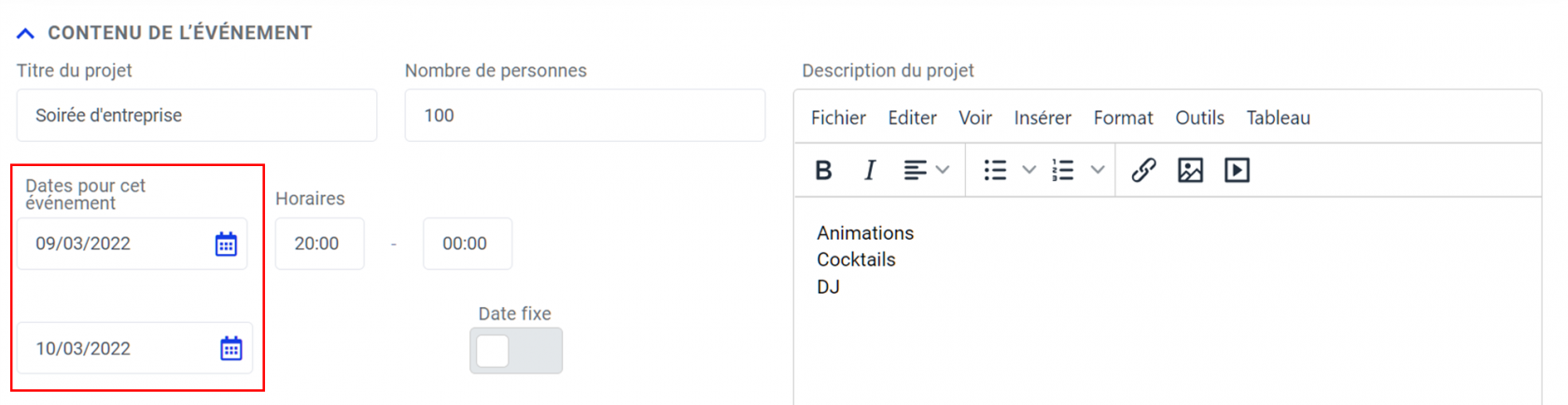 \- Si c'est une période : Lors d'un envoi d'un email ou sur votre présentation, les dates apparaîtront de la façon suivante : **du** **mercredi 09 mars 2022 au jeudi 10 mars 2022.** \- Si c'est une journée : la date apparaîtra de la façon suivante : **le mercredi 09 mars 2022.** ##### **{{DATE\_DÉBUT\_EVENEMENT\_FORMAT\_LONG}}** Correspond, dans le brief général partie CONTENU DE L'EVENEMENT, à la date de début de l'événement choisi dans "Dates pour cet événement"  Lors d'un envoi d'un email ou sur votre présentation, la date de début apparaîtra de la façon suivante : **mercredi 09 mars 2022**. ##### **{{DATE\_FIN\_EVENEMENT\_FORMAT\_LONG}}** Correspond, dans le brief général partie CONTENU DE L'EVENEMENT, à la date de fin de l'événement choisi dans "Dates pour cet événement"  Lors d'un envoi d'un email ou sur votre présentation, la date de fin apparaîtra de la façon suivante : **jeudi 10 mars 2022.** #### **3. Chargé de projet** ##### **{{CHARGE\_DE\_PROJET\_ET\_COORDONNEES}}**Seront insérés les coordonnées du Chargé de Projet de l'évènement ou du client relié à l'automatisation. Les informations suivantes, si elles sont renseignées dans la fiche de l'utilisateur concerné sont : - Le Prénom et le Nom - Le numéro de téléphone Direct et Mobile - L'adresse email
Si un devis ou une facture concerne votre automatisation et que ce document est relié à un évènement, le Chargé de Projet de l'évènement sera indiqué. Dans le cas contraire, si un document financier n'est pas relié à un évènement, alors le Commercial du contact client sera inséré.
 ##### **{{PRENOM\_NOM\_DU\_CHARGE\_DE\_PROJET}}**Seront insérés le Prénom ainsi que le Nom du Chargé de Projet de l'évènement ou du client relié à l'automatisation. Les informations proviennent du contenu renseigné dans la fiche de l'utilisateur concerné.
Si un devis ou une facture concerne votre automatisation et que ce document est relié à un évènement, le Chargé de Projet de l'évènement sera indiqué. Dans le cas contraire, si un document financier n'est pas relié à un évènement, alors le Commercial du contact client sera inséré.
 #### **4. Utilisateurs Additionnels** ##### **{{UTILISATEURS\_ADDITIONNELS\_ET\_COORDONNEES}}**Seront insérés les coordonnées de ou des Utilisateurs Additionnels de l'évènement relié à l'automatisation. Les informations suivantes, si elles sont renseignées dans la fiche de l'utilisateur concerné sont : - Le Prénom et le Nom - Le numéro de téléphone Direct et Mobile - L'adresse email
 ##### **{{UTILISATEURS\_ADDITIONNELS}}**Seront insérés le Prénom ainsi que le Nom du ou des Utilisateurs Additionnels de l'évènement relié à l'automatisation. Les informations proviennent du contenu renseigné dans la fiche de l'utilisateur concerné.
 # Les éléments dynamiques concernant la financeDifférents champs dynamiques concernant vos documents financiers sont à votre disposition. Voyons ensemble leur correspondance afin de pouvoir les utiliser dans vos modèles de mail. [👉 Comment construire vos modèles de mail](https://support.lab-event.com/books/gestion-des-utilisateurs-mails-et-zones-g%C3%A9ographiques/page/personnaliser-vos-modeles-demails)
##### **{{NUM\_DOCUMENT\_FINANCIER}}** Il correspond au numéro du devis ou d'une facture concernée  ##### **{{STATUT\_DU\_DOCUMENT\_FINANCIER}}**Il indique le suivi lors du déclenchement de l'automatisation du devis ou d'une facture
 ##### **{{LIEN\_DOCUMENT\_FINANCIER}}**Sera inséré le lien vers le document PDF du devis ou de la facture accessible directement depuis une personne externe à Lab Event.
 ##### **{{LIEN\_DOCUMENT\_FINANCIER\_INTERNE}}**Sera inséré le lien vers le document PDF du devis ou de la facture accessible uniquement pour un utilisateur de Lab Event.
 ##### **{{PRIX\_DE\_VENTE\_HT}}**Il correspond au Prix de Vente HT du devis ou d'une facture
 ##### **{{PX\_VT\_TTC}}**Il correspond au montant du Prix de Vente TTC du devis ou de la facture
 ##### **{{RESTANT\_DU}}**Il est le montant restant en attente de paiement de la facture
 ##### **{{DATE\_ACOMPTE\_DANS\_DEVIS}}**Elle indique la date d'acompte présente dans le devis, en cas de plusieurs acomptes, une automatisation se déclenchera pour chaque date.
 ##### **{{DATE\_DEVIS\_A\_SIGNER\_AVANT\_LE}}**Elle correspond à la date de signature attendu au plus tard du devis. Elle est a remplir manuellement
 ##### **{{DATE\_ECHEANCE\_FACTURE}}**Elle indique la date de paiement à réceptionner au plus tard de la facture.
 # Les éléments dynamiques concernant les Utilisateurs ActifsDifférents champs dynamiques concernant les utilisateurs sont à votre disposition. Lorsque la personne concernée va envoyer un mail, ses informations vont s'implémenter automatiquement. Voyons ensemble leur correspondance afin de pouvoir les utiliser dans vos modèles de mail. [👉 Comment construire vos modèles de mail](https://support.lab-event.com/books/gestion-des-utilisateurs-mails-et-zones-g%C3%A9ographiques/page/personnaliser-vos-modeles-demails)
[](https://support.lab-event.com/uploads/images/gallery/2025-10/Jogimage.png)Toutes les informations sont correspondantes à celles indiquées dans le profil de chaque utilisateur. Pour en savoir plus sur la configuration du profil, [suivez cette page.](https://support.lab-event.com/books/les-indispensables-de-lab-event/page/g%C3%A9rer-mon-profil-et-mes-informations) [](https://support.lab-event.com/uploads/images/gallery/2025-10/Le9image.png)
1. **{{UTILISATEUR\_ACTIF\_PRENOM}}** 2. **{{UTILISATEUR\_ACTIF\_NOM}}** 3. **{{UTILISATEUR\_ACTIF\_POSTE\_OCCUPE}}** 4. **{{UTILISATEUR\_ACTIF\_TELEPHONE\_DIRECT}}** 5. **{{UTILISATEUR\_ACTIF\_TELEPHONE\_MOBILE}** 6. **{{UTILISATEUR\_ACTIF\_EMAIL}}** [](https://support.lab-event.com/uploads/images/gallery/2025-10/Y86image.png) **7. {{UTILISATEUR\_ACTIF\_SIGNATURE}}** [](https://support.lab-event.com/uploads/images/gallery/2025-10/wpZimage.png) # Les éléments dynamiques concernant les Utilisateurs ExternesDifférents champs dynamique concernant les utilisateurs externes sont à votre disposition, organisés. Ces champs sont visibles uniquement avec l'option Staff [👉 Comment construire vos modèles de mail](https://support.lab-event.com/books/gestion-des-utilisateurs-mails-et-zones-g%C3%A9ographiques/page/personnaliser-vos-modeles-demails)
##### **{{LISTE\_UTILISATEUR\_EXTERNES}} (uniquement pour les emails)** Correspond, dans l'onglet STAFF aux utilisateurs externes qui ont validé leur présence sur l'événement. 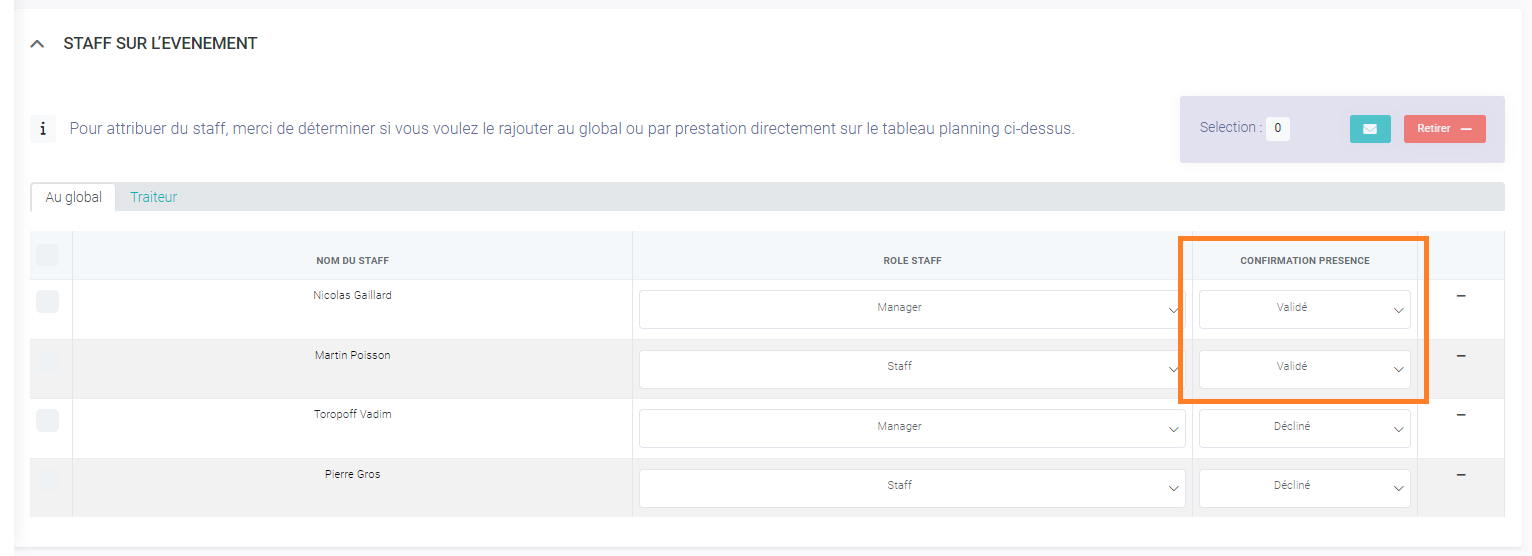 Cette liste prend différentes formes en fonction de l'utilisation du champ. **Sous forme de texte :** 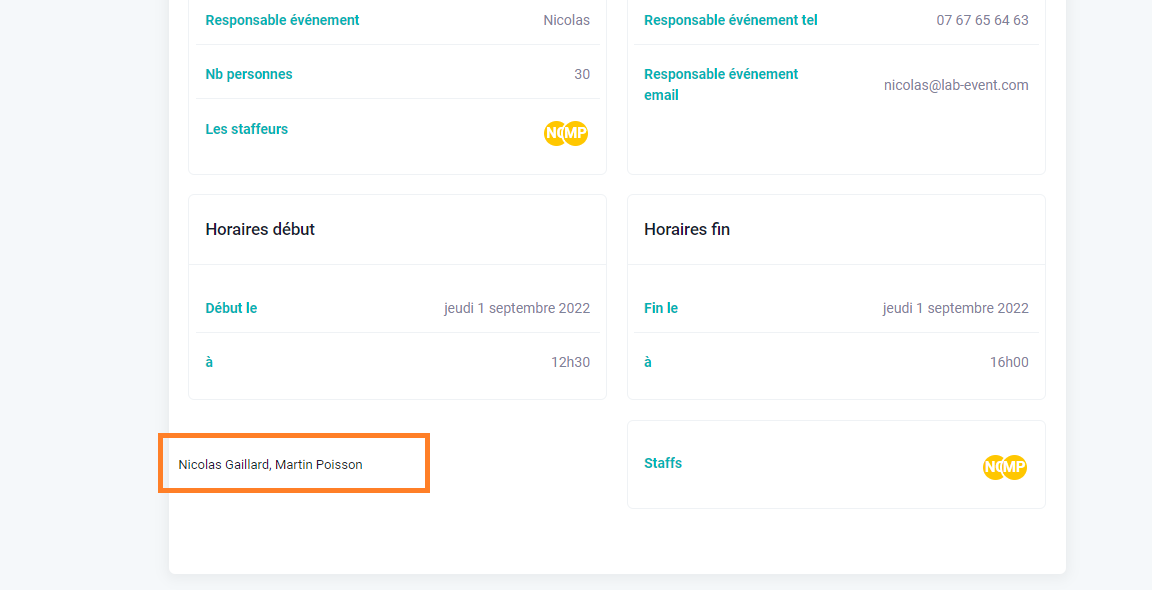 **Sous forme de bloc :** ##### 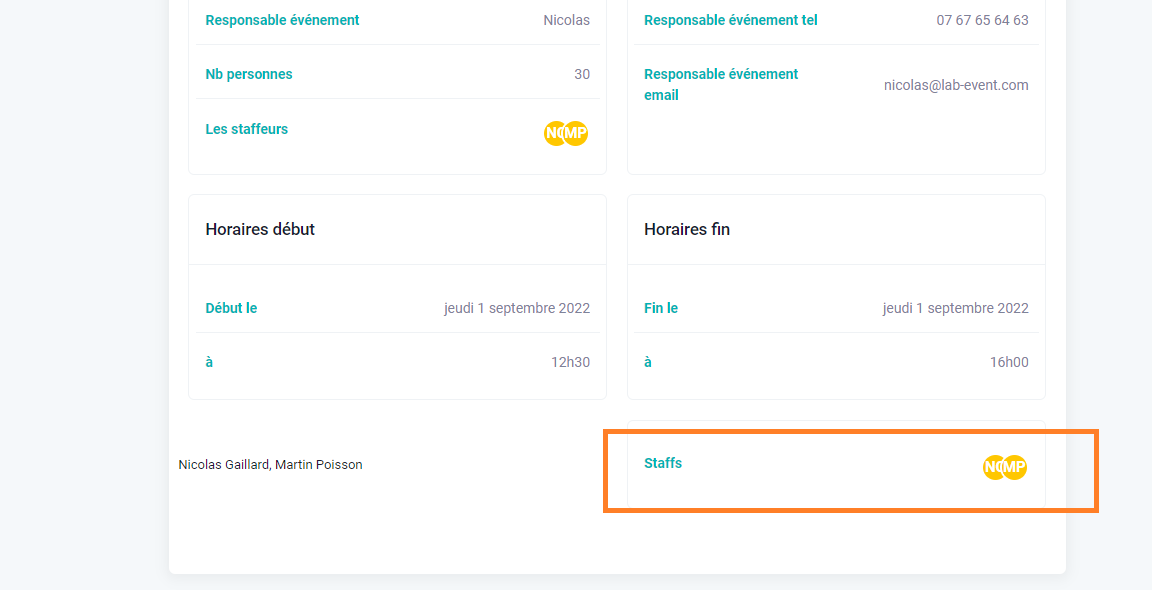 # Les éléments dynamiques concernant les lieux et prestationsAu préalable, [consultez cette page](https://support.lab-event.com/books/module-gestion-prestataires-et-prestations/chapter/comment-cr%C3%A9er-et-g%C3%A9rer-les-lieux-et-prestations-) pour comprendre comment créer et gérer les lieux et prestations
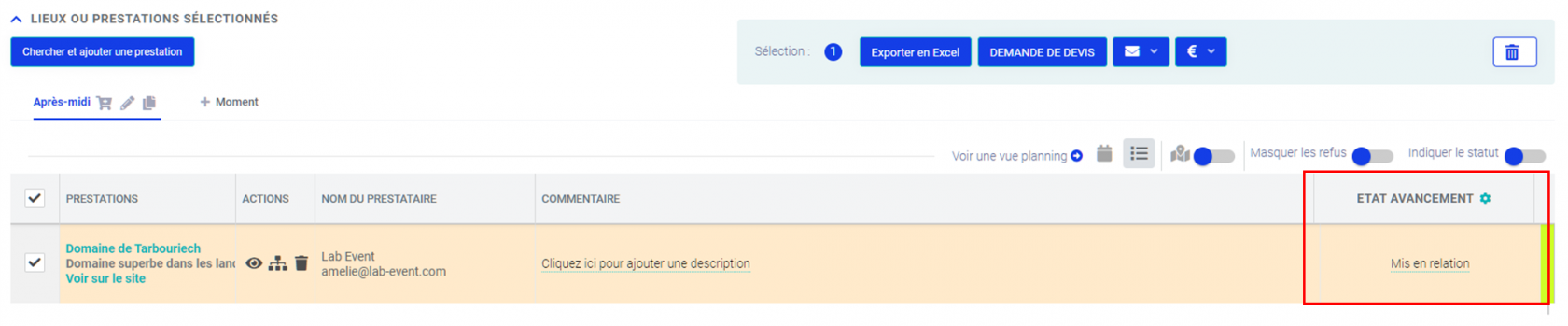
Voici les éléments dynamiques concernant les lieux et prestations que vous pouvez intégrer à vos mails UNIQUEMENT : 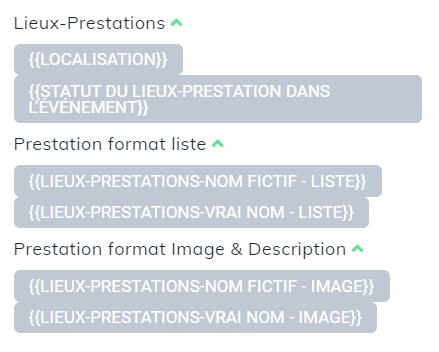 Pour chacun des éléments, nous vous indiquerons à quoi ils correspondent et où ils sont modifiables dans le logiciel. ##### **{{LOCALISATION}} :** Correspond, dans la fiche d'un lieu ou d'une prestation, à la localisation indiquée dans l'onglet "Localisation" 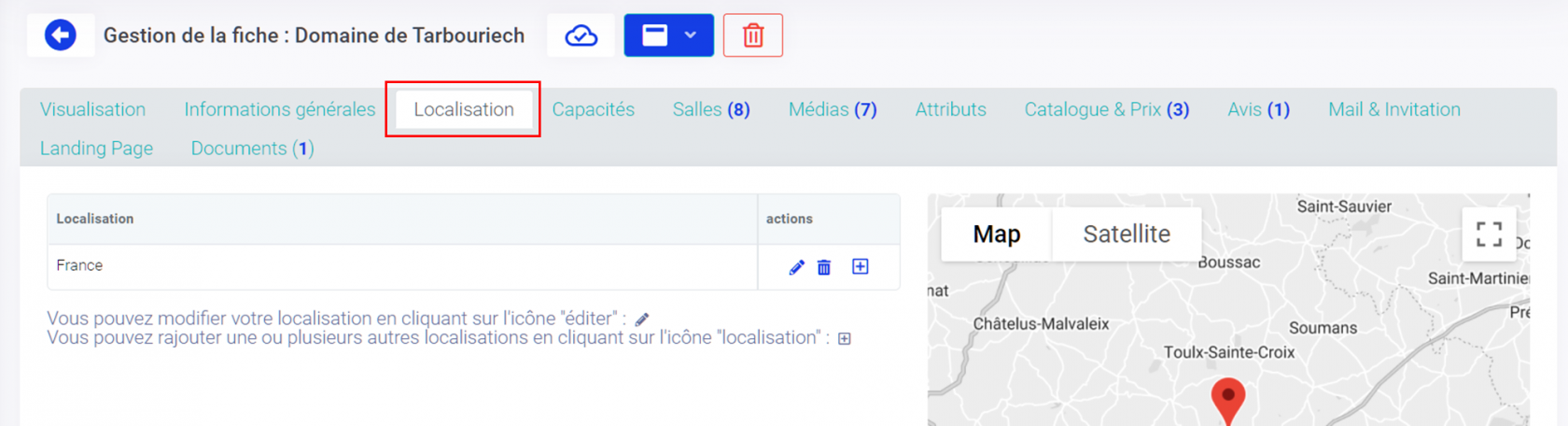 ##### **{{STATUT DU LIEU-PRESTATION DANS L’ÉVÉNEMENT}} :** Correspond, dans un événement à l'état d'avancement indiqué dans la partie "Lieux ou prestations sélectionnés".Pour comprendre comment suivre l'avancement de vos relations avec les prestataires [cliquez ici](https://support.lab-event.com/books/module-ev%C3%A9nement/page/comment-suivre-lavancement-de-ma-relations-avec-les-prestataires).
 ##### **{{LIEUX-PRESTATIONS-NOM FICTIF - LISTE}} :**Correspond, dans la fiche d'un lieu ou d'une prestation, au nom fictif indiqué dans l'onglet "Landing Page" et au champ "Nom fictif". Pour comprendre comment créer une landing page [consultez cette page](https://support.lab-event.com/books/r%C3%A9glages-et-administration/page/site-vitrine).
Cet élément apparaitra uniquement lors de la réception de l'email.
##### **1- Ajouter le nom fictif** Pour ajouter le nom fictif de votre lieu/prestation, à partir de la gestion de la fiche lieu/prestation et de l'onglet **Landing page**, ajouter le nom fictif de votre lieu/prestation : 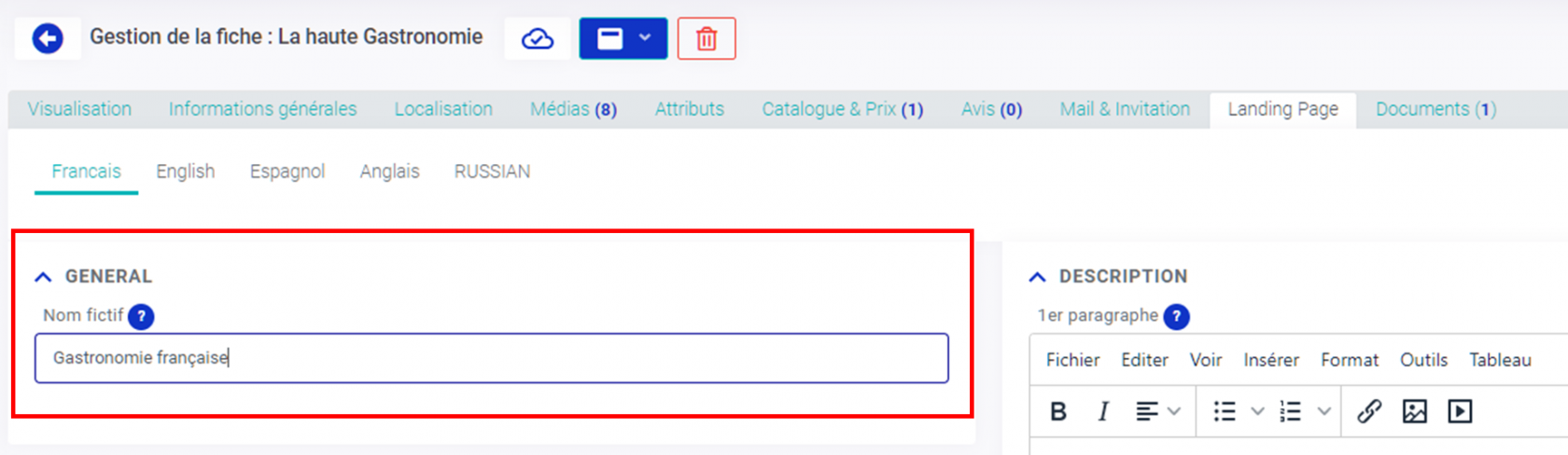 ##### **2- Comment apparaît l'élément dynamique {{LIEUX-PRESTATIONS-NOM FICTIF - LISTE}}** Lors de la réception de l'email, les lieux/prestations apparaissent sous le format liste : 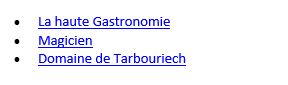 ##### **{{LIEUX-PRESTATIONS-VRAI NOM - LISTE}} :**Correspond, dans la fiche d'un lieu ou d'une prestation, au vrai nom indiqué dans l'onglet "Landing Page" et au champ "Nom du Lieu ou de la Prestation". Pour comprendre comment créer une landing page [consultez cette page](https://support.lab-event.com/books/r%C3%A9glages-et-administration/page/site-vitrine).
Cet élément apparaitra uniquement lors de la réception de l'email.
##### **1- Ajoutez le vrai nom** A partir d'une fiche lieu/prestation, cliquez sur l'onglet Landing page et remplissez le champ prévu pour le vrai nom : 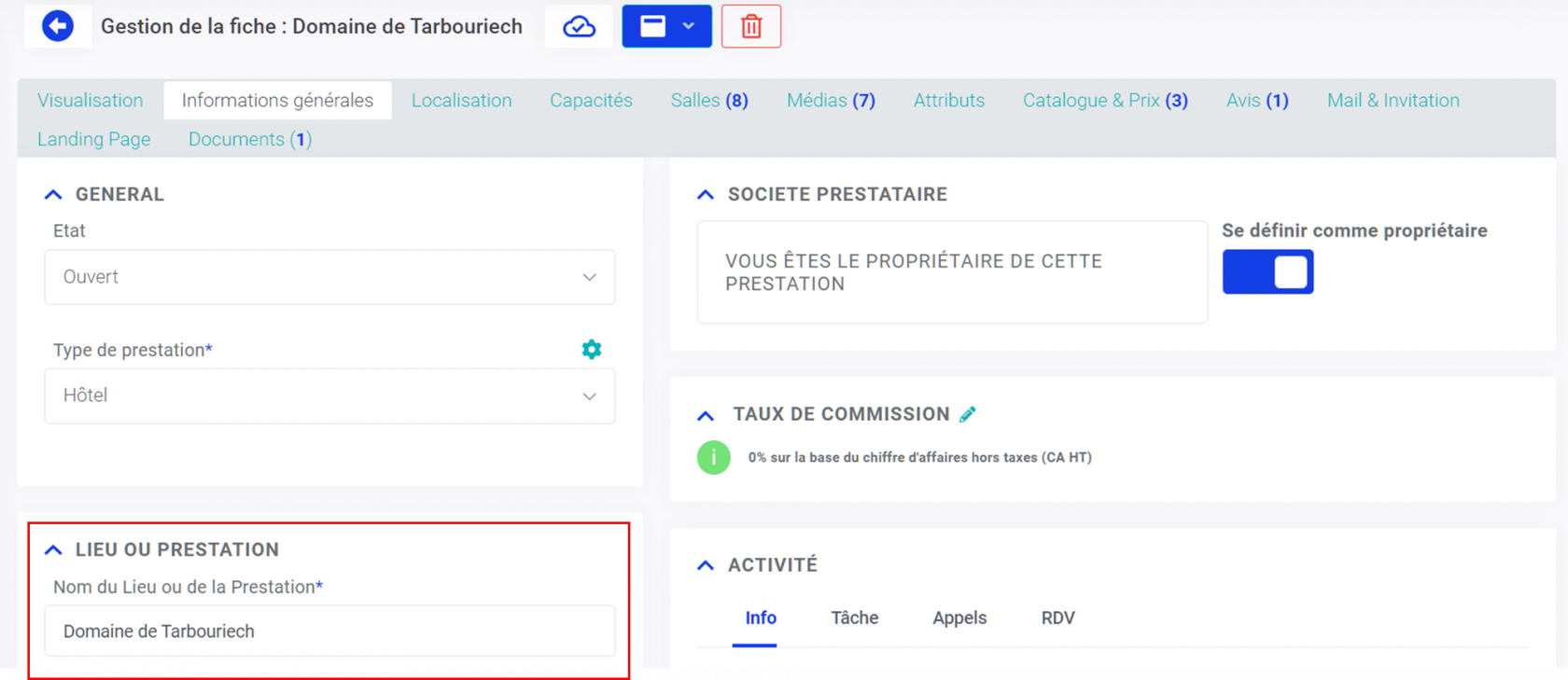Vous pouvez choisir de faire apparaître dans vos landing page le vrai nom ou le nom fictif du lieu ou de la prestation en activant le bouton "NOM SUR LE SITE" sur "NOM FICTIF" ou "VRAI NOM".
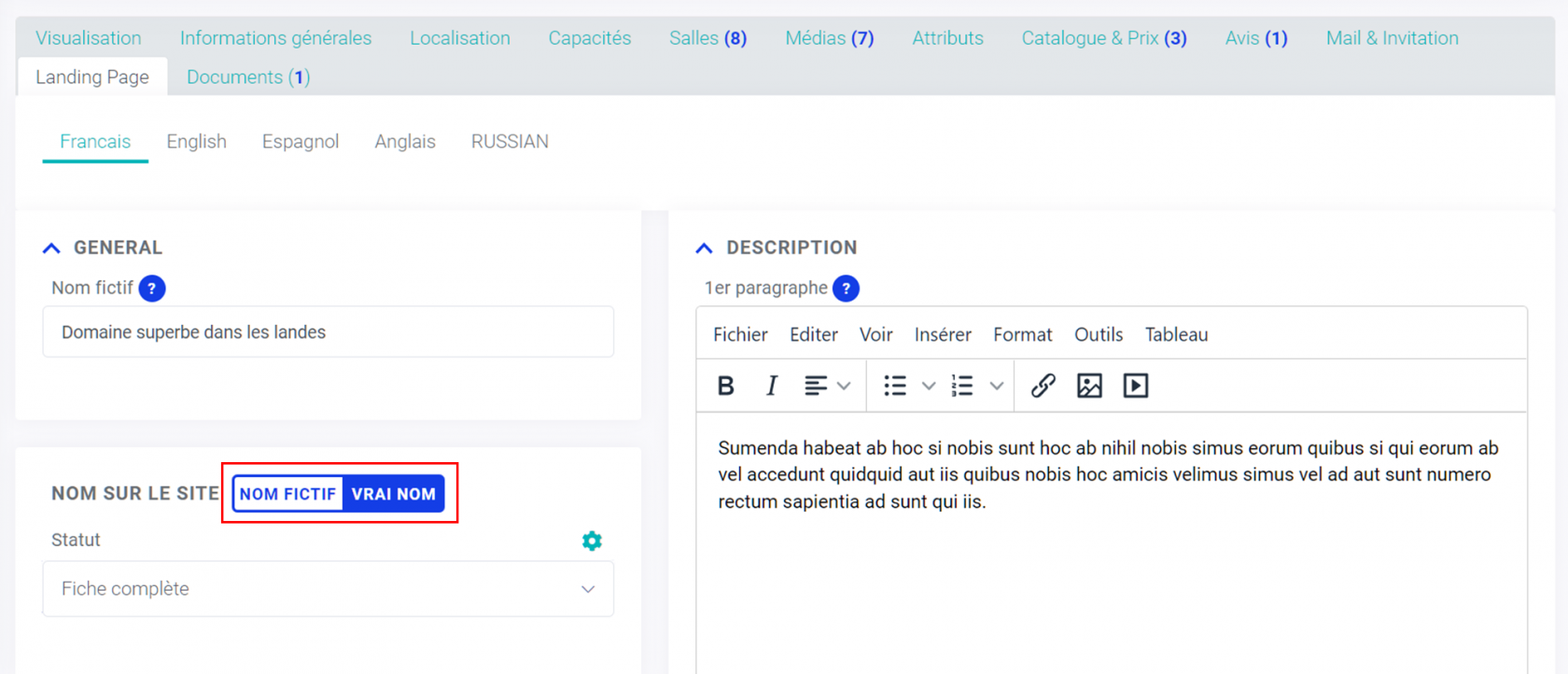 ##### **2- Comment apparaît l'élément dynamique {{LIEUX-PRESTATIONS-VRAI NOM - LISTE}}** Lors de la réception de l'email, les lieux/prestations apparaissent sous le format liste :  ##### **{{LIEUX-PRESTATIONS-NOM FICTIF - IMAGE}} :**Il s'agit de la liste de tous vos lieux/prestations relié à l'événement présentés où les éléments suivants apparaitrons : nom fictif du lieu/prestation, image et texte d'accroche. Ces éléments seront visibles uniquement lors de la réception de l'email.
##### **1- Ajouter le nom fictif** Pour ajouter le nom fictif de votre lieu/prestation, à partir de la gestion de la fiche lieu/prestation et de l'onglet **Landing page**, ajouter le nom fictif de votre lieu/prestation :  ##### **2- Ajouter une image** Pour ajouter une image de votre lieu/prestation, à partir de la gestion de la fiche lieu/prestation et de l'onglet **Médias,** sélectionnez l'image à la une en cliquant sur l'étoile. 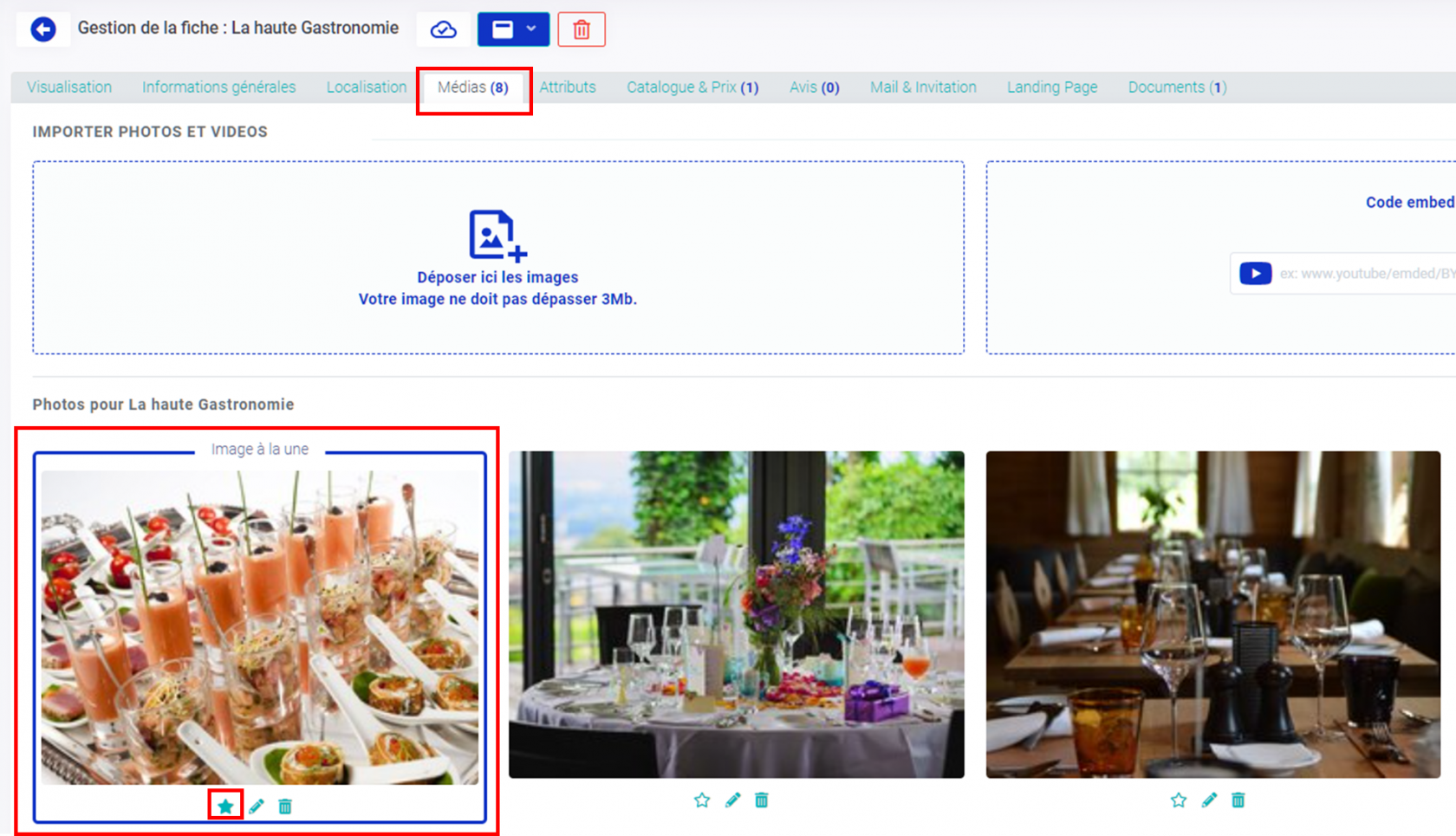 ##### **3- Ajouter un texte d'accroche** Pour ajouter un texte d'accroche, à partir de la gestion de la fiche lieu/prestation et de l'onglet **Mail & Invitation**, indiquez le texte d'accroche : 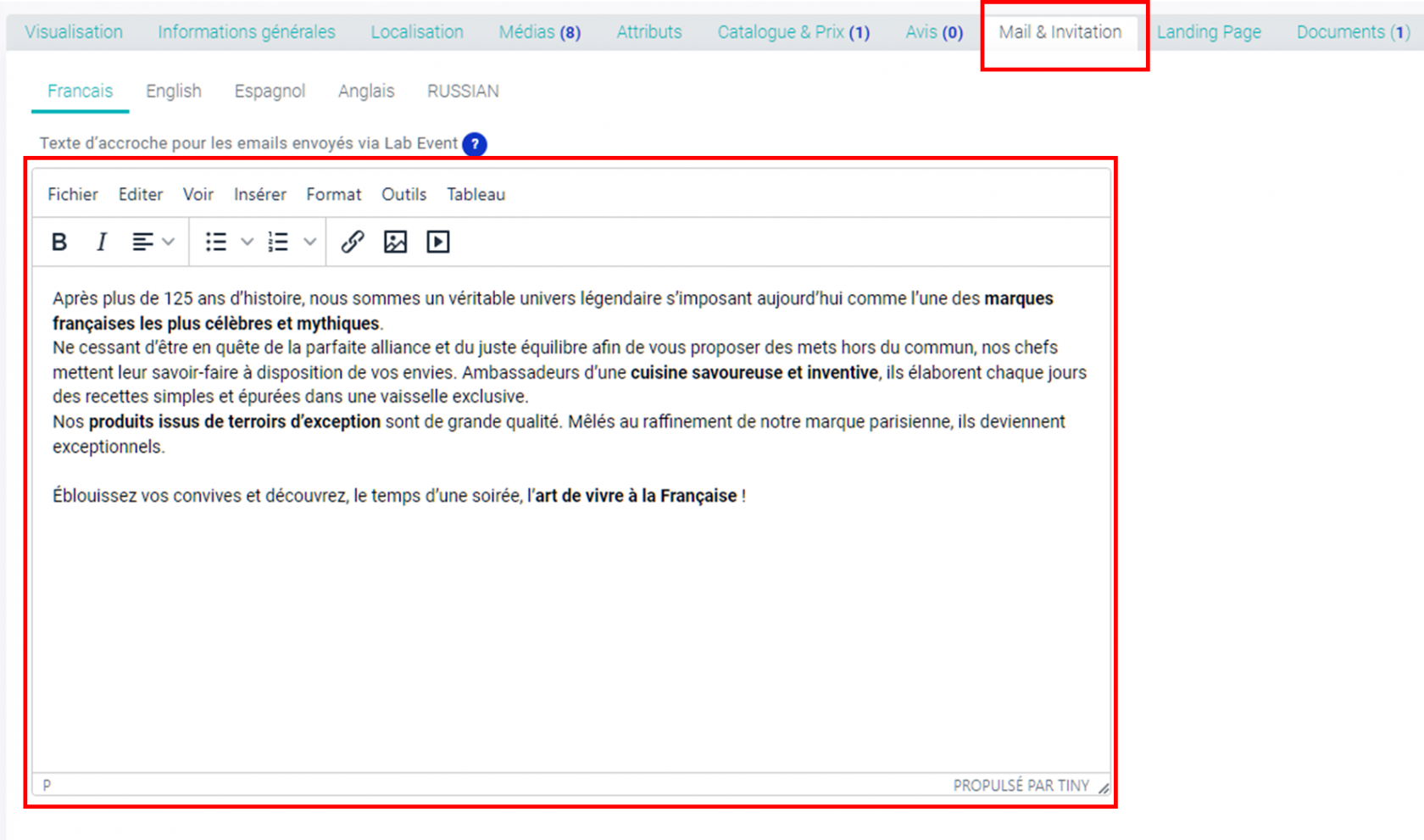 ##### **4- Comment apparaît l'élément dynamique {{LIEUX-PRESTATIONS-NOM FICTIF - IMAGE}}** Lors de la réception de l'email, les lieux/prestations apparaissent sous le format suivant :  ##### ##### **{{LIEUX-PRESTATIONS-VRAI NOM - IMAGE}} :**Il s'agit de la liste de tous vos lieux/prestations relié à l'événement présentés où les éléments suivants apparaitrons : vrai nom du lieu/prestation, image et texte d'accroche. Ces éléments seront visibles uniquement lors de la réception de l'email.
##### **1- Ajouter le vrai nom** Pour ajouter le vrai nom de votre lieu/prestation, à partir de la gestion de la fiche lieu/prestation et de l'onglet **Informations générales**, ajouter le vrai nom de votre lieu/prestation : 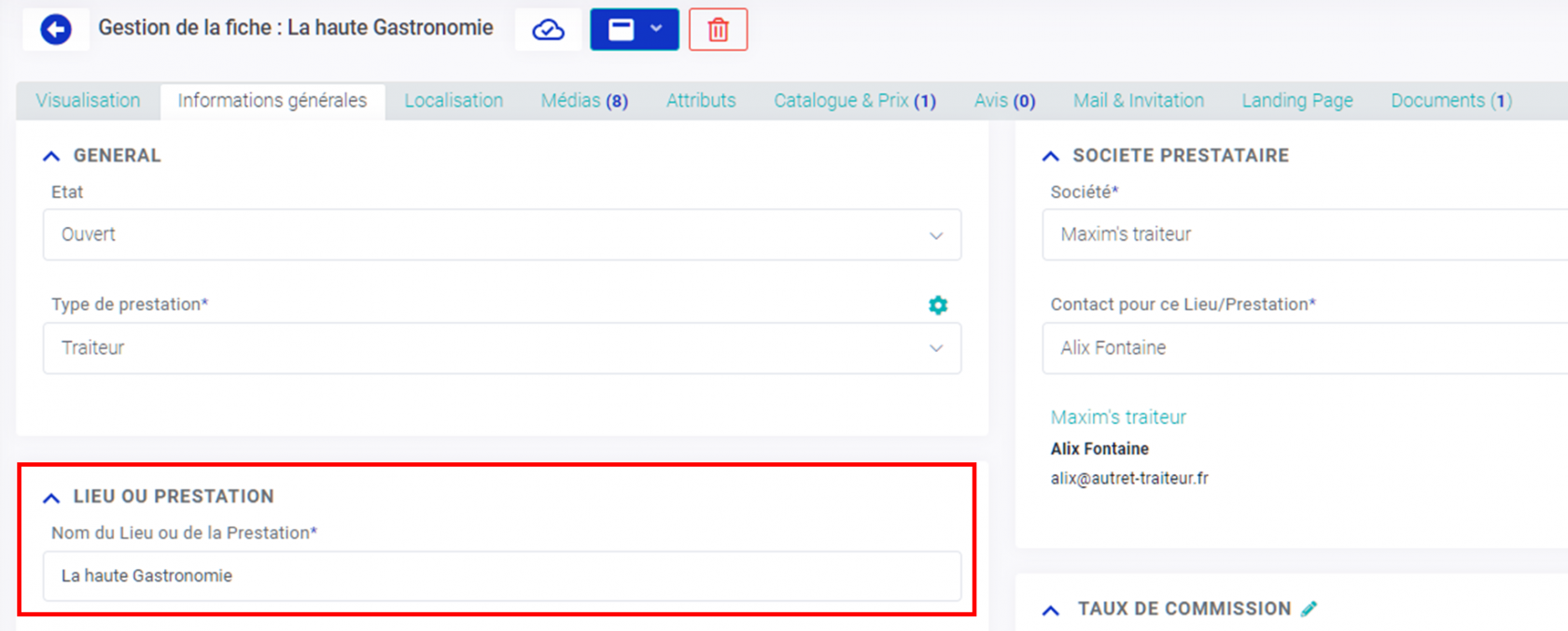 ##### **2- Ajouter une image** Pour ajouter une image de votre lieu/prestation, à partir de la gestion de la fiche lieu/prestation et de l'onglet **Médias,** sélectionnez l'image à la une en cliquant sur l'étoile.  ##### **3- Ajouter un texte d'accroche** Pour ajouter un texte d'accroche, à partir de la gestion de la fiche lieu/prestation et de l'onglet **Mail & Invitation**, indiquez le texte d'accroche :  ##### **4- Comment apparaît l'élément dynamique {{LIEUX-PRESTATIONS-NOM FICTIF - IMAGE}}** Lors de la réception de l'email, les lieux/prestations apparaissent sous le format suivant :  # Les éléments dynamiques concernant l'automatisationSi vous avez défini une[ automatisation dans l'objectif d'envoyer un email](https://support.lab-event.com/books/r%C3%A9glages-et-administration/page/automatisation-envoyer-un-email), vous aurez la possibilité d'ajouter du contenu dynamique. Il permet de personnaliser chaque message pour que l'email réceptionné ne soit pas perçu comme un message automatique.
#### A/ Insertion des champs dynamiquesVous les trouverez dans la partie "Eléments Dynamiques" sur voter droite. Regroupés par catégorie aidez vous aidez de la flèche afin de découvrir. Vous pourrez ensuite les insérer en les faisant glisser à l'endroit désiré, que ce soit dans l'objet de votre e-mail ou dans votre message par défaut.
Tous les champs dynamiques sont fonctionnels si l'automation est concernée par ce champs. En cas de non correspondance, le champs dynamiques ne sera pas visible dans la réception de l'email.
#### B/ Définition des champs dynamiquesVous pourrez retrouver la définition de chaque champs dynamiques [en suivant cette page ](https://support.lab-event.com/books/les-indispensables-de-lab-event/chapter/comment-envoyer-un-mail-%C3%A0-laide-des-champs-dynamiques)
En complément, vous avez la catégorie Automatisation qui est fonctionnelle uniquement pour vos automatisations, vous retrouverez ci-après leur correspondances  ##### **{{DATE\_HEURE\_OUVERTURE\_DOC}}**Il vous informera à quelle date et à quelle heure votre client a ouvert un devis ou une facture en ligne, qui est caractérisé par un point bleu.
 ##### **{{PROFILE\_SOCIETE\_RELIE}}**Il correspond au profil de société, du devis, de la facture ou de l'évènement relié à l'automatisation.
