Pour réaliser vos fiches exploitation (ou fiche de production), vous pourrez choisir d'utiliser uniquement les informations qui proviennent des articles liés aux devis à l'aide de la **[vue exploitation des devis](https://support.lab-event.com/books/module-ev%C3%A9nement/page/vue-exploitation-des-devis---vue-exploitation-en-d%C3%A9tail)** ou utiliser les informations qui proviennent de tous les articles ajoutés aux événements (liés ou non à des devis) à l'aide de la **[vue exploitation des événements](https://support.lab-event.com/books/module-ev%C3%A9nement/page/vue-exploitation-des-%C3%A9v%C3%A9nements).**
 #### 1- Vue exploitation des devis Celle-ci, pour éviter toute double saisie, sera une **vue retravaillée de votre devis.** **Pour optimiser sa création, suivez le guide :** 1 - il faut vous assurer déjà vous utilisez bien [les articles avec les grandes familles et les commentaires internes](https://support.lab-event.com/books/module-ev%C3%A9nement/page/vue-exploitation---bien-pr%C3%A9parer-vos-articles) 2 - Ensuite il faut créer l'événement en [utilisant les créneaux horaires et assigner dans ce créneaux horaires les articles concernés](https://support.lab-event.com/books/module-ev%C3%A9nement/page/vue-exploitation---ev%C3%A9nements-en-utilisant-les-cr%C3%A9neaux-horaires) 3 - [Exporter ces informations dans un format devis](https://support.lab-event.com/books/module-ev%C3%A9nement/page/vue-exploitation---modification-sur-le-devis) : vous pouvez modifier les informations DIRECTEMENT dans votre devis également. Quand tout est bon validez votre devis ! 4 - Allez dans la [vue EXPLOITATION pour exporter des vues par jour,](https://support.lab-event.com/books/module-ev%C3%A9nement/page/vue-exploitation---vue-exploitation-en-d%C3%A9tail) par semaine par mois et par service 5 - Recevez votre [Vue Exploitation par email en pdf](https://support.lab-event.com/books/module-ev%C3%A9nement/page/vue-exploitation---votre-fiche-exploitation-par-email) #### 2- Vue exploitation des événements **Pour optimiser sa création, suivez le guide :** 1 - il faut vous assurer déjà vous utilisez bien [les articles avec les grandes familles et les commentaires internes](https://support.lab-event.com/books/module-ev%C3%A9nement/page/vue-exploitation---bien-pr%C3%A9parer-vos-articles) 2 - Ensuite il faut créer l'événement et assigner des articles concernés en utilisant soit : - [Les créneaux horaires de la vue planning](https://support.lab-event.com/books/module-ev%C3%A9nement/page/la-vue-planning-de-l%C3%A9v%C3%A9nement) - [La vue article](https://support.lab-event.com/books/module-ev%C3%A9nement/page/la-vue-article) - [Les devis liés aux événements](https://support.lab-event.com/books/module-ev%C3%A9nement/page/la-vue-article#bkmrk-b--a-partir-des-devi) 3 - Allez dans la [vue EXPLOITATION DES EVENEMENTS ](https://support.lab-event.com/books/module-ev%C3%A9nement/page/vue-exploitation-des-%C3%A9v%C3%A9nements)pour exporter des vues par jour, par semaine par mois et par service. 4 - Recevez votre Vue Exploitation par email en pdf # Vue exploitation - bien préparer vos articlesPour tout savoir sur la gestion des articles, merci de regarder [les tutoriels de la partie ARTICLES. ](https://support.lab-event.com/books/module-gestion-prestataires-et-prestations/chapter/catalogue-darticles)
##### 1 - Les Grandes familles Nos articles sont regroupés dans des grands ensembles que l'on nomme "GRANDES FAMILLES". Ces grandes familles sont vos "Services" - par exemple CUISINE, TECHNIQUE, ...Il faut bien penser à [les configurer dans l'administration. ](https://support.lab-event.com/books/r%C3%A9glages-et-administration/page/grandes-familles-du-catalogue)
Quand vous êtes sur un article, vous pouvez les CHOISIR dans l'onglet TARIF de l'article [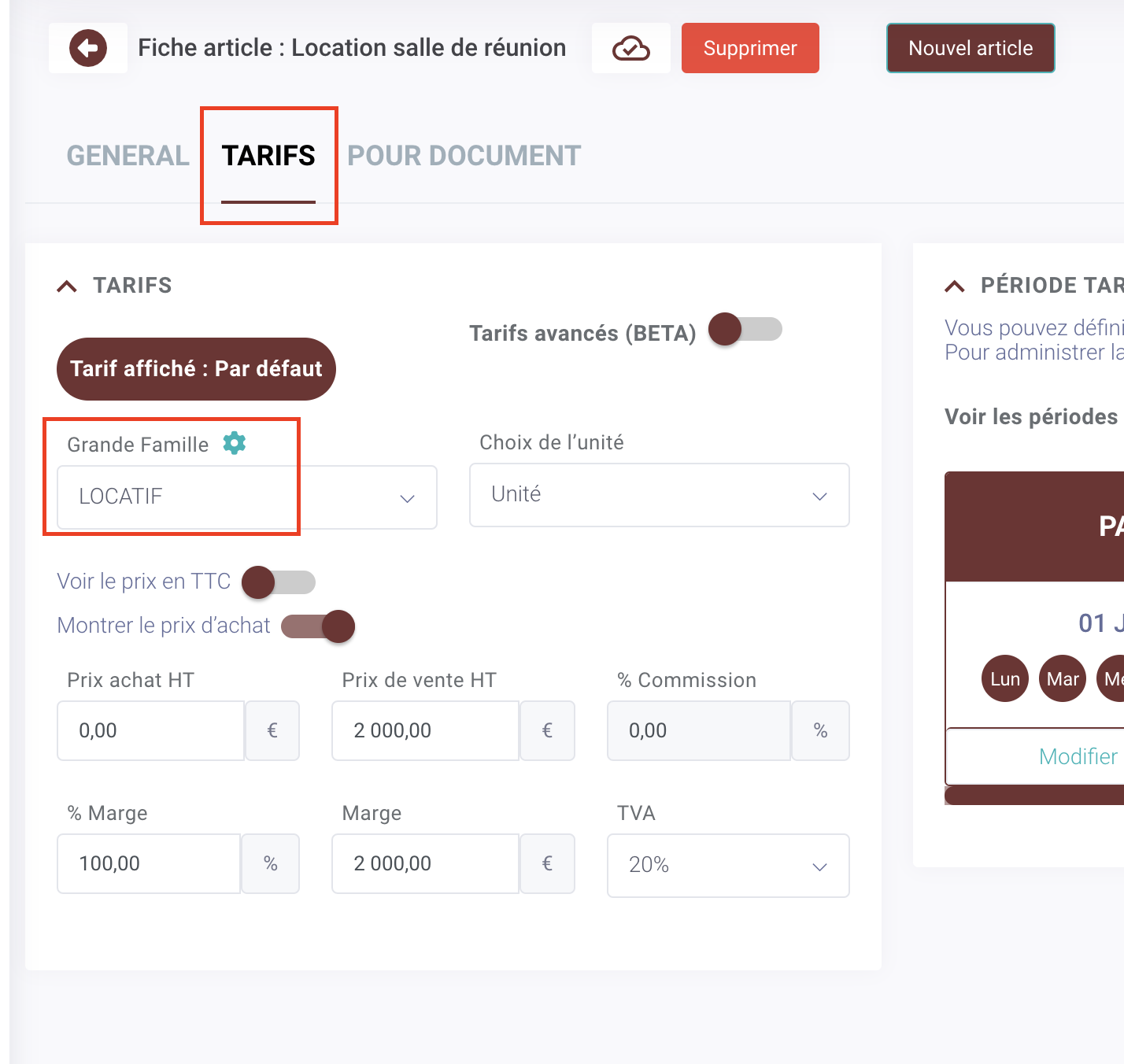](https://support.lab-event.com/uploads/images/gallery/2023-01/Grande-famille---Article.png) ##### 2 - Le commentaire interne Vous voulez enregistrer un message pour vos équipes ? vous pouvez le faire dans votre catalogue articleVous pourrez toujours le modifier dans votre devis pour l'adapter totalement à votre événement.
Voici les infos de l'article qui seront repris dans votre vue exploitation - le titre de l'article - la description (orientée client car elle apparait dans l'export devis pdf pour le client) - la description pour interne (elle **n'**apparait **pas** dans l'export devis pdf pour le client) [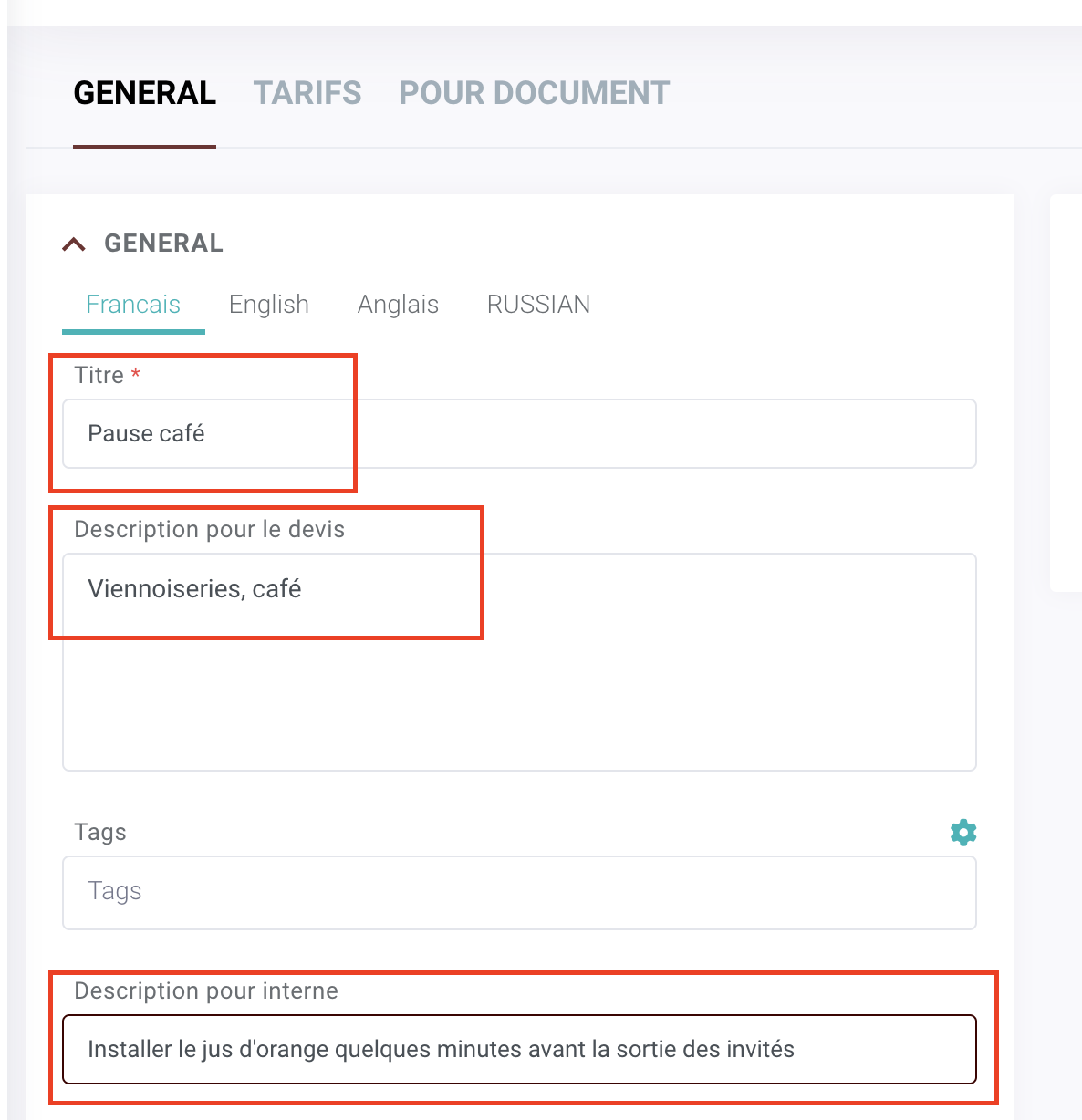](https://support.lab-event.com/uploads/images/gallery/2023-01/Commentaire-interne.png)Pour rendre l'affichage automatique dans vos devis et facture, activez la fonctionnalité suivante depuis les réglages de l'Administration. Pour en savoir plus, [consultez cette page](https://support.lab-event.com/books/r%C3%A9glages-et-administration/page/informations-par-d%C3%A9faut---finance-partie-3#bkmrk-3%2Fet-dans-un-troisi%C3%A8).
 # Vue Exploitation - Evénements en utilisant les créneaux horaires Pour ne pas réécrire deux fois les informations, nous vous préconisons cette méthode ##### 1 - Remplir les informations de l'événement global [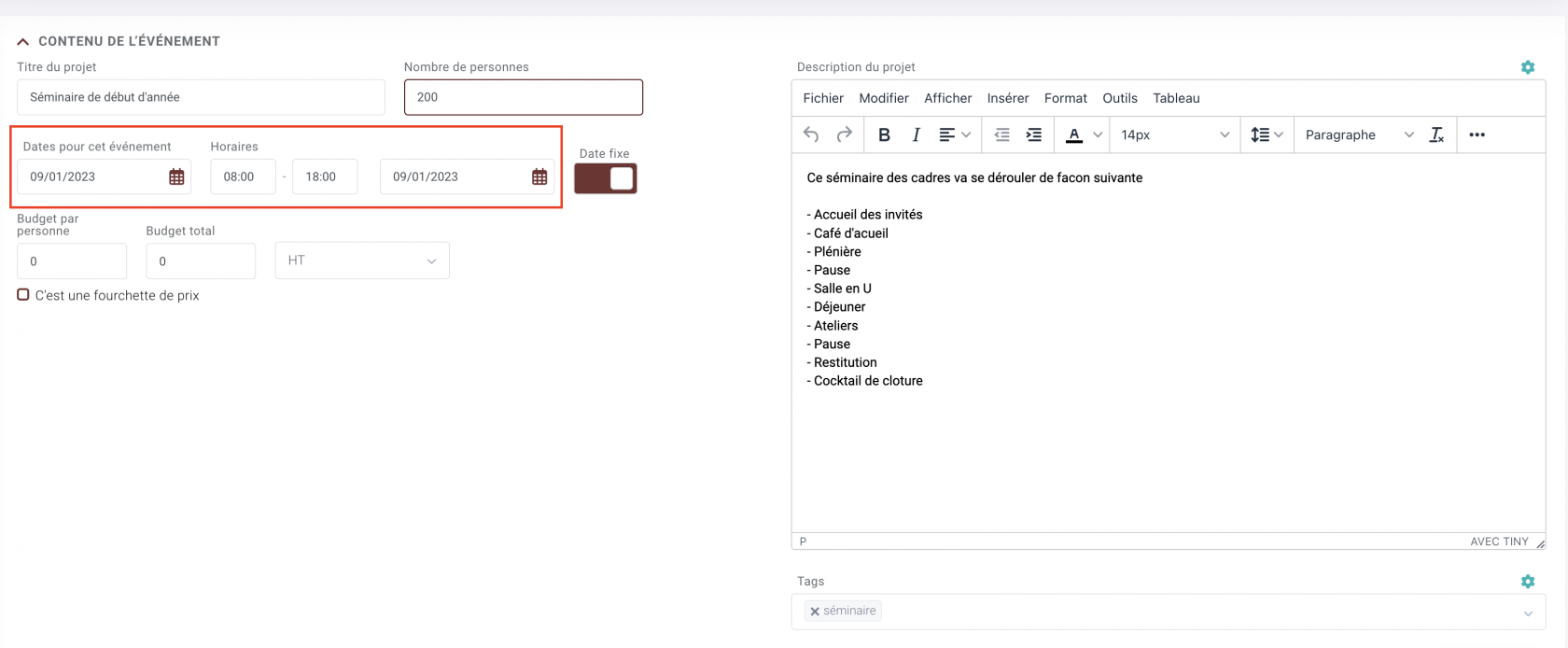](https://support.lab-event.com/uploads/images/gallery/2023-01/Event-Global.png) Il faut rentrer en priorité - Le nombre de personnes - la date de l'événement - Les horaires ##### 2 - Choisir votre établissementMalin: vous pouvez[ le définir par défaut dans votre profil](https://support.lab-event.com/books/r%C3%A9glages-et-administration/page/choix-personnalis%C3%A9s-daffichage). Ainsi vous n'avez pas besoin de réaliser cette étape ! [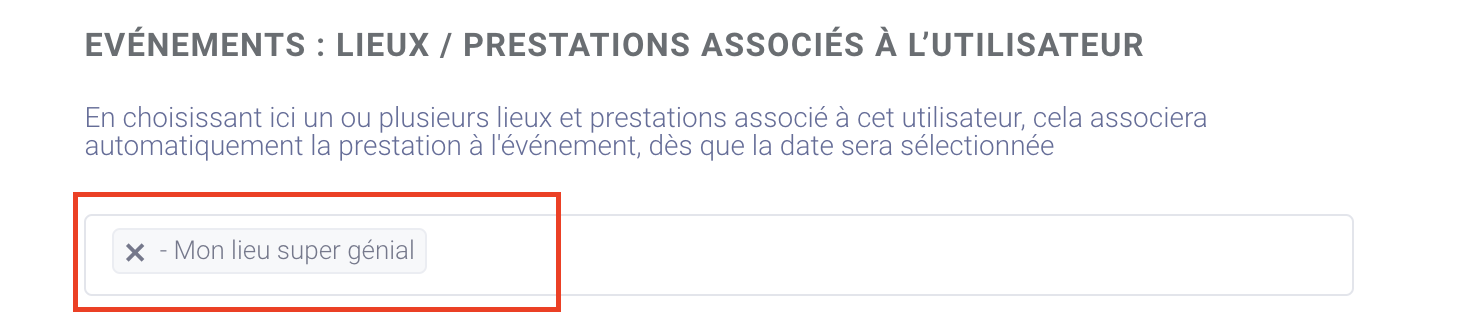](https://support.lab-event.com/uploads/images/gallery/2023-01/Choix-par-de%CC%81faut.png)
Pour choisir votre établissement, voici la procédure : D'abord appuyez sur le bouton pour ajouter votre établissement [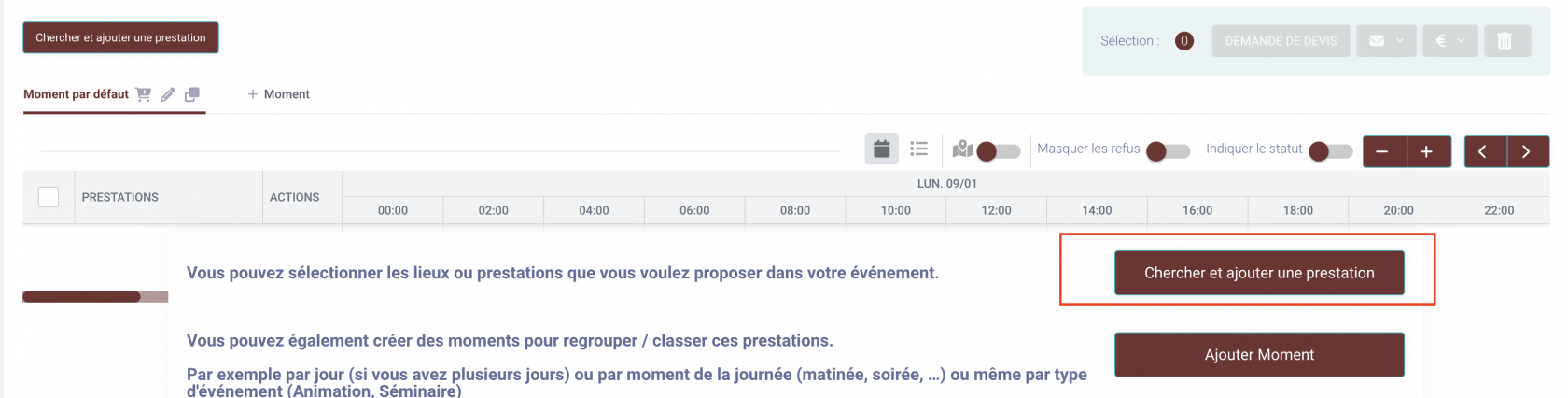](https://support.lab-event.com/uploads/images/gallery/2023-01/Chercher-et-a%CC%80-ajouter.png) Et ensuite choisissez le dans la liste avec le bouton jaune "+ ajouter" [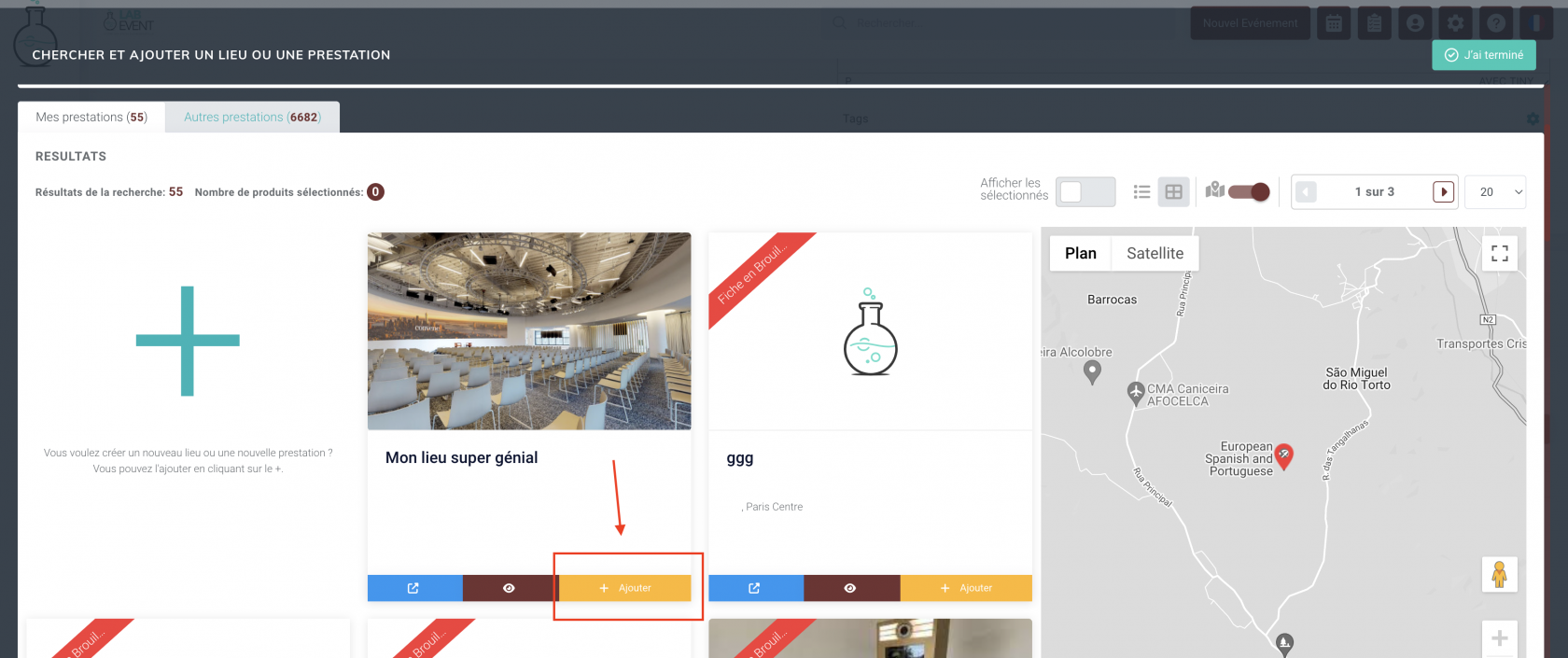](https://support.lab-event.com/uploads/images/gallery/2023-01/Ajouter-lieu.png) ##### 3 - Choisir votre salles Si l'événement se fait dans certaines salles de votre établissement, vous pouvez le sélectionner ici : [](https://support.lab-event.com/uploads/images/gallery/2023-01/Ajouter-salle.png)Si vous ne voyez pas cette vue en planning, [vous pouvez l'activer par défaut dans votre profil](https://support.lab-event.com/books/r%C3%A9glages-et-administration/page/choix-personnalis%C3%A9s-daffichage) [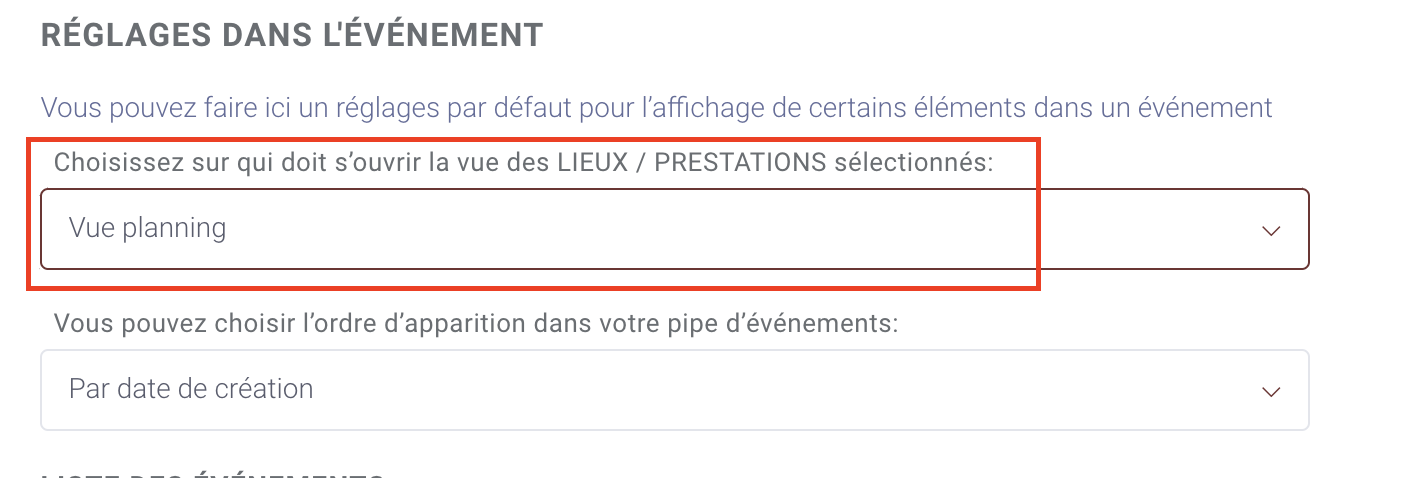](https://support.lab-event.com/uploads/images/gallery/2023-01/Vue-planning.png) Vous pouvez également activer cette vue sur l'événement en cliquant sur le bouton "planning" si vous êtes en vue tableau ! [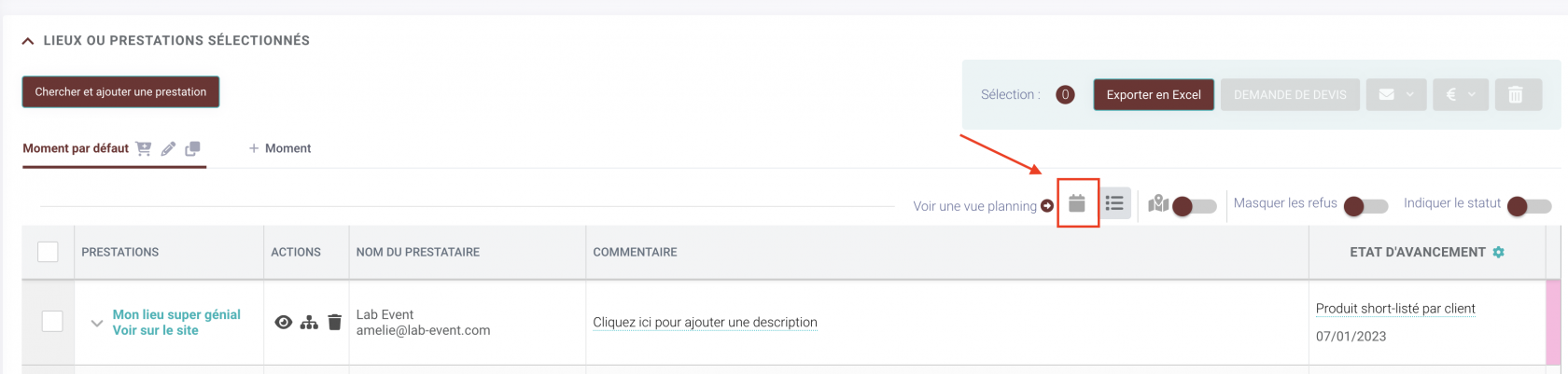](https://support.lab-event.com/uploads/images/gallery/2023-01/Vue-onglet-planning.png)
Une popup va s'ouvrir pour vous proposer **les salles qui vont avoir un intérêt pour vous pour CET événement en particulier** [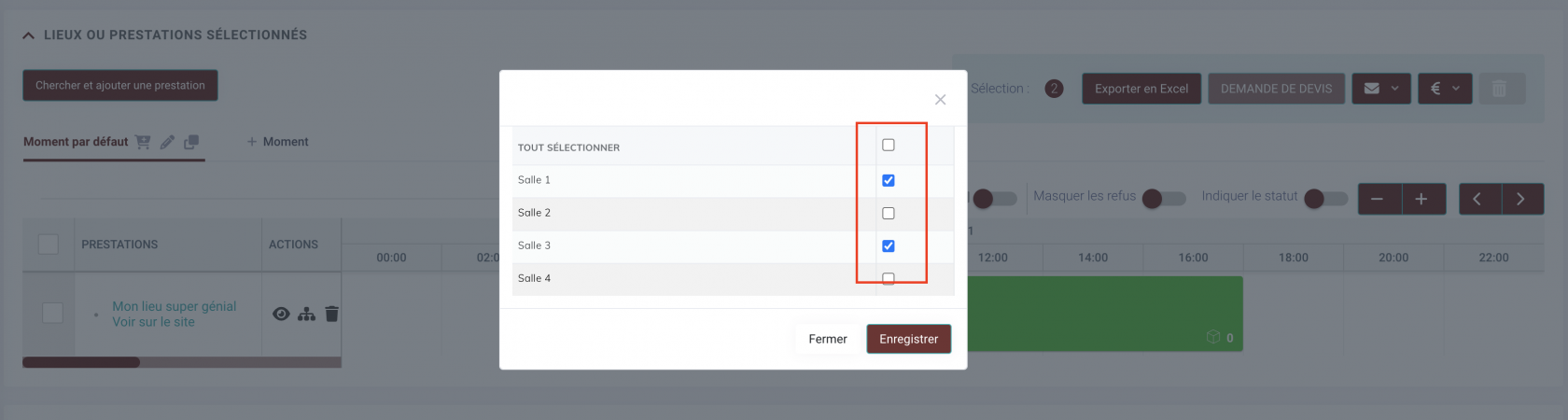](https://support.lab-event.com/uploads/images/gallery/2023-01/Popup-ouvre.png) Quand vous les avez choisis, elles sont bloquées par défaut sur le créneau horaire de l'événement. ##### 4 - Définir le planning salle par salleVous pouvez tout d'abord supprimer le créneau horaire général qui bloque votre établissement (sauf si vous êtes en privatisation totale de l'établissement) [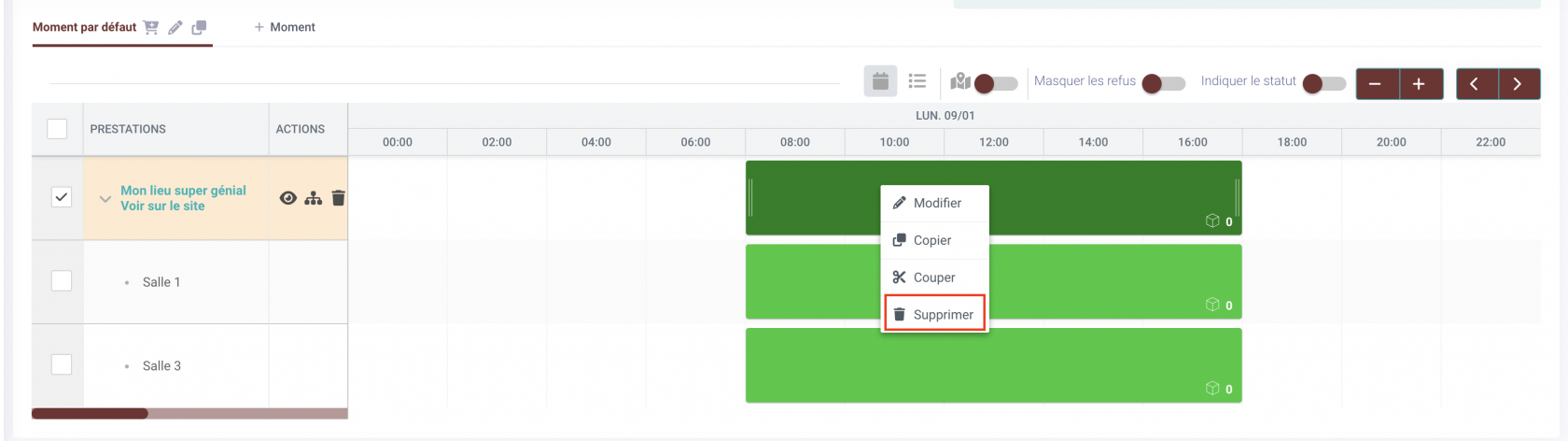](https://support.lab-event.com/uploads/images/gallery/2023-01/Supprimer.png)
Vous allez pouvoir CONSTRUIRE SALLE par SALLE votre déroulé. Pour cela il suffit de prendre un créneau horaire (le pavé vert) sur la gauche et la droite pour le réduire ou l'étirer [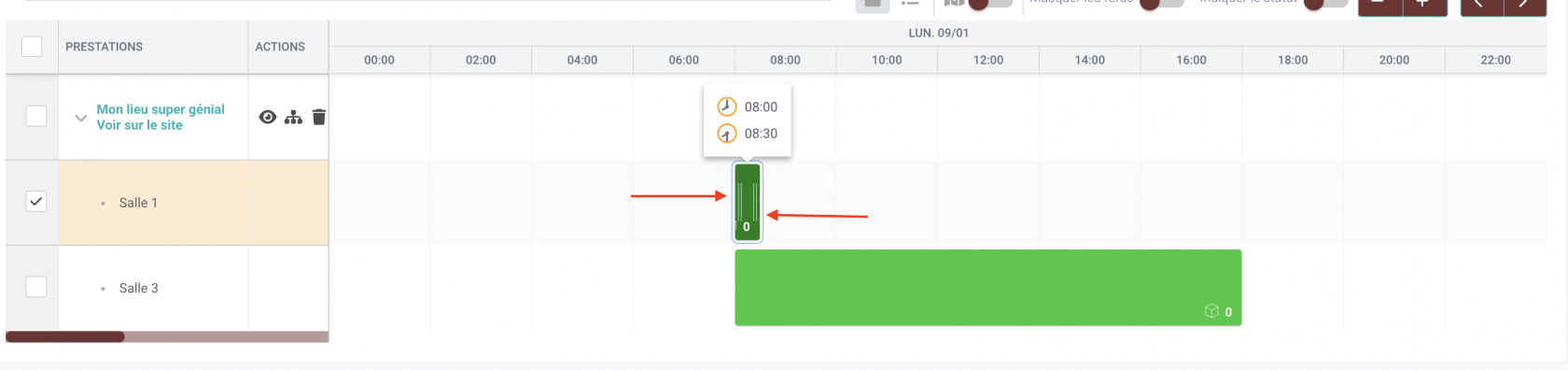](https://support.lab-event.com/uploads/images/gallery/2023-01/Re%CC%81duire-creneau.png) Ensuite vous allez rentrer dedans (en double cliquant) pour rentrer l'information de ce que c'est dans l'onglet GENERAL ex : Pause café, Plenière, Team Building, ... [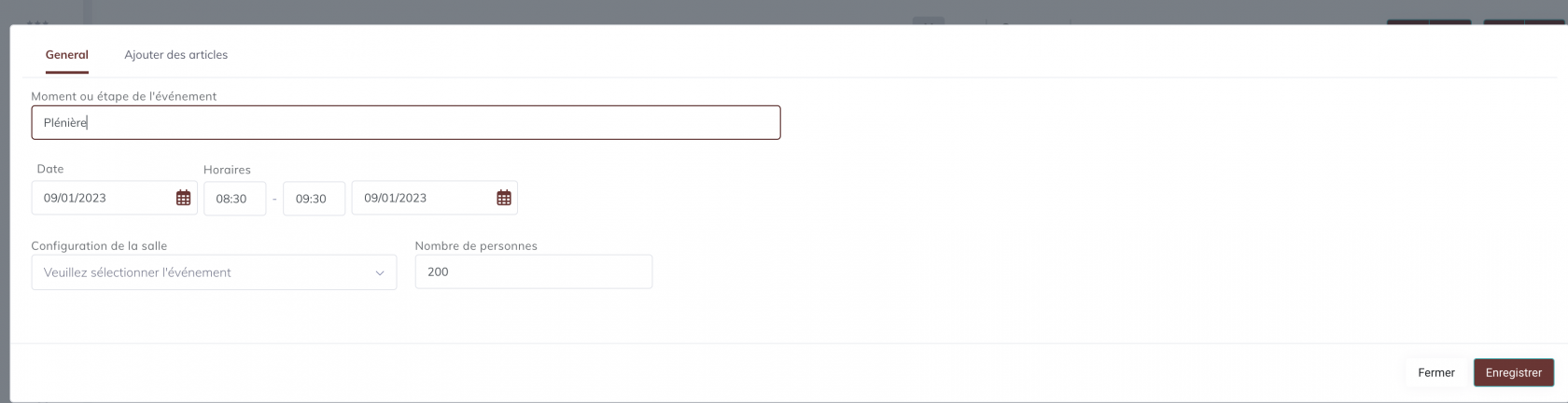](https://support.lab-event.com/uploads/images/gallery/2023-01/Quoi.png)Cela se verra de la sorte de dans le déroulé : [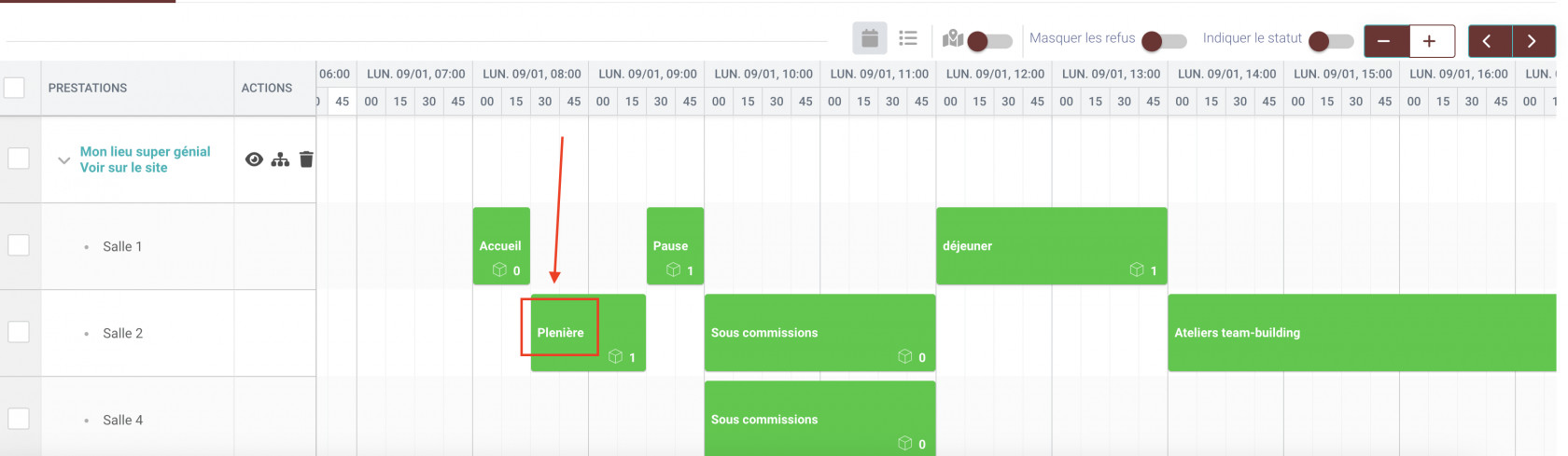](https://support.lab-event.com/uploads/images/gallery/2023-01/Pleniere-planning.png)
Pensez également à bien rentrer dans la popup les informations concernant votre créneau horaire. Ce sont CES informations qui se déverseront dans le devis. [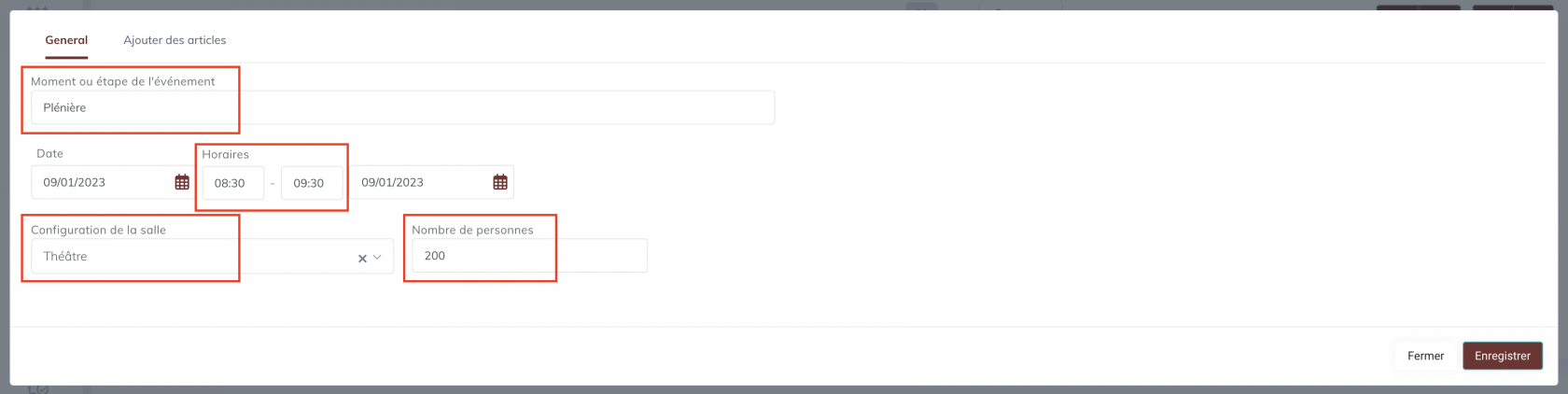](https://support.lab-event.com/uploads/images/gallery/2023-01/Info-Evenement.png) Enfin créer des nouveaux créneaux horaires en cliquant une fois et glissant sur la durée du créneau. Le créneau indique "Nouveau" par défaut [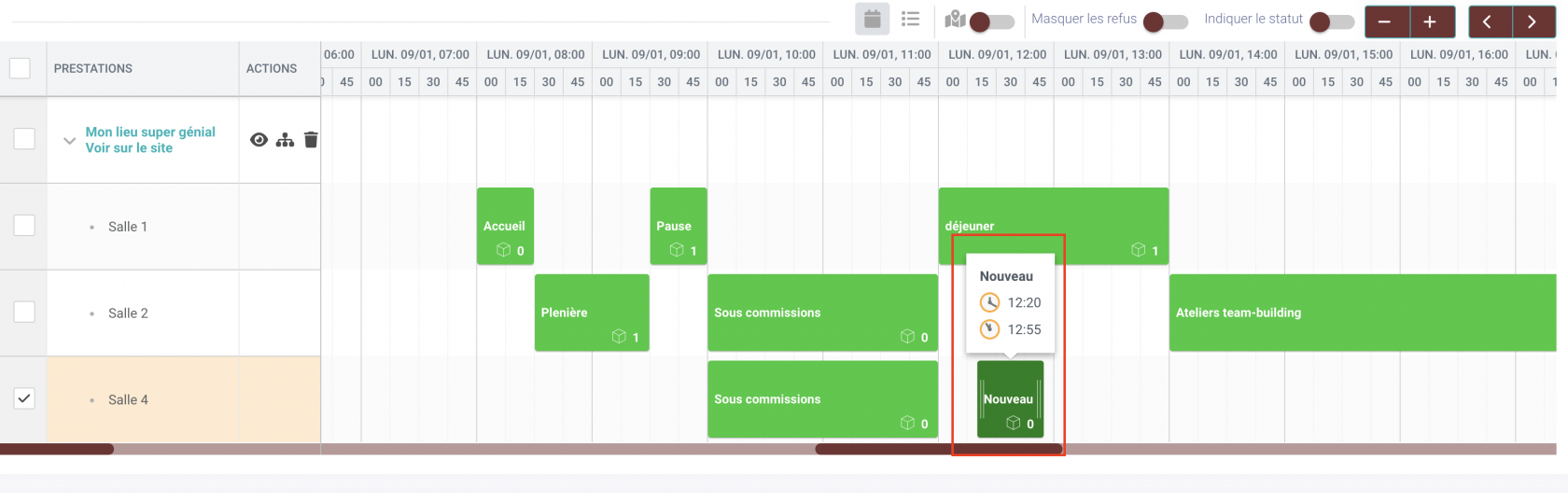](https://support.lab-event.com/uploads/images/gallery/2023-01/New-creneau.png)Vous pouvez aussi utiliser la fonction COPIER / COLLER des créneaux horaires [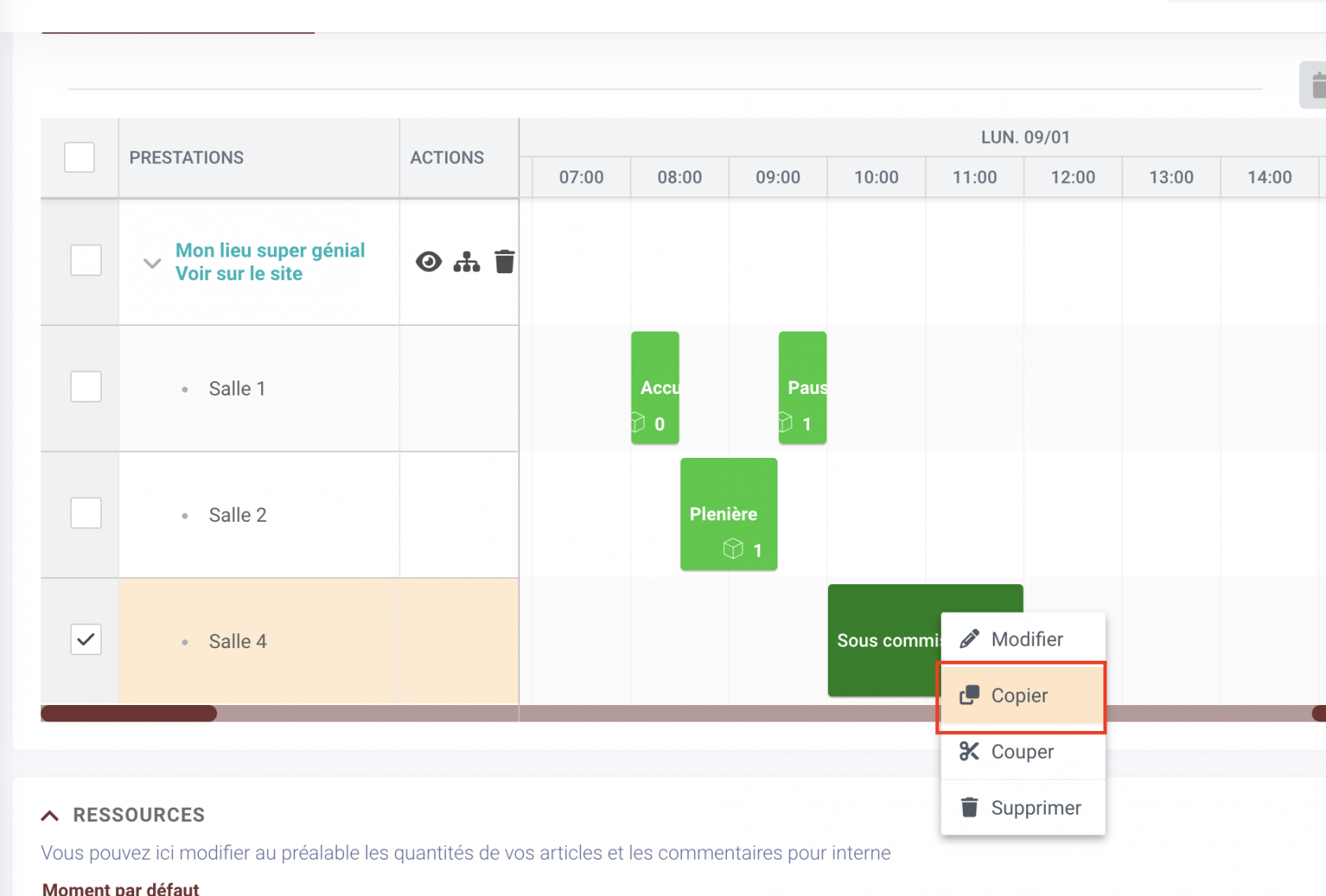](https://support.lab-event.com/uploads/images/gallery/2023-01/Copier.png)
##### 5 - Rajouter les articles dans les créneaux horaires Vous allez pouvoir rajouter directement les articles créneaux par créneaux. Ainsi vos équipes terrains connaitront les horaires et les salles pour faire les prestations demandées. Doublez-cliquez le créneau horaire qui vous intéresse et allez dans la partie "Ajouter des articles". La popup vous ouvre la page de recherche poussée des articles que vous pouvez **filtrer par grande famille, par tags, par mots clés...** [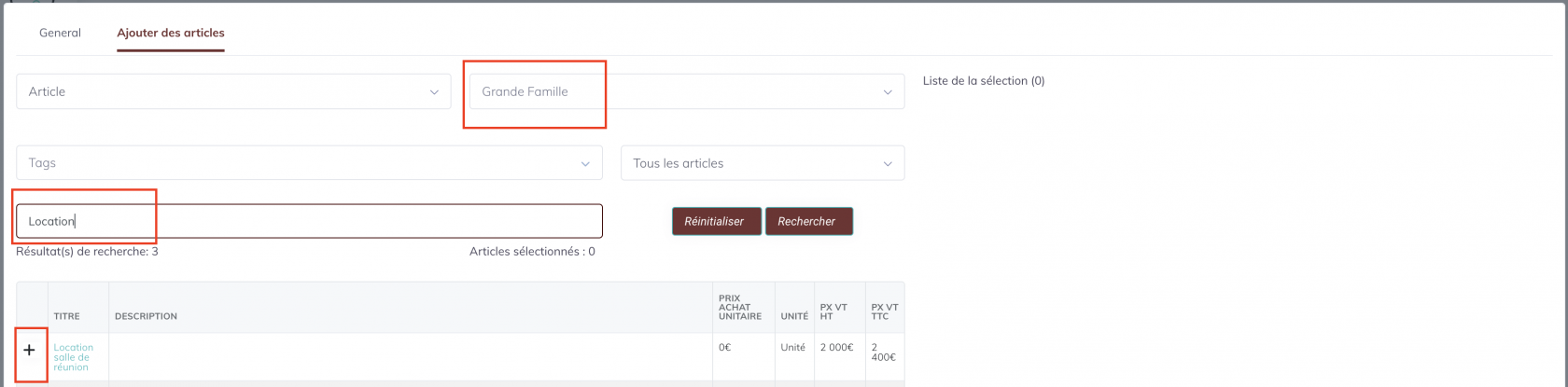](https://support.lab-event.com/uploads/images/gallery/2023-01/Onglet-Ajout-article.png) Choisissez votre ou vos articles avec le + à gauche : ils se mettent dans votre panier de sélection à droite. [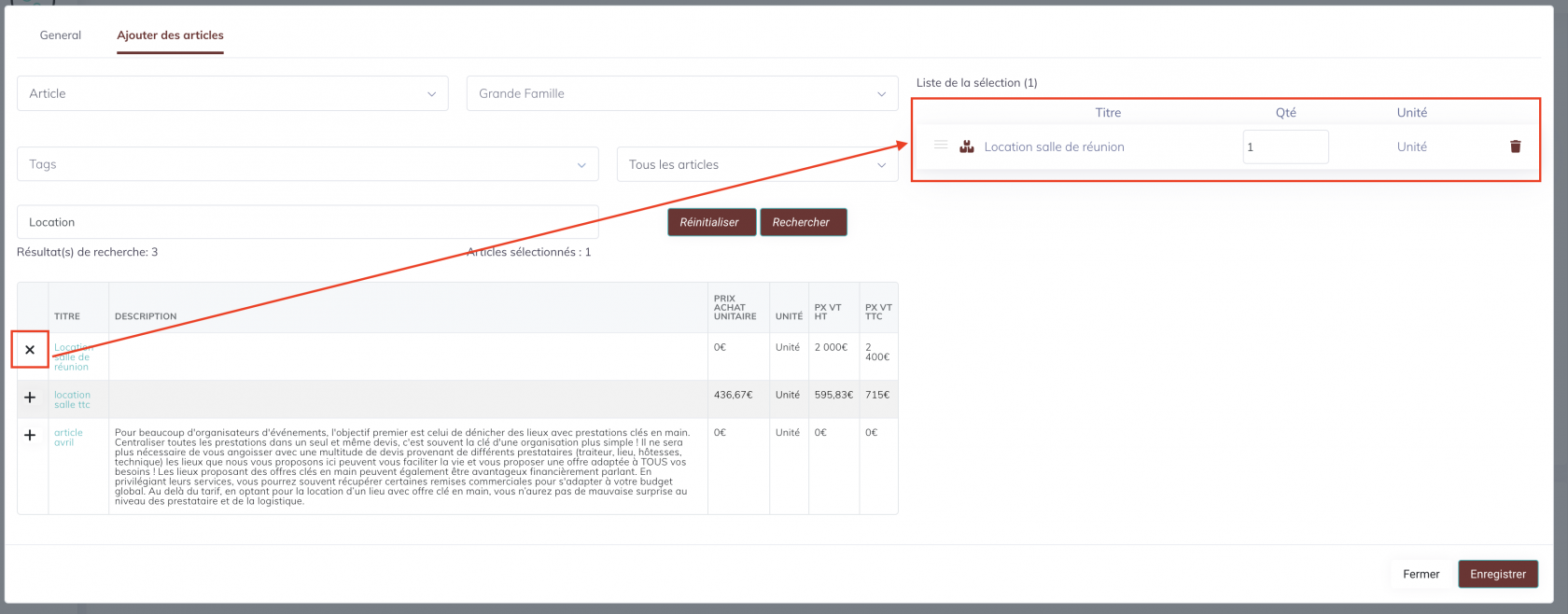](https://support.lab-event.com/uploads/images/gallery/2023-01/Ajout-selection.png) Vous pouvez reproduire cette action pour tous les autres créneaux horaires Vous avez l'indication du nombre d'articles sélectionnés dans le petit numéro à coté du cube [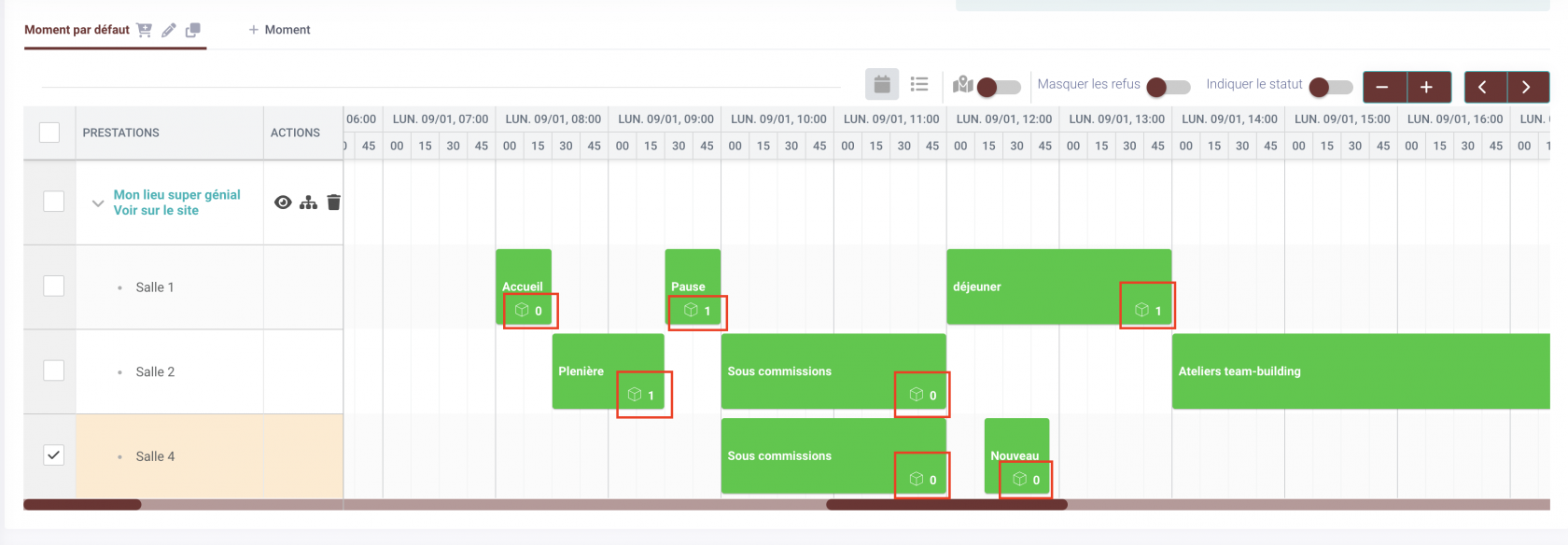](https://support.lab-event.com/uploads/images/gallery/2023-01/Nb-articles.png) ##### 5 - Transformer votre planning avec article en DEVIS Vous pouvez à partir de là exporter un devis ou une facture à partir du bouton EUROS. Pensez bien à sélectionner les salles à gauche dont vous voulez faire le devisVous pouvez bien sur rajouter d'autres prestataires extérieurs dans la liste des prestations.
[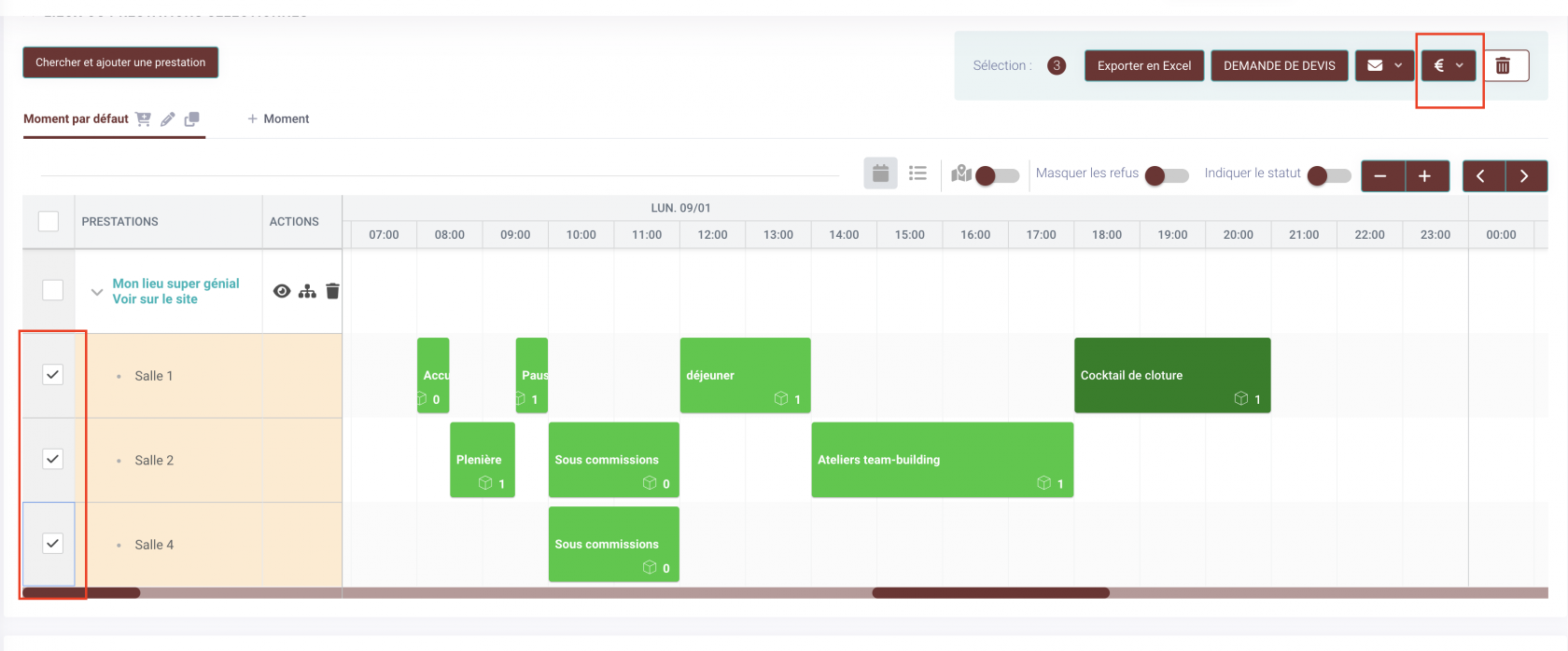](https://support.lab-event.com/uploads/images/gallery/2023-01/Export-Euros.png) [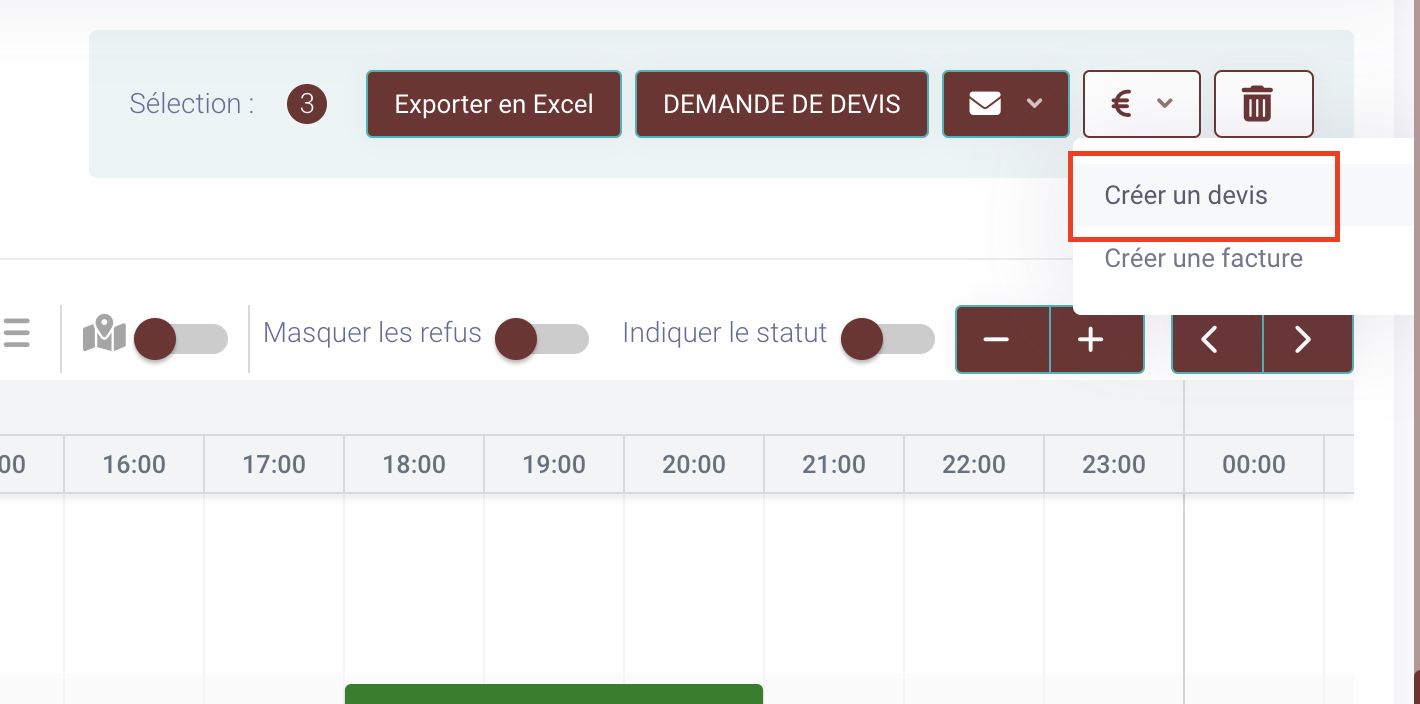](https://support.lab-event.com/uploads/images/gallery/2023-01/Creer-un-devis.png) Votre devis ressemblera à cela : [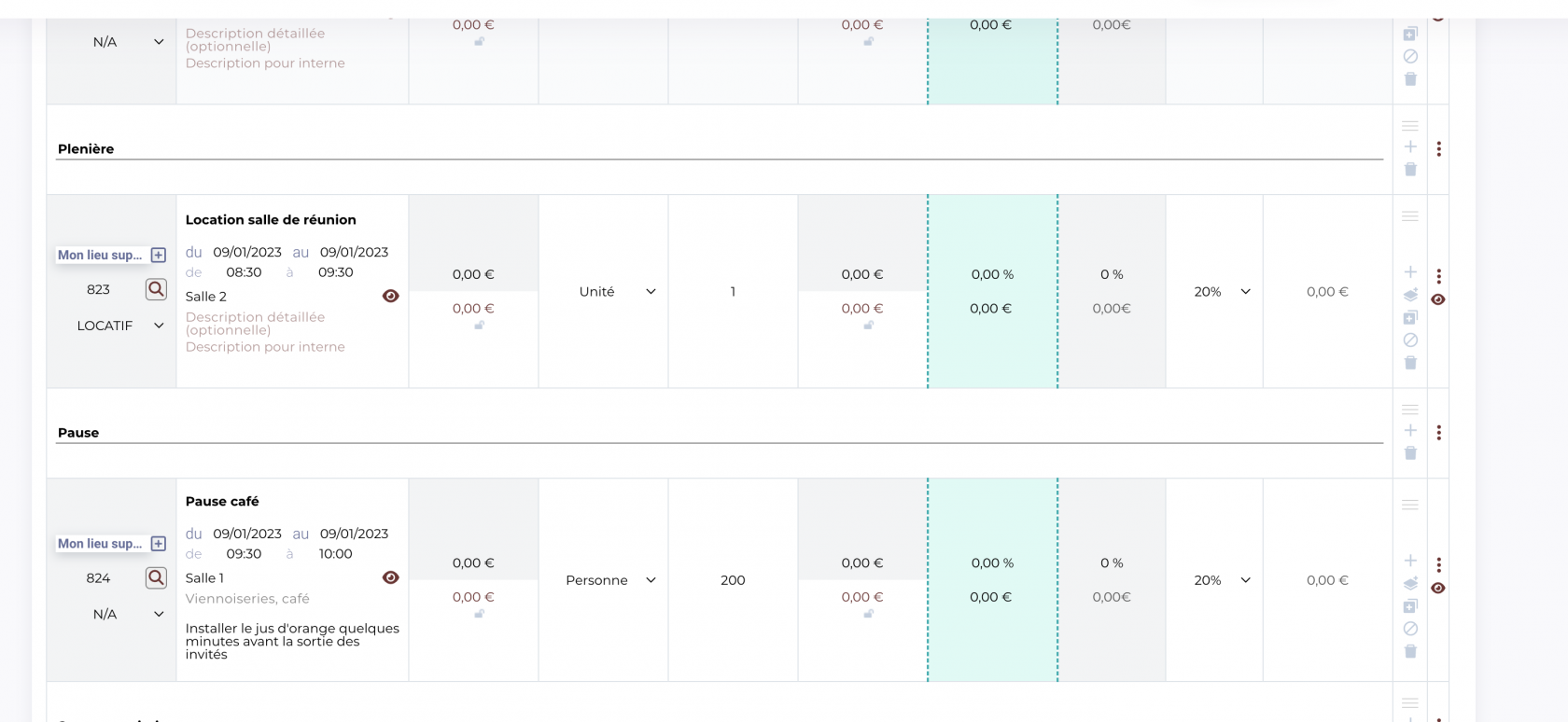](https://support.lab-event.com/uploads/images/gallery/2023-01/Devis.png) # Vue Exploitation - Modification sur le devis ##### 1 - Modification sur le devis Sur votre devis, vous pouvez modifier toutes les informations [](https://support.lab-event.com/uploads/images/gallery/2023-01/Devis.png) ##### 2 - Les informations viennent de votre article et de votre événement [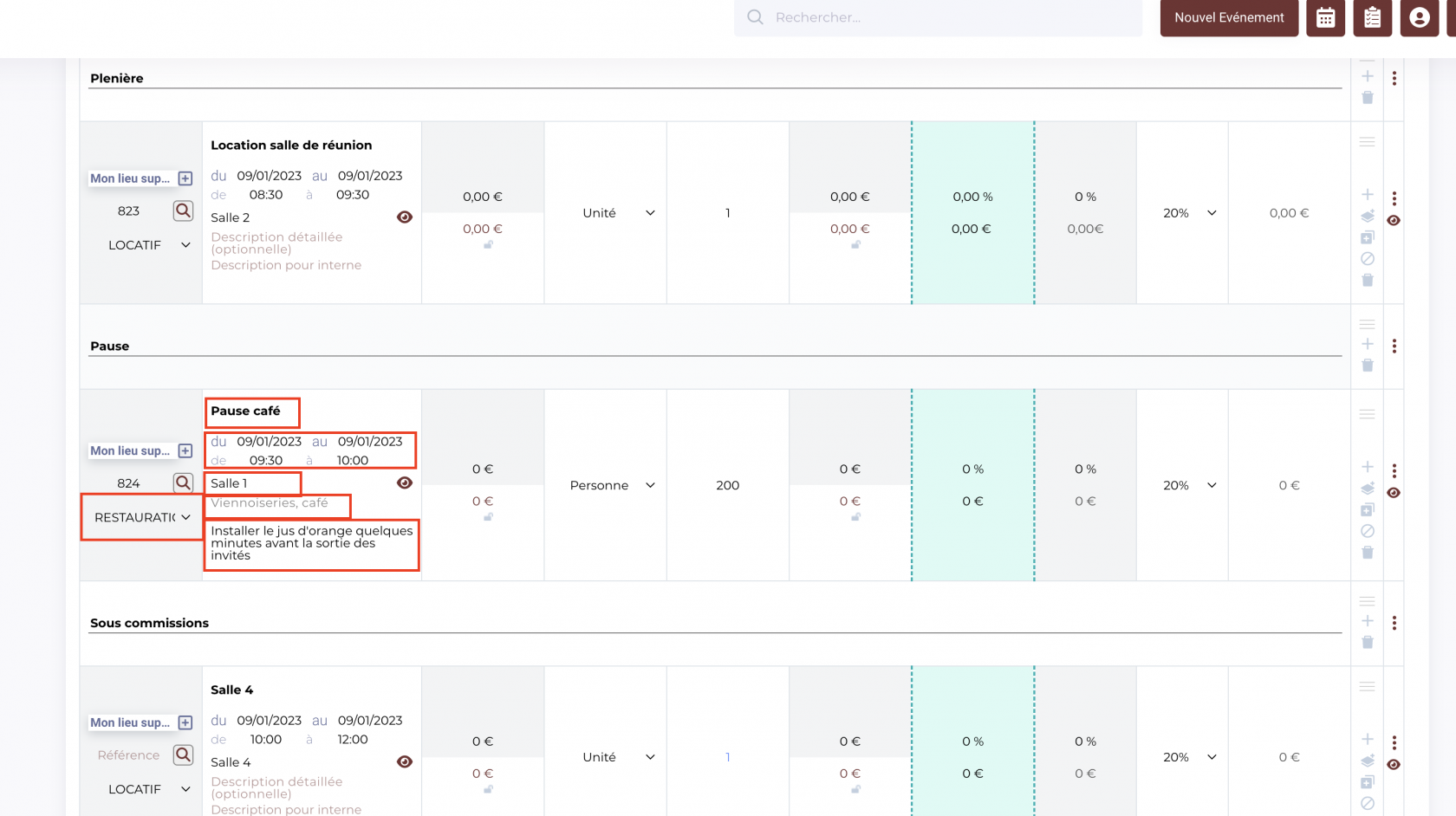](https://support.lab-event.com/uploads/images/gallery/2023-01/De%CC%81tail-du-devis.png) Pour rappel, Toutes les informations sont [reprises du catalogue article](https://support.lab-event.com/books/module-ev%C3%A9nement/page/vue-exploitation---bien-pr%C3%A9parer-vos-articles). à partir de l'onglet **GENERAL** [](https://support.lab-event.com/uploads/images/gallery/2023-01/Commentaire-interne.png) et l'onglet **TARIFS** **[](https://support.lab-event.com/uploads/images/gallery/2023-01/Grande-famille---Article.png)****Sur le devis, vous pouvez TOUT modifier pour adapter à votre EVENEMENT.**
##### ##### 3 - Finalisez votre devis et validez le ! D'abord pensez à valider votre devis pour le voir apparaitre dans la vue EXPLOITATION ! [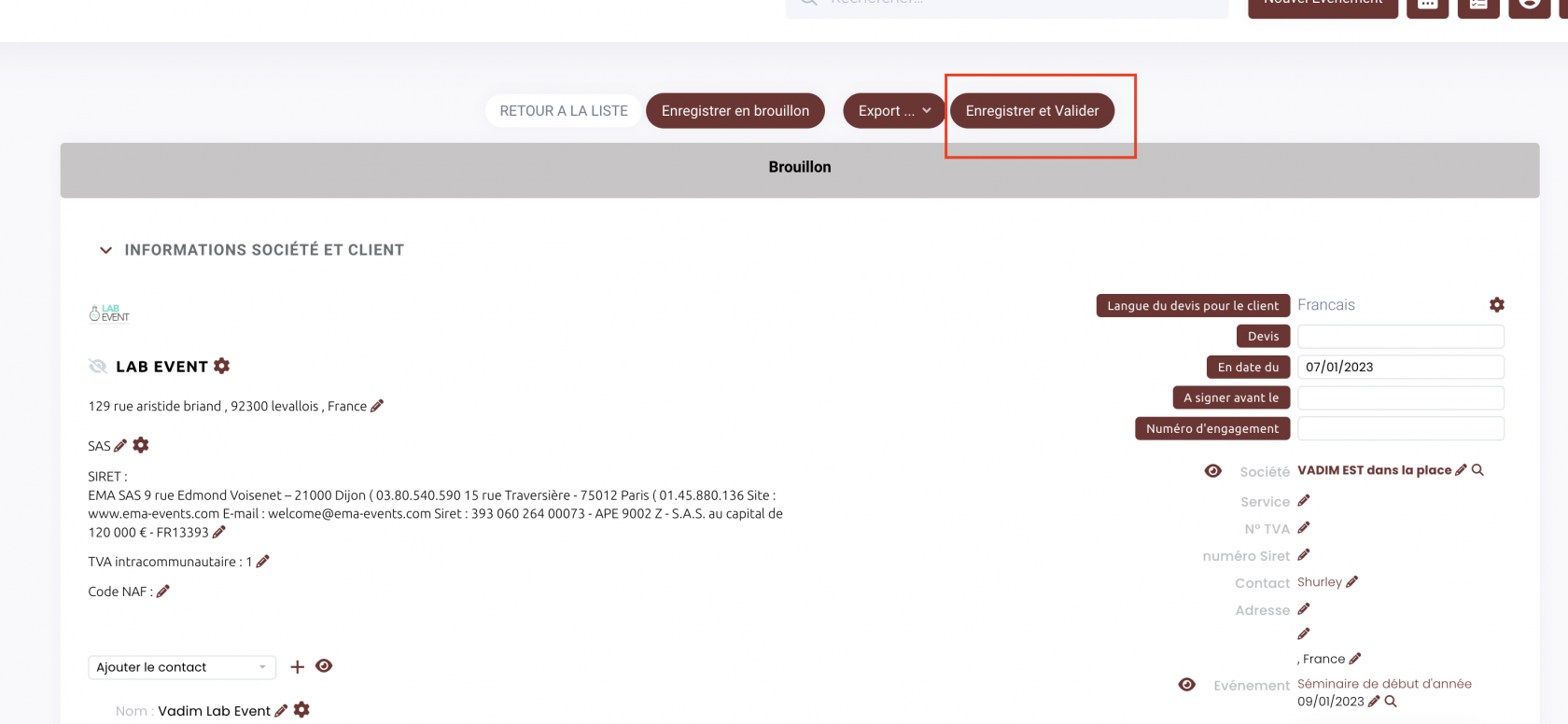](https://support.lab-event.com/uploads/images/gallery/2023-01/Enregistrer-et-valider.png) Ensuite choisissez son statut d'avancement : en effet vous pourrez filtrer pour n'exporter QUE les devis signés par exemple Cliquez sur le bouton suivi pour choisir le statut qui correspond : [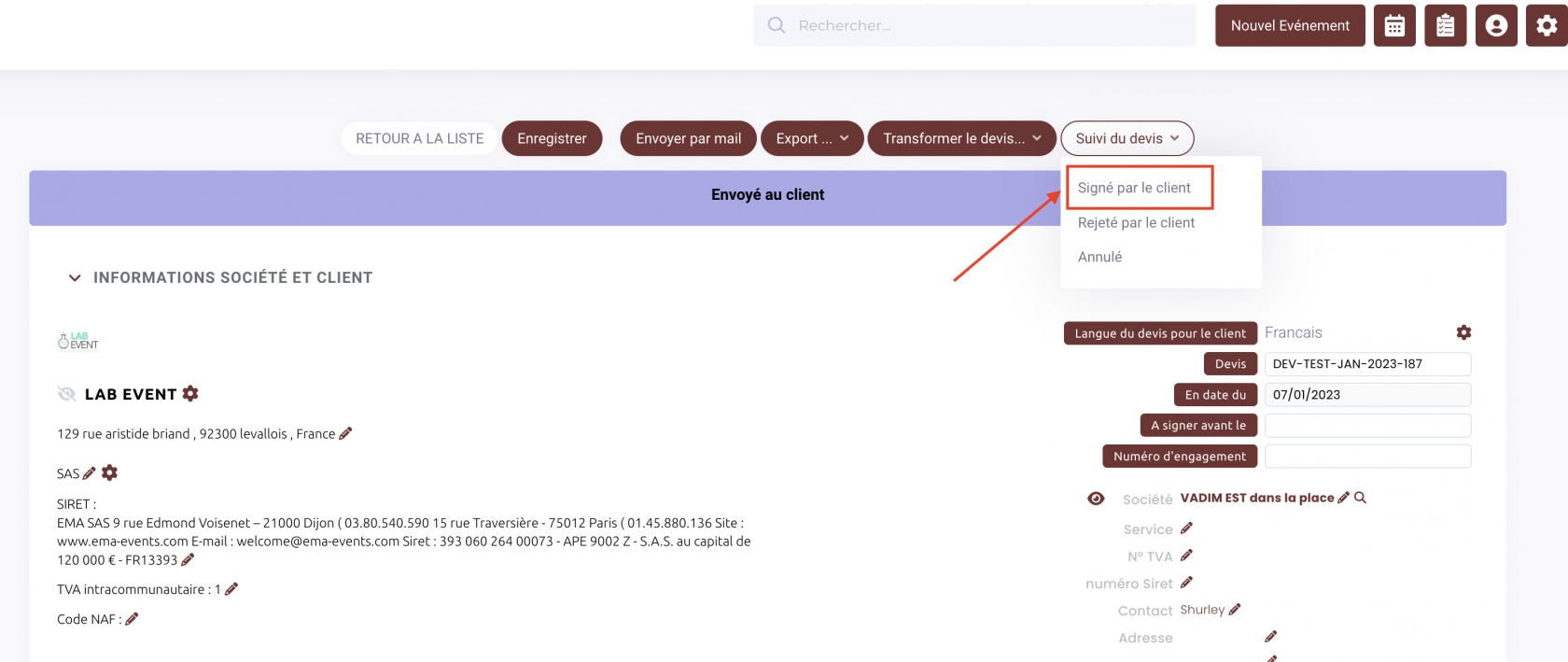](https://support.lab-event.com/uploads/images/gallery/2023-01/Suivi-Signe%CC%81.png) Pour le mettre en DEVIS SIGNE PAR LE CLIENT [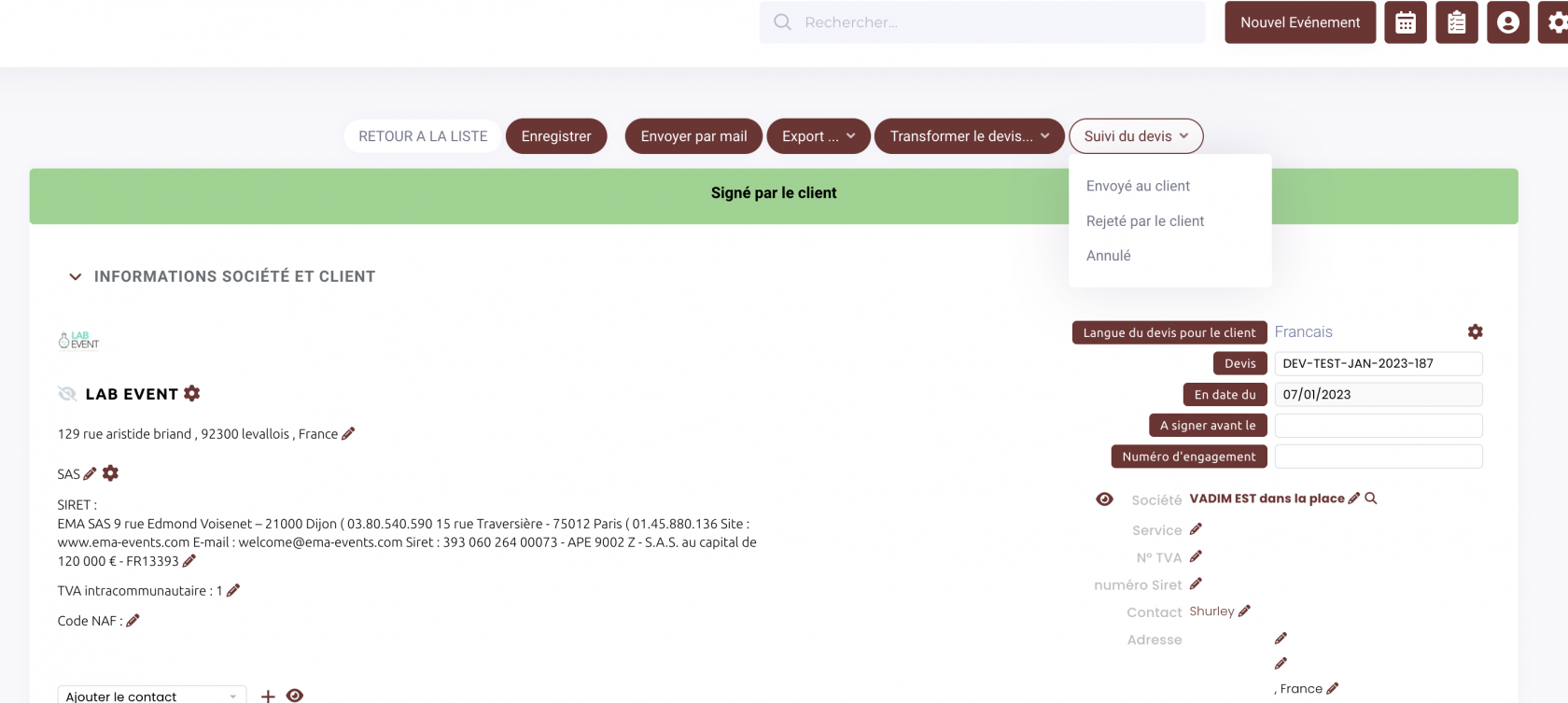](https://support.lab-event.com/uploads/images/gallery/2023-01/Suivi.png) # Vue Exploitation des devis - filtres et groupements Retrouvez la Vue Exploitation dans le menu, partie Evénement 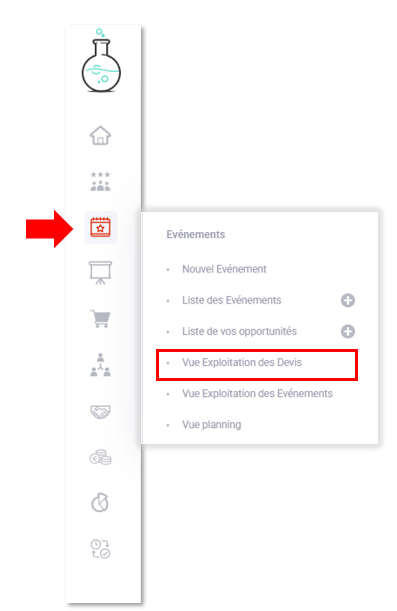 #### A - Votre tableau exploitation ##### 1. Colonnes du tableau Votre vue exploitation est composée de plusieurs colonnes qui apparaissent par défaut. [Vous conservez la possibilité de masquer/afficher les colonnes de votre choix](https://support.lab-event.com/books/module-ev%C3%A9nement/page/vue-exploitation---vue-exploitation-en-d%C3%A9tail#bkmrk-1--1-%3A-vous-pouvez-d) 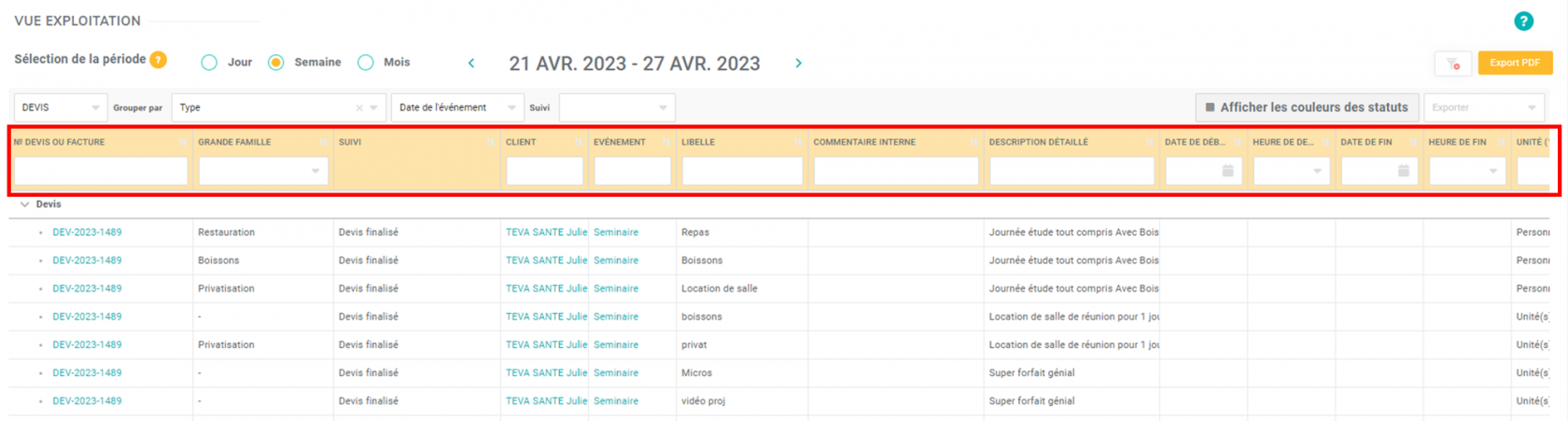 ##### 2. Lignes du tableau - Chacune des lignes du tableau sont regroupées en fonction des filtres/regroupement sélectionnés : [consultez cette page pour en savoir plus.](https://support.lab-event.com/books/module-ev%C3%A9nement/page/vue-exploitation---vue-exploitation-en-d%C3%A9tail#bkmrk-1--2-%3A-utilisez-la-f) 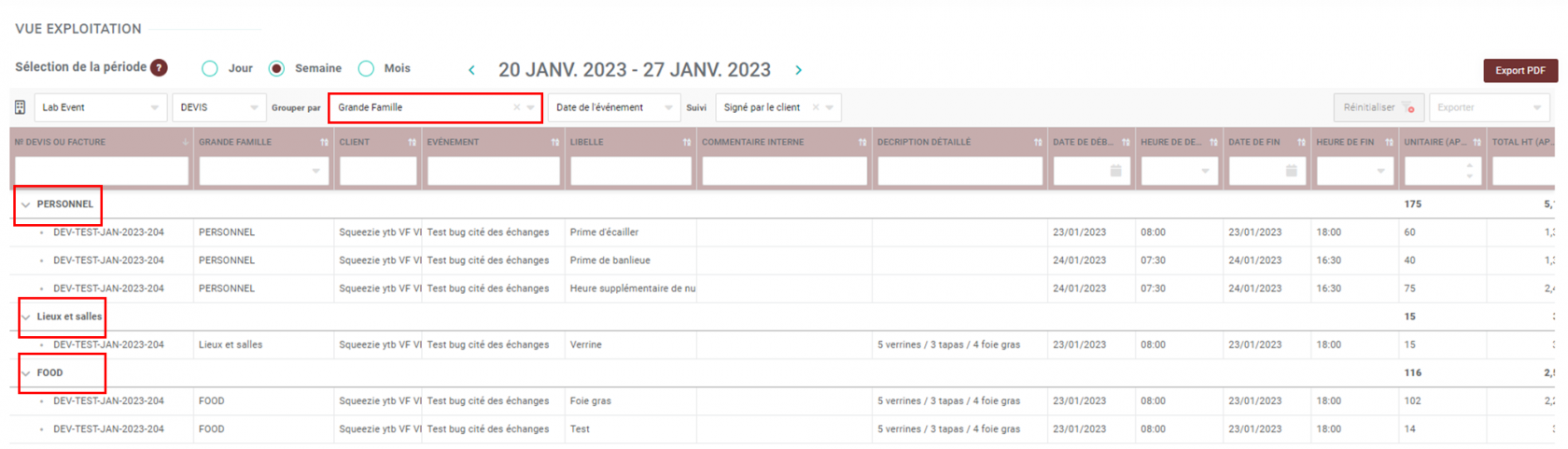 - Vous pourrez avoir un aperçu pour chacune de vos lignes filtrées/groupées (lignes en gras) sur les sous-totaux par : \- prix d'achat \- prix de vente \- quantités \- prix de vente avant remise \- prix de vente après remise \- Total HT après remise \- % de remise \- Total remise  *Exemple : pour vos regroupements par salle + événement :* - *Vous retrouverez des sous totaux pour chaque devis/factures par événements :* 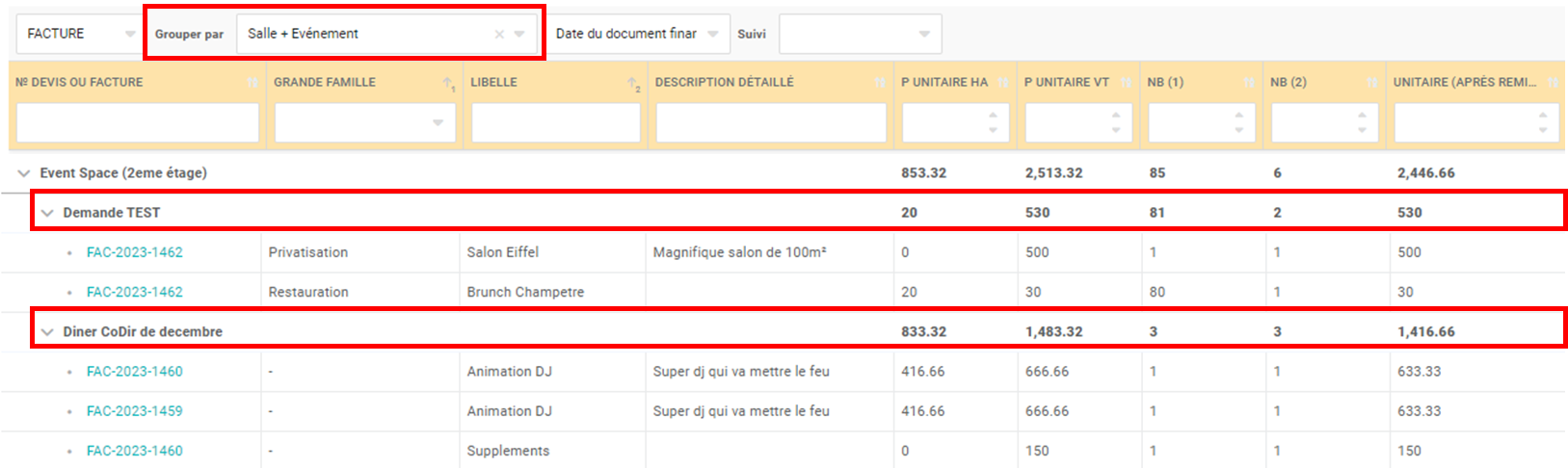 - *Puis un total global par salles regroupant les événements :* 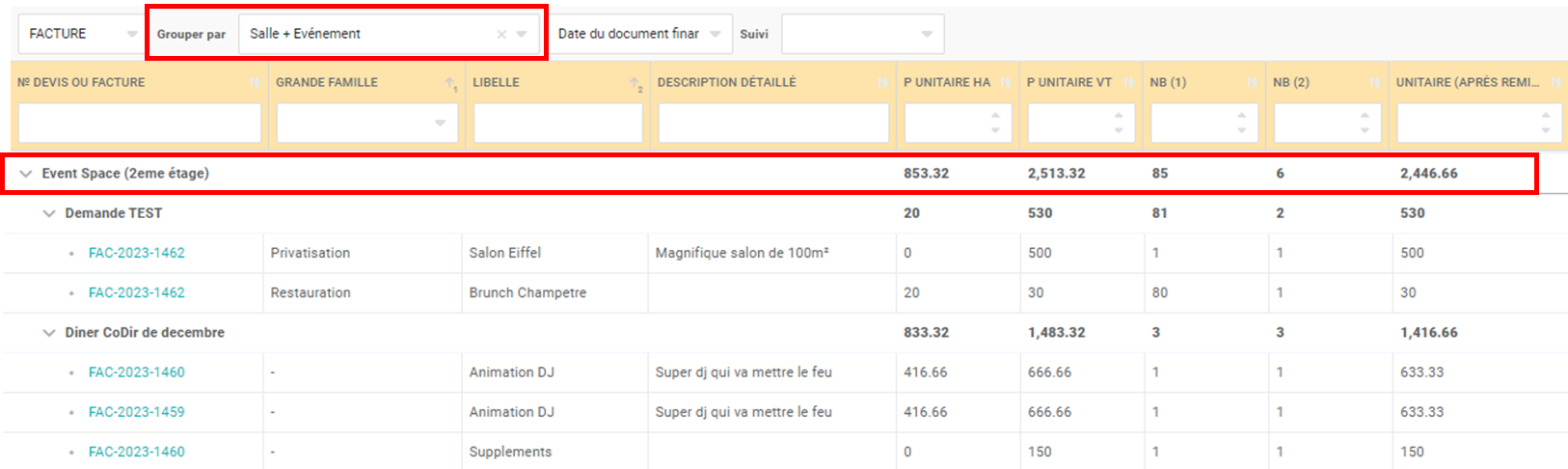 #### B - Vos actions sur la vue EXPLOITATION ##### 1. Définissez vos colonnes Nous vous donnons un ordre par défaut mais vous pouvez le modifier et faire afficher les colonnes comme vous le désirez [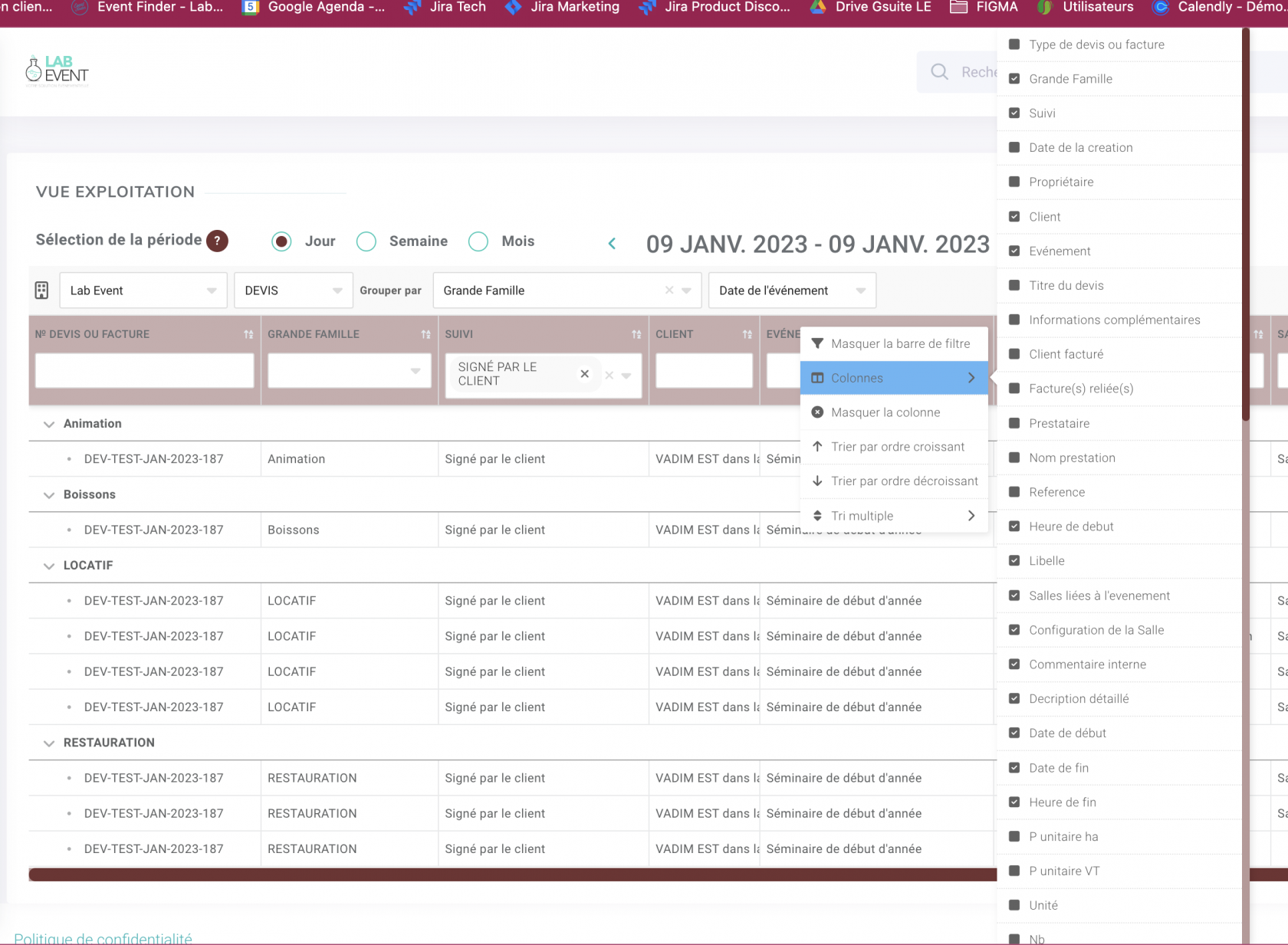](https://support.lab-event.com/uploads/images/gallery/2023-01/Colonnes-chgt.png) #### ##### 2. Utilisez la fonction GROUPER PAR Grouper par vous permet de visualiser en fonction de différents critères : - **Grande famille** : vous pouvez grouper la vue par service (GRANDE FAMILLE)  - **Statut** : vous pouvez grouper les lignes par STATUT de devis ou STATUT de Facture [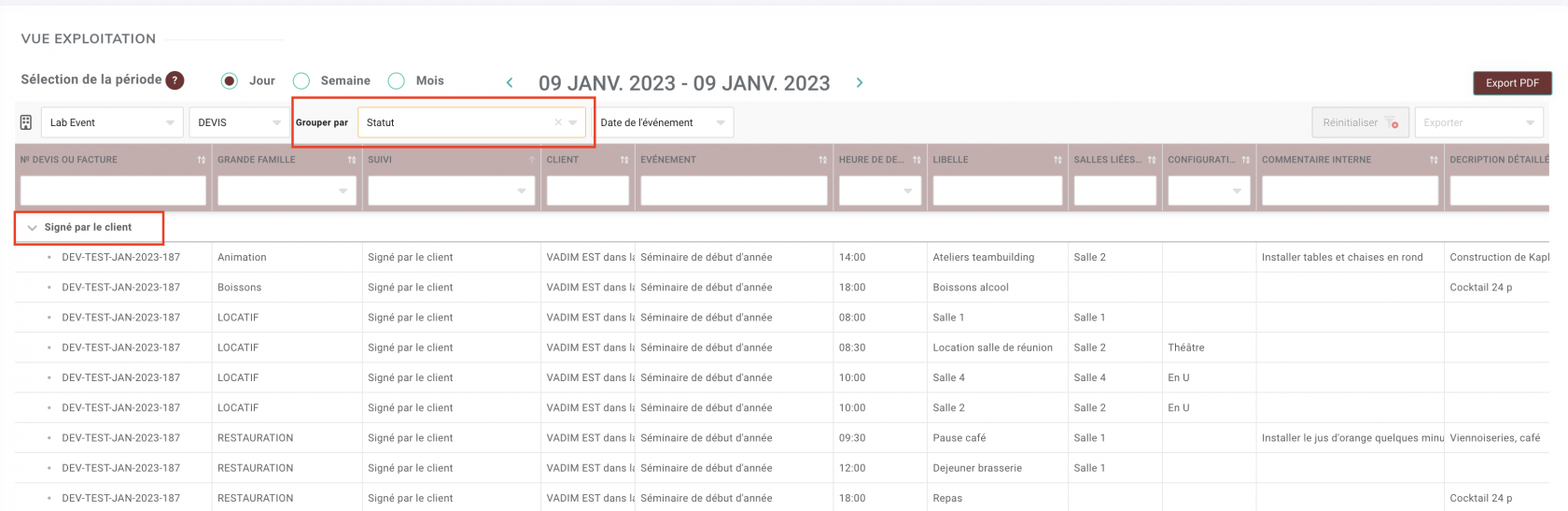](https://support.lab-event.com/uploads/images/gallery/2023-01/Grouper-par-statut.png) - **Grande famille + N° :** vous pouvez grouper les lignes d'abord par Grande famille et ENSUITE en sous partie par numéro de devis ou facture **[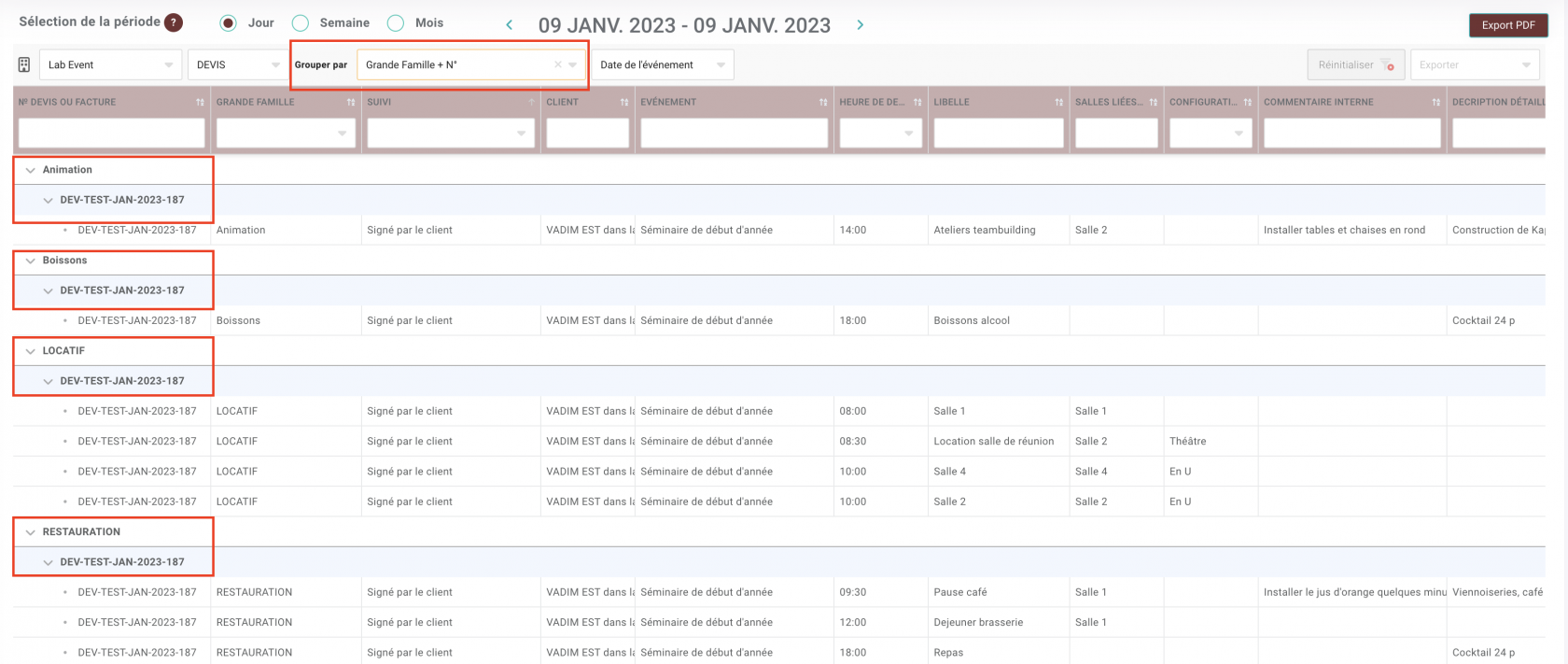](https://support.lab-event.com/uploads/images/gallery/2023-01/Grouper-Grande-Famille-et-Nume%CC%81ro.png)** **[Chaque numéro de devis/factures sera visible sur votre export PDF : voici un exemple.](https://support.lab-event.com/books/module-ev%C3%A9nement/page/vue-exploitation---votre-fiche-exploitation-par-email#bkmrk-2---en-ouvrant-le-pd)** - **N° + Grande famille:** vous pouvez grouper les lignes d'abord par numéro de devis ou facture et ENSUITE en sous partie par Grande famille [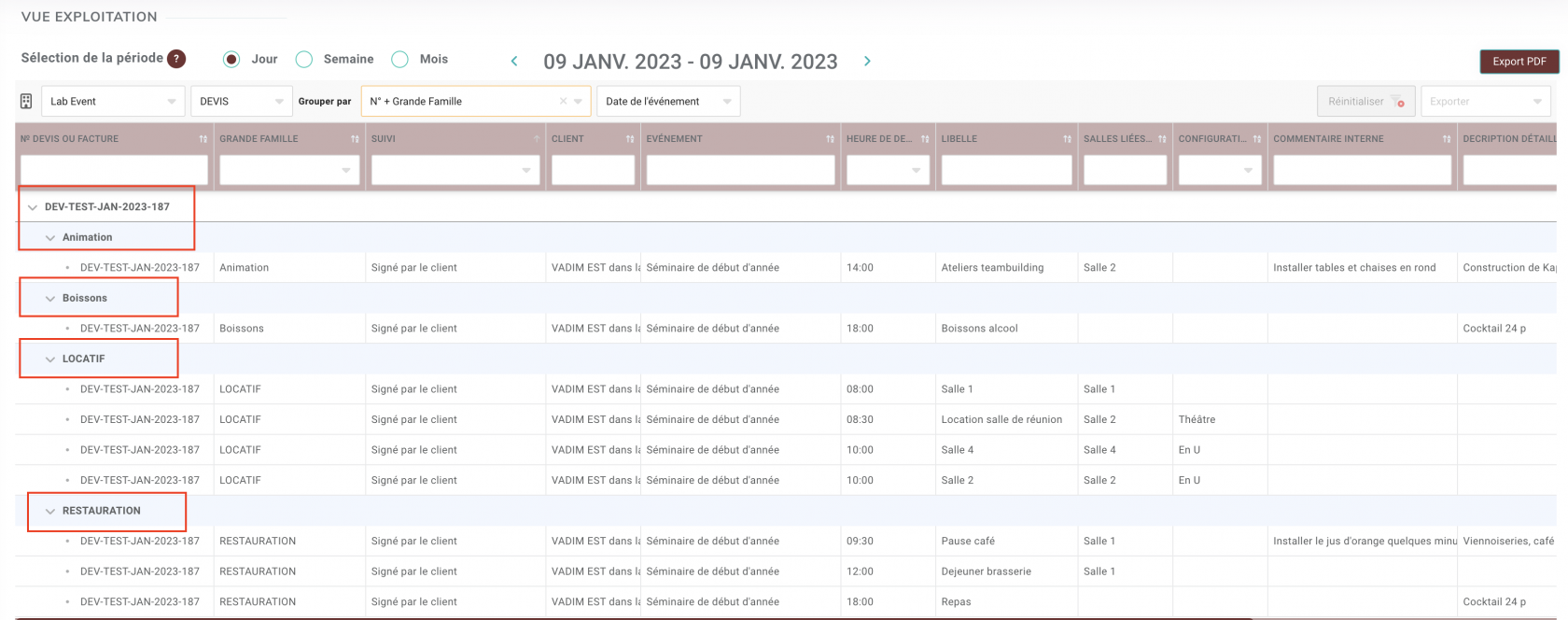](https://support.lab-event.com/uploads/images/gallery/2023-01/Nume%CC%81ro-et-Grouper-Grande-Famille-2.png) - **Evénement :** vous pouvez grouper les lignes par événement **[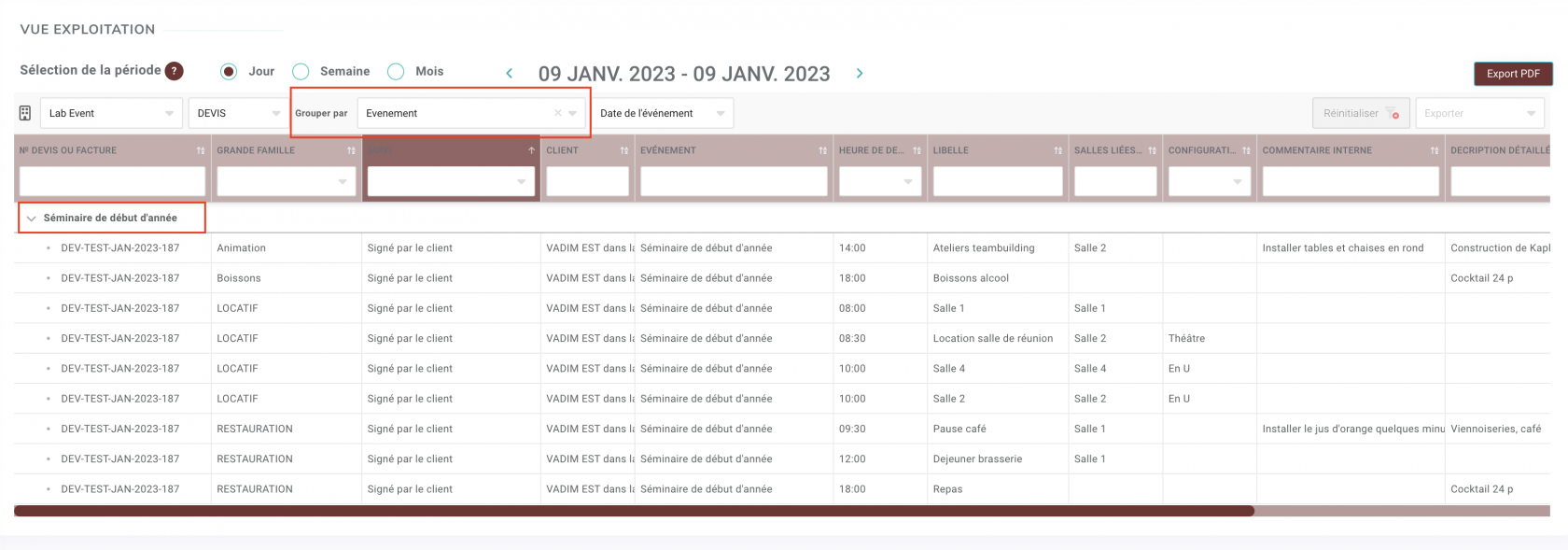](https://support.lab-event.com/uploads/images/gallery/2023-01/Evenement-par.png)** [**Chaque intitulé d'événement sera visible sur votre export PDF : voici un exemple.**](https://support.lab-event.com/books/module-ev%C3%A9nement/page/vue-exploitation---votre-fiche-exploitation-par-email#bkmrk-2---en-ouvrant-le-pd) - **Evénement + Grande Famille :** vous pouvez grouper les lignes par événement et ENSUITE en sous partie par Grande famille **[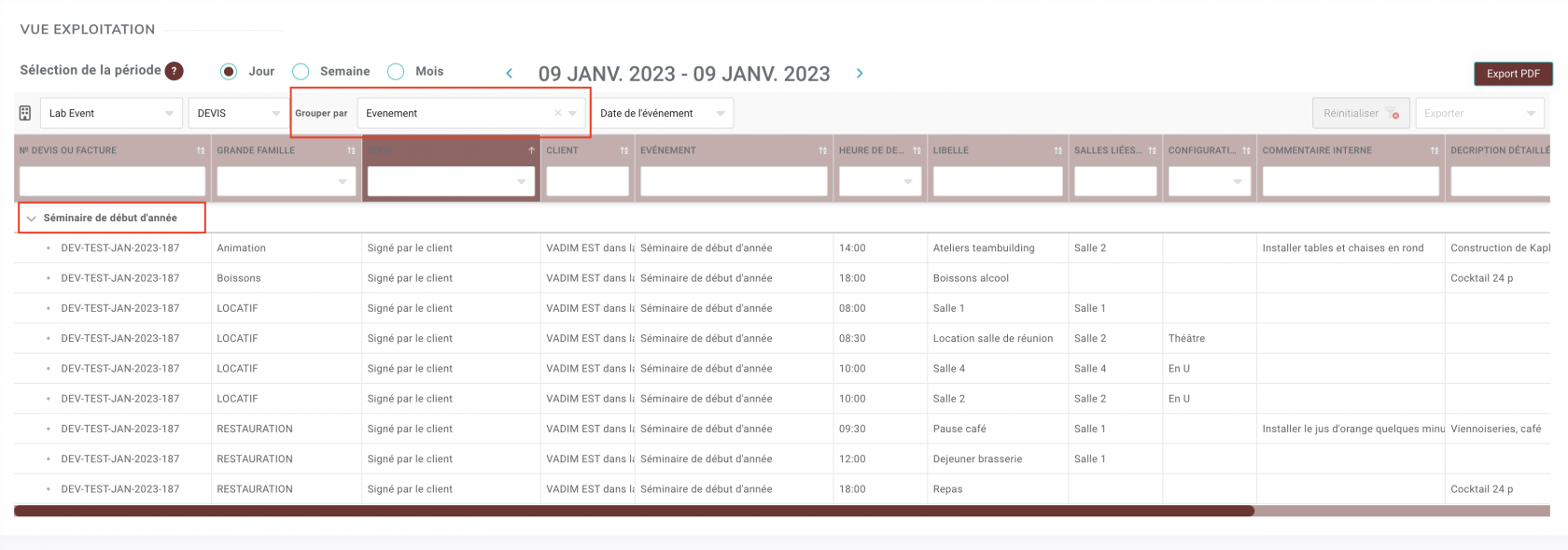](https://support.lab-event.com/uploads/images/gallery/2023-01/Grouper-par-evenement.png)** - **Type :** de facture ou devis 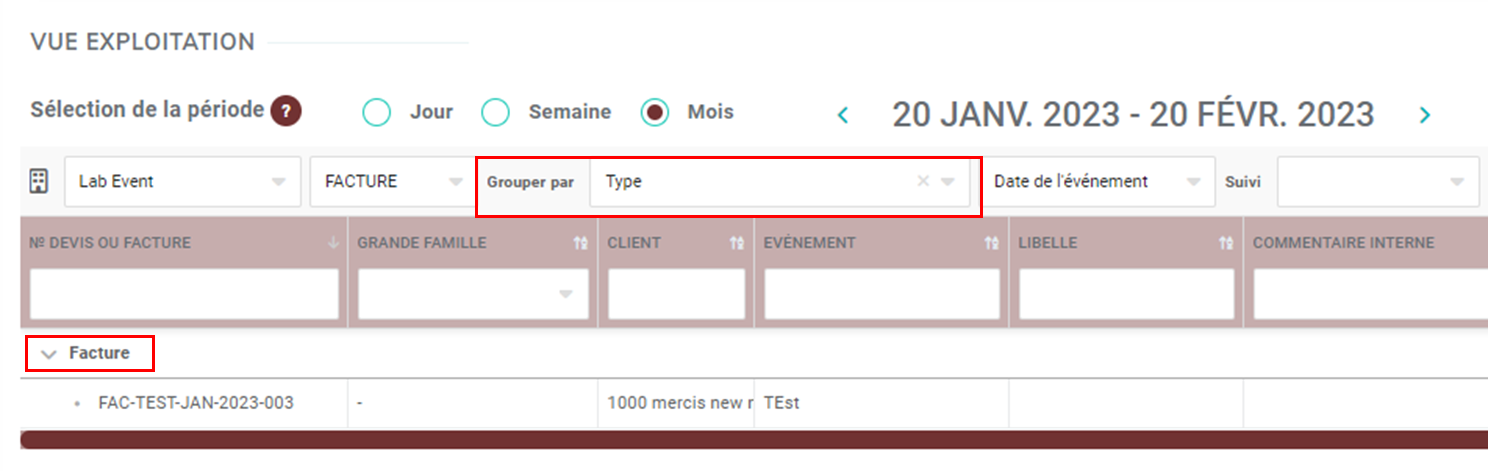 - **Article :** vous pouvez grouper les lignes par articles 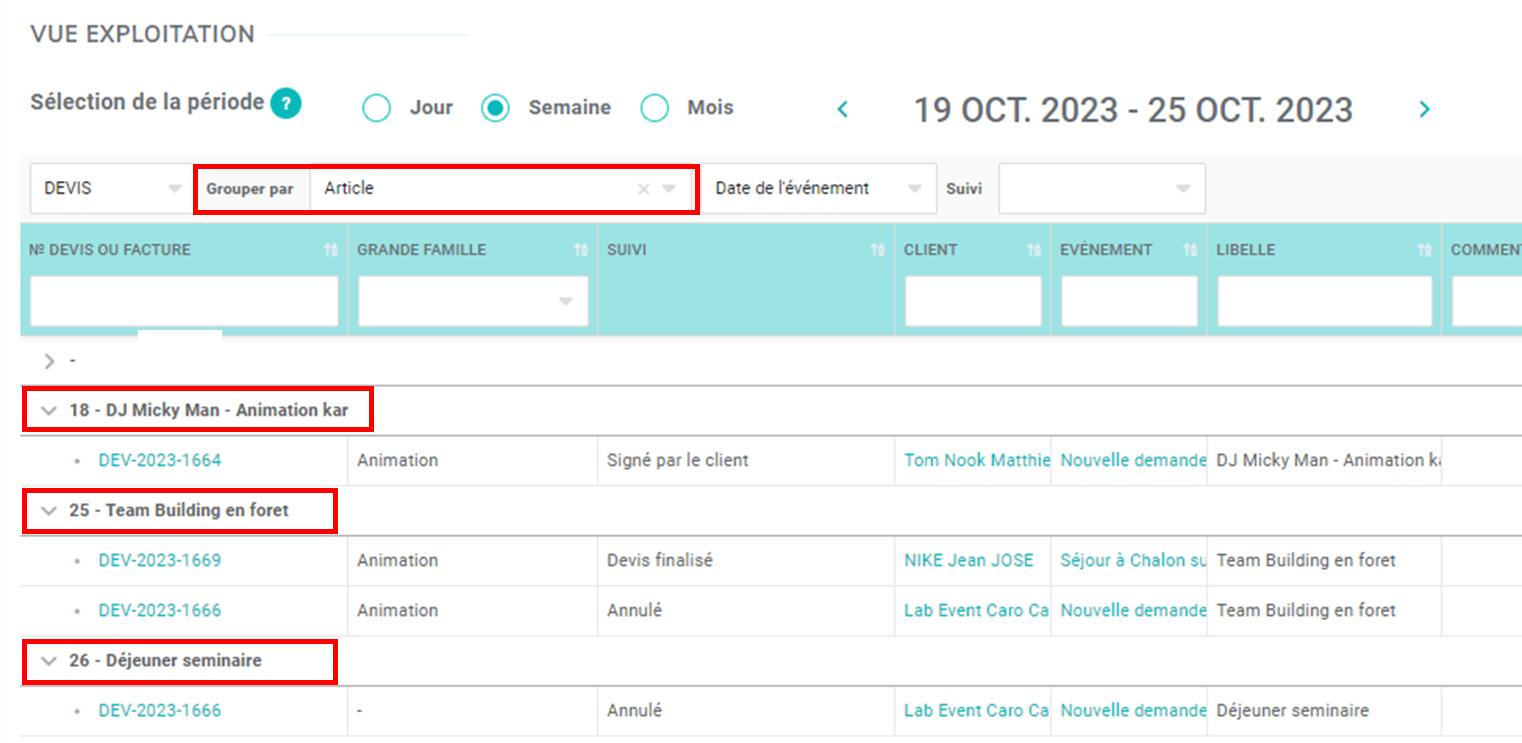 [**Chaque article sera visible sur votre export PDF : voici un exemple.**](https://support.lab-event.com/books/module-ev%C3%A9nement/page/vue-exploitation---votre-fiche-exploitation-par-email#bkmrk-2---en-ouvrant-le-pd) - **Article + Evénement :** grouper les lignes par articles et ENSUITE en sous partie par événements 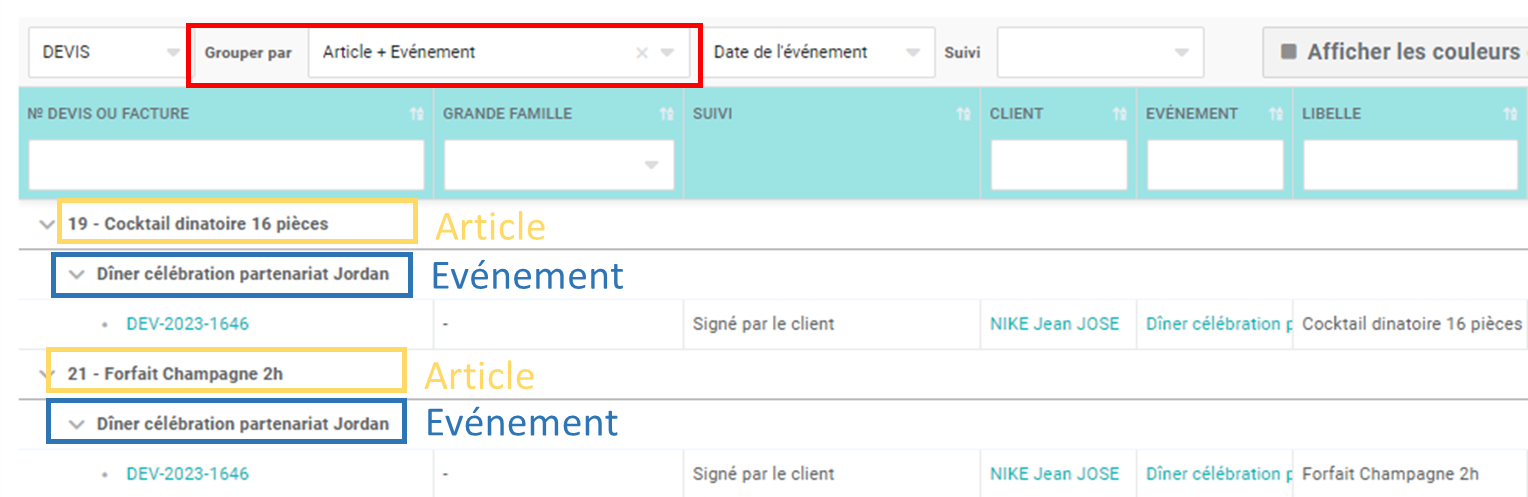 - **Evénement + Article :** grouper les lignes par événements et ENSUITE en sous partie par articles 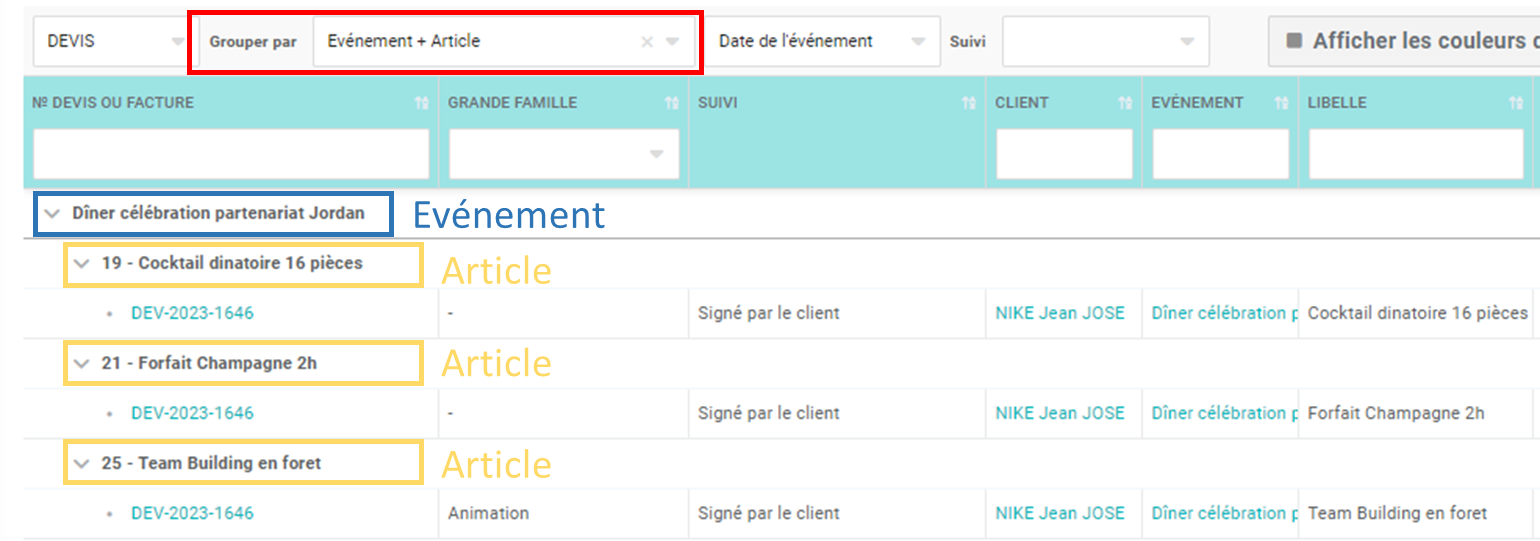 - **Salle :** grouper les lignes par salles 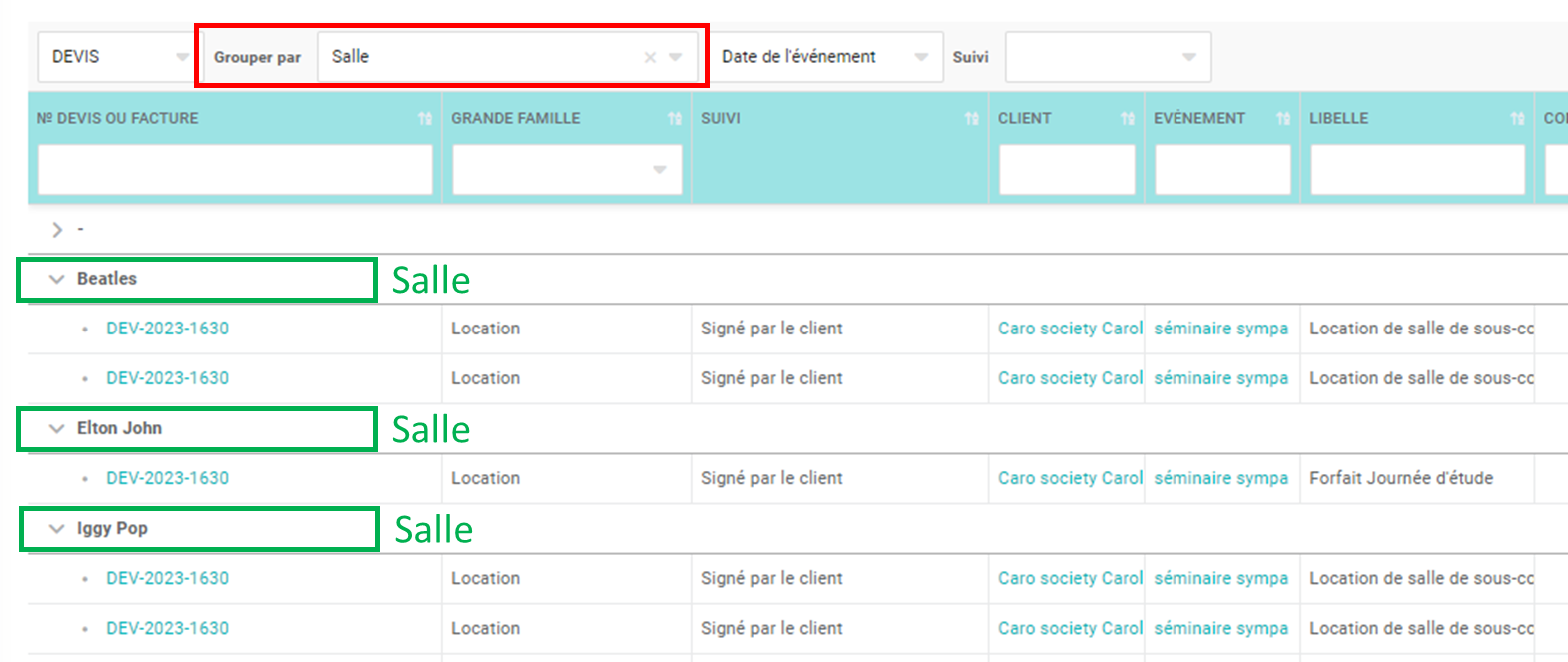 [**Chaque salle sera visible sur votre export PDF : voici un exemple.**](https://support.lab-event.com/books/module-ev%C3%A9nement/page/vue-exploitation---votre-fiche-exploitation-par-email#bkmrk-2---en-ouvrant-le-pd) - **Evénement + Salle :** grouper les lignes par événements et ENSUITE en sous partie par salles 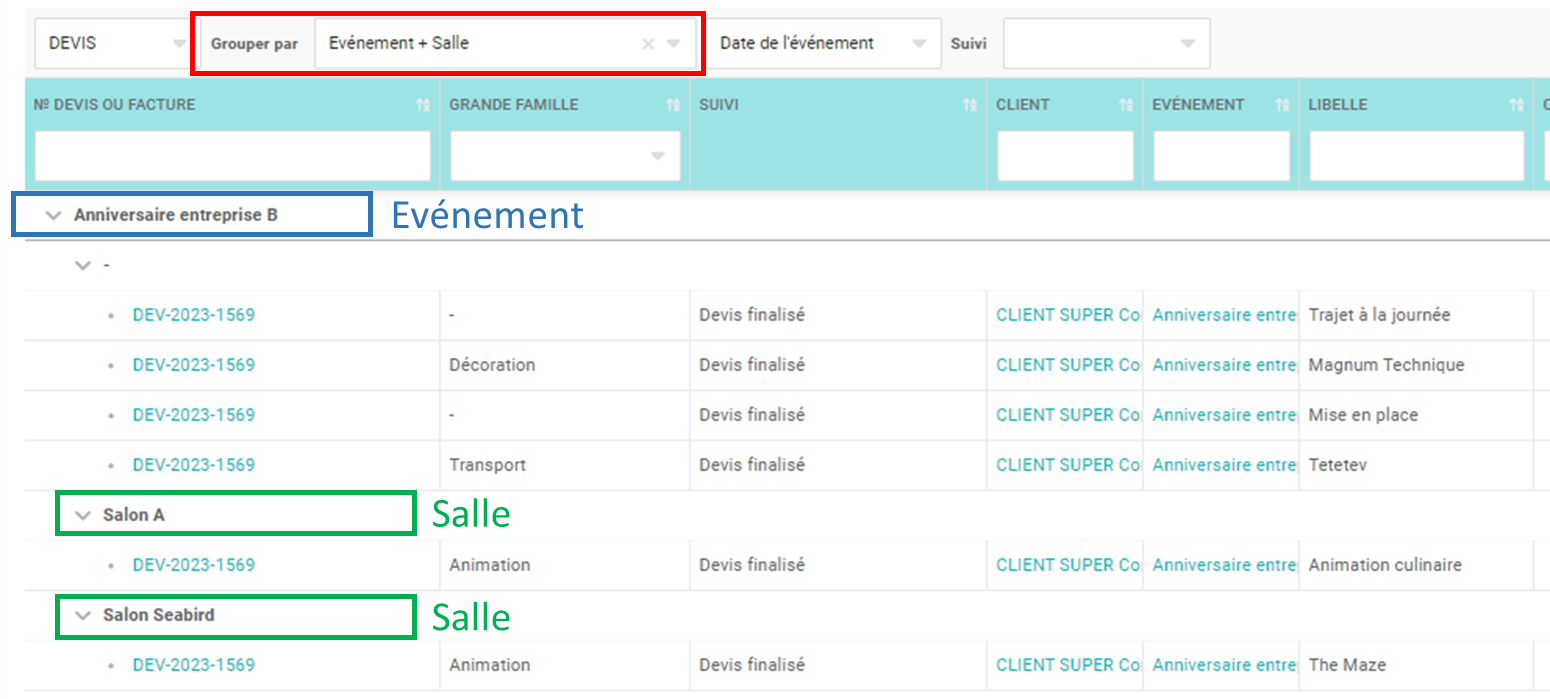 - **Salle + Evénement :** vous pouvez grouper les lignes par salle et ENSUITE en sous partie par événements 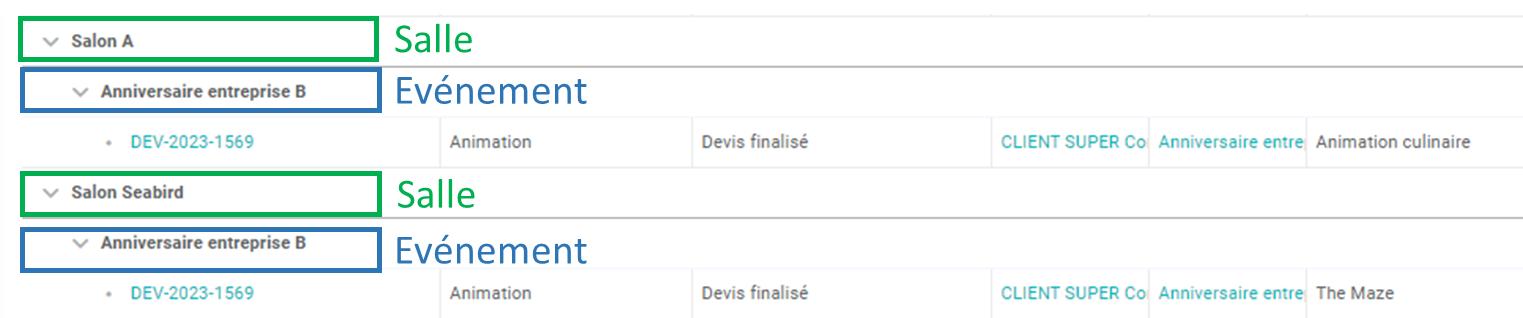 - **Article + Salle :** vous pouvez grouper les lignes par articles et ENSUITE en sous partie par salles 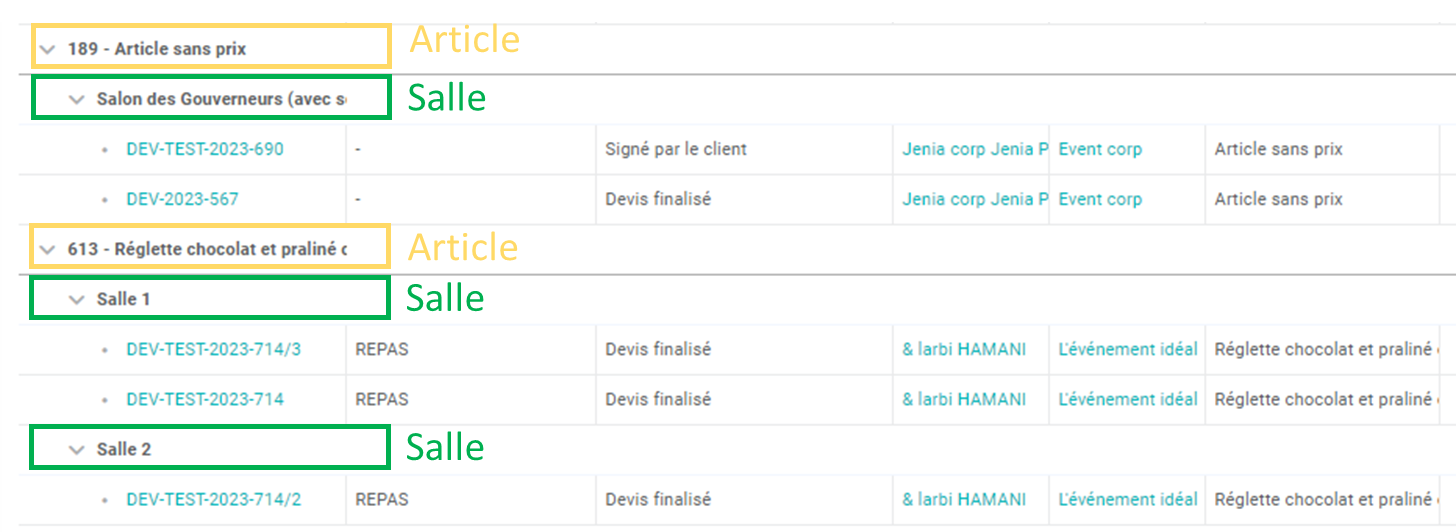 - **Salle + Article :** vous pouvez grouper les lignes par salles et ENSUITE en sous partie par articles 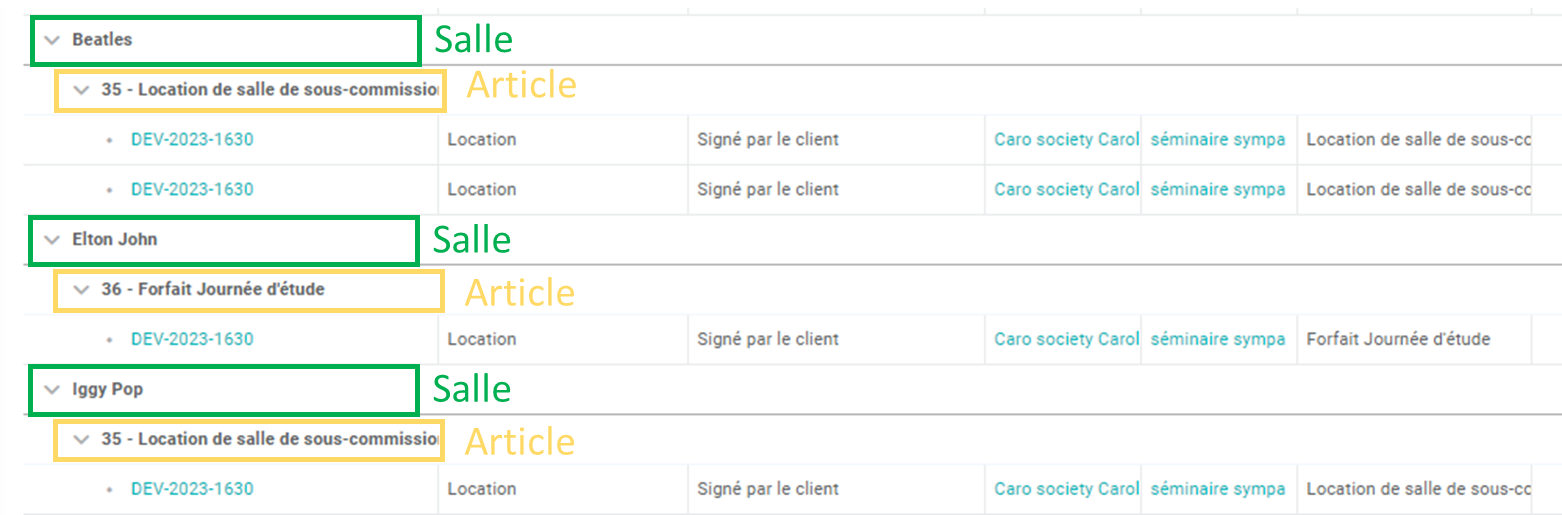 ##### 3. Filtrez par SOCIETE Si vous utilisez l'outil avec plusieurs profils de société, vous retrouverez ces différentes sociétés en forme de liste déroulante dans la vue exploitation. Vous pourrez donc afficher les documents financiers propres à une société.  ##### 4. Filtrez par SUIVI Cela vous permet de filtrer et de n'afficher QUE ce qui vous intéresse d'exporter dans votre **fiche EXPLOITATION** : - **Suivi de vos factures :** 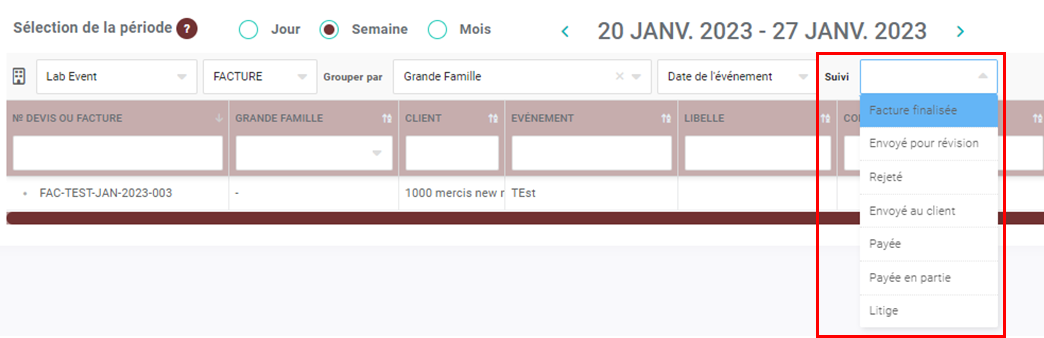Les documents financiers et articles qui s'y trouvent seront affichés dans la vue exploitation en fonction de la **période sélectionnée** (jour, semaine, mois) mais aussi des **filtres par date** [(partie 1.6)](#bkmrk-1-4-%3A-filtrez-par-pe)
**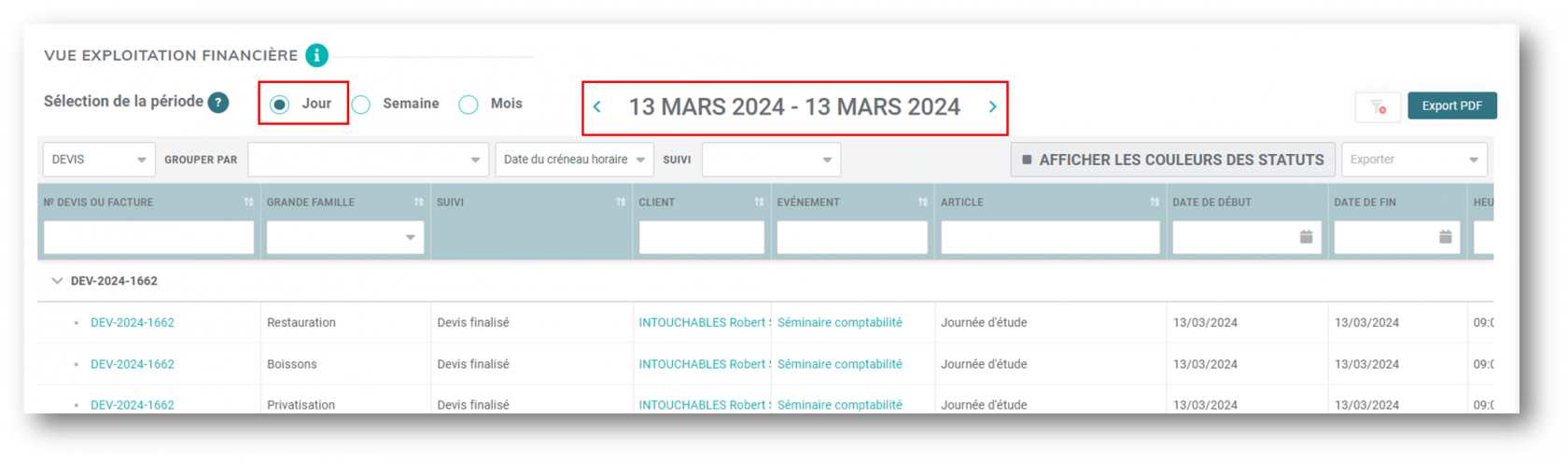** - **Par jour :** pour afficher la vue exploitation sur un jour. - **Par semaine :** pour afficher la vue exploitation sur une semaine. - **Par mois :** pour afficher la vue exploitation sur un mois. ##### 7. Filtrez par DATE - **Date du document financier :** la vue exploitation sera filtrée par date des documents financiers dans l'ordre croissant. Vous pourrez afficher une colonne pour visualiser la date du document financier :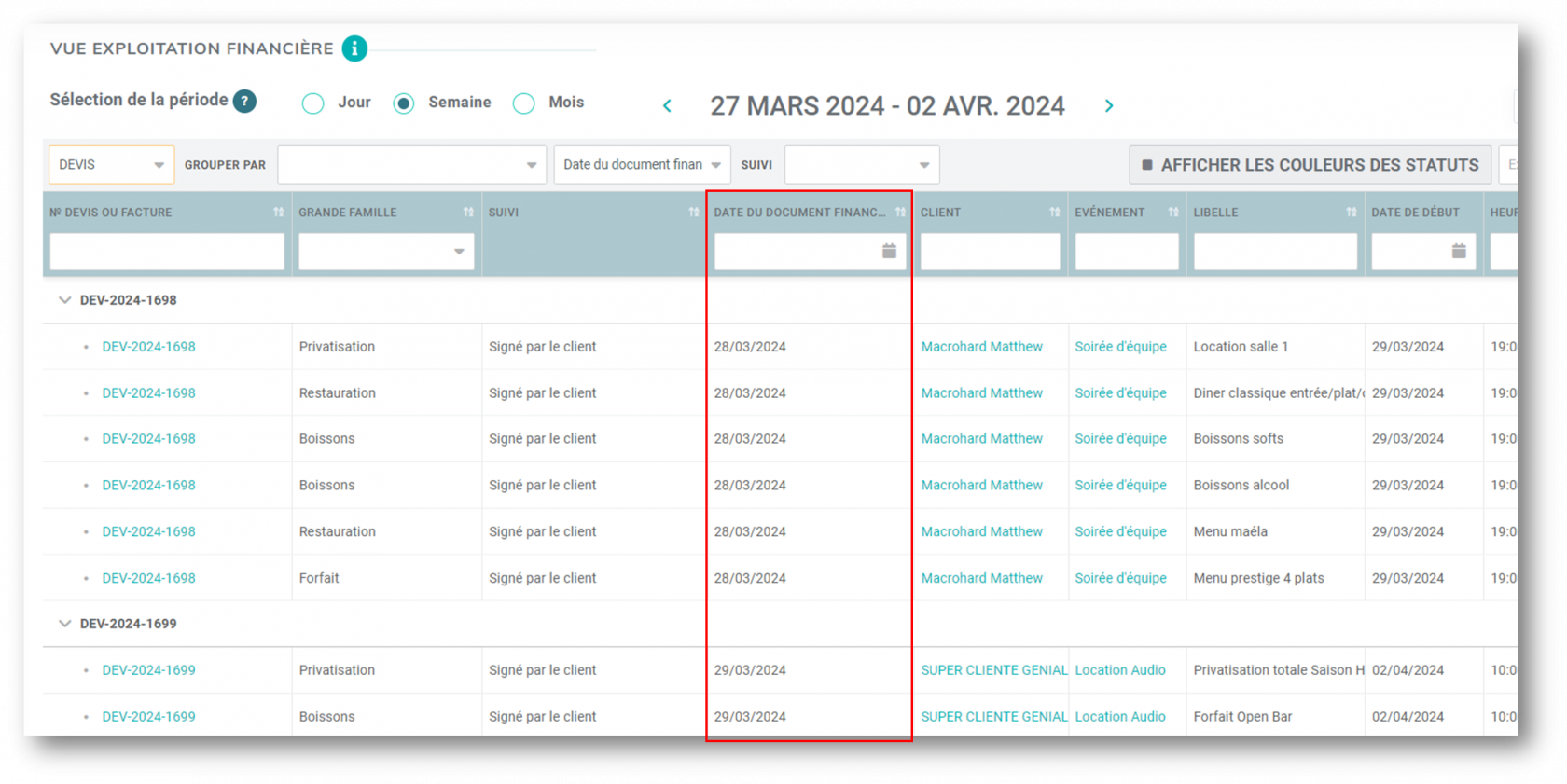La date du document financier doit être incluse dans la période sélectionnée (jour, semaine, mois) pour apparaître.
- **Date de l'événement :** la vue exploitation sera filtrée par date de l'événement dans l'ordre croissant. Vous pourrez afficher deux colonnes pour visualiser la date de début et de fin de l'événement. 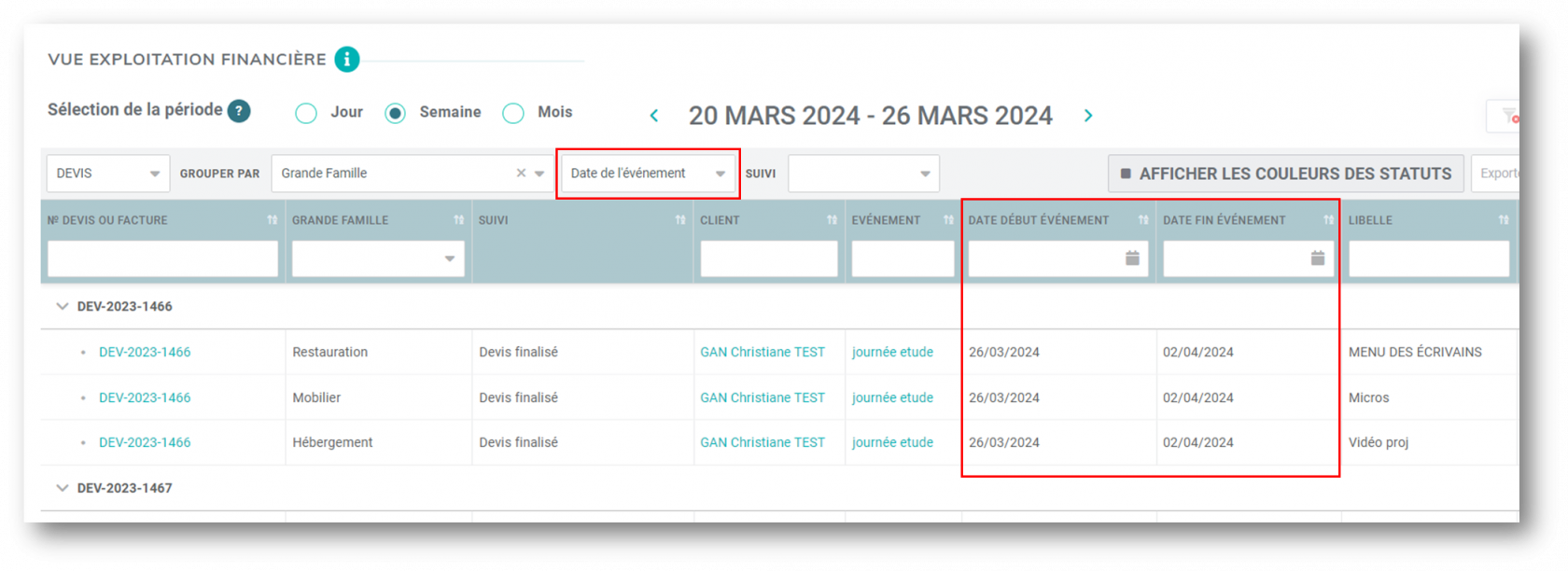L'événement doit débuter ou finir en fonction de la période sélectionnée (jour, semaine, mois) pour apparaître. Ex : si la période sélectionnée est du 20/03 au 26/03, la date de début **OU** de fin de l'événement doit être comprise entre ces dates.
- **Date de la demande :** la vue exploitation sera filtrée par date de la demande dans l'ordre croissant. Vous pourrez afficher une colonne pour la date d'enregistrement (date de la demande)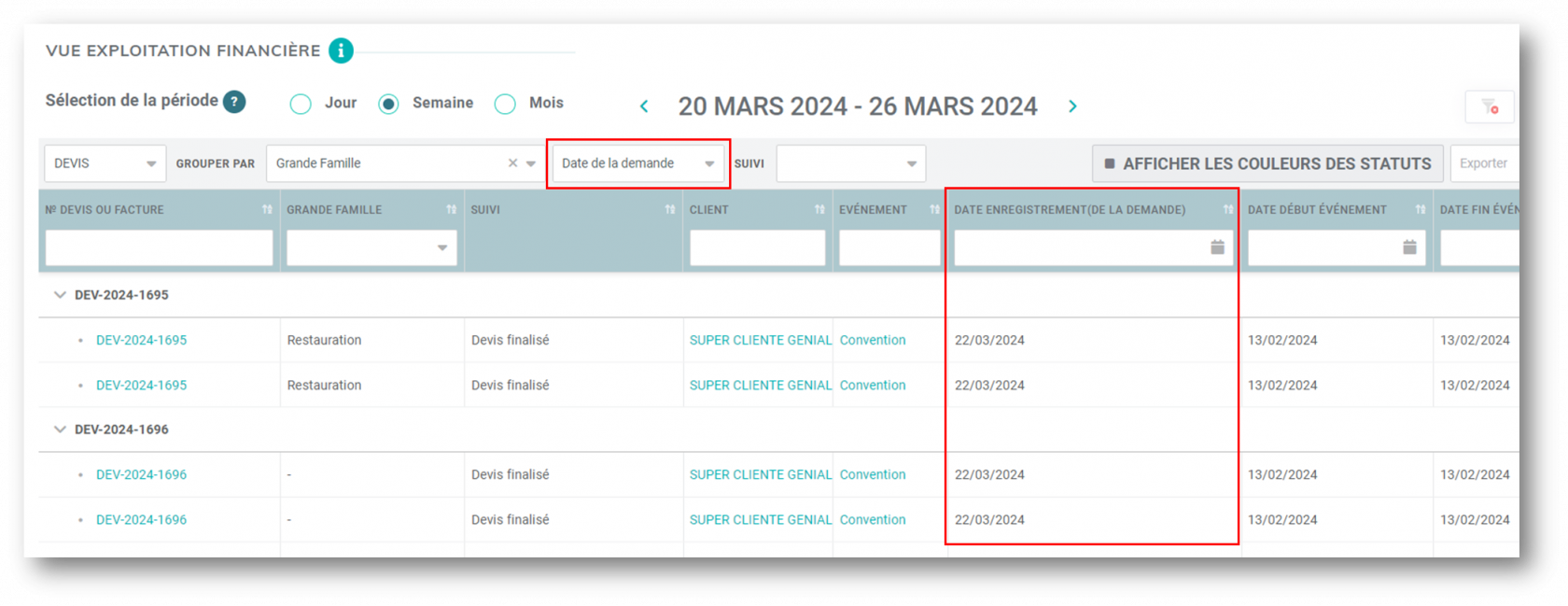La date de la demande doit être incluse dans la période sélectionnée (jour, semaine, mois) pour apparaître.
- Sur votre brief, cette information est renseignée dans la partie suivi commercial :  - **Date du créneau horaire :** la vue exploitation sera filtrée par date des créneaux horaires des articles ajoutés dans les documents financiers. Vous pourrez afficher une colonne pour afficher les articles et deux colonnes pour les dates de début et de fin des créneaux horaires : 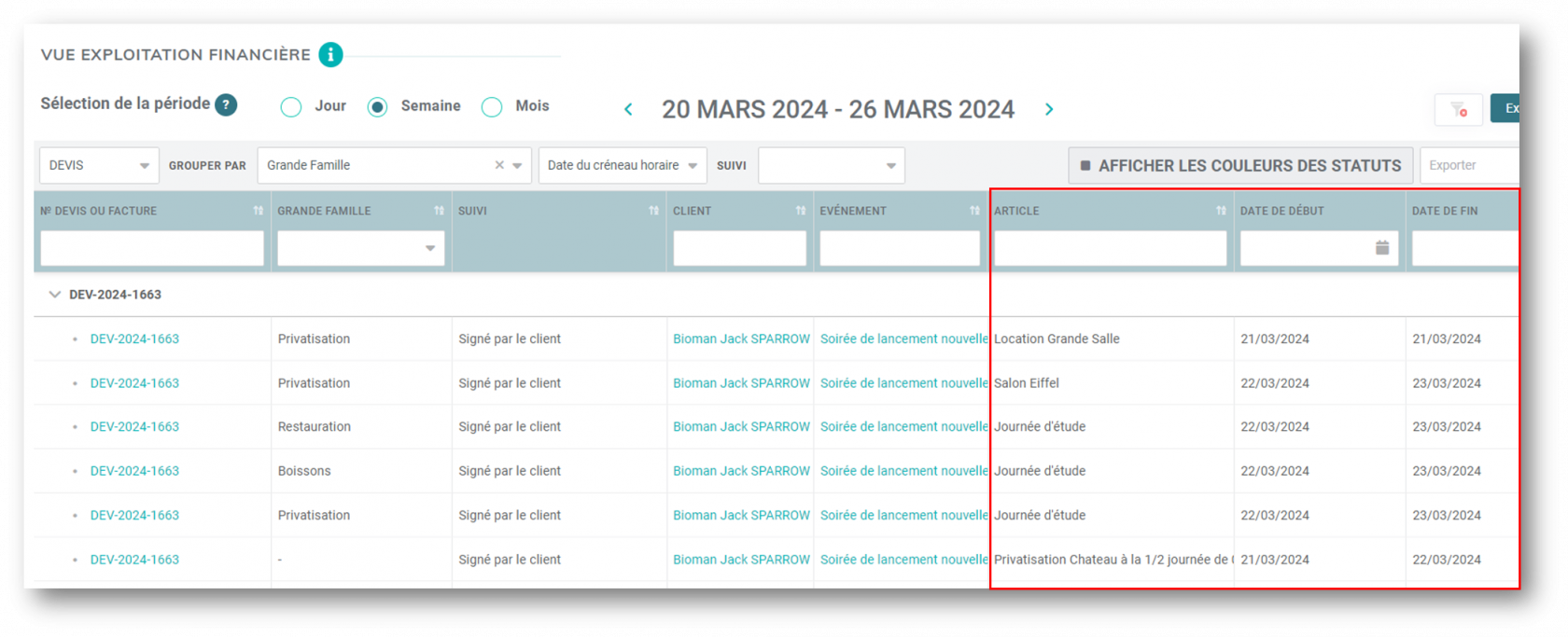Le créneau horaire (article dans le devis) doit débuter ou finir en fonction de la période sélectionnée (jour, semaine, mois) pour apparaître. Ex : si la période sélectionnée est du 20/03 au 26/03, la date de début **OU** de fin du créneau horaire doit être comprise entre ces dates.
##### 8. Afficher les couleurs des statuts Vous pouvez choisir d'afficher les couleurs des statuts de vos devis ou factures. 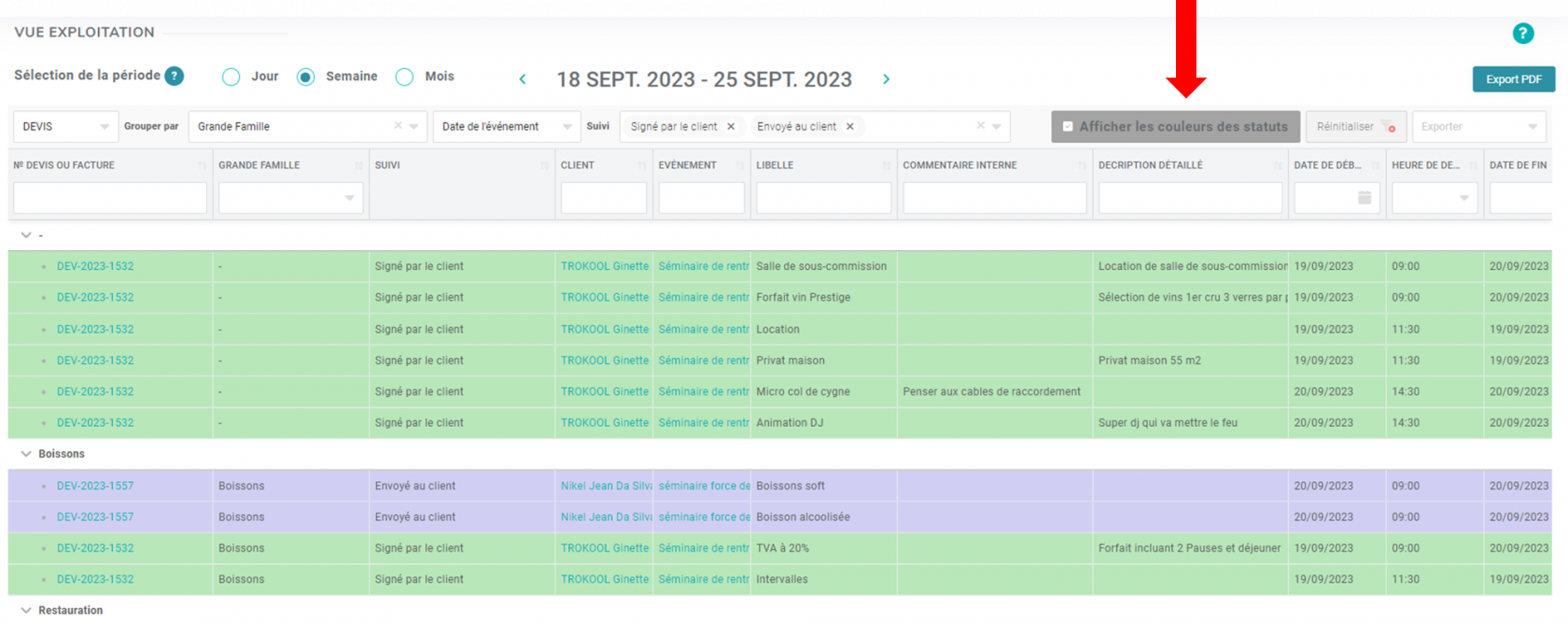 ##### #### C - EXPORT PDFL'export PDF, vous permettra de recevoir par mail les données recherchées sur un document PDF.
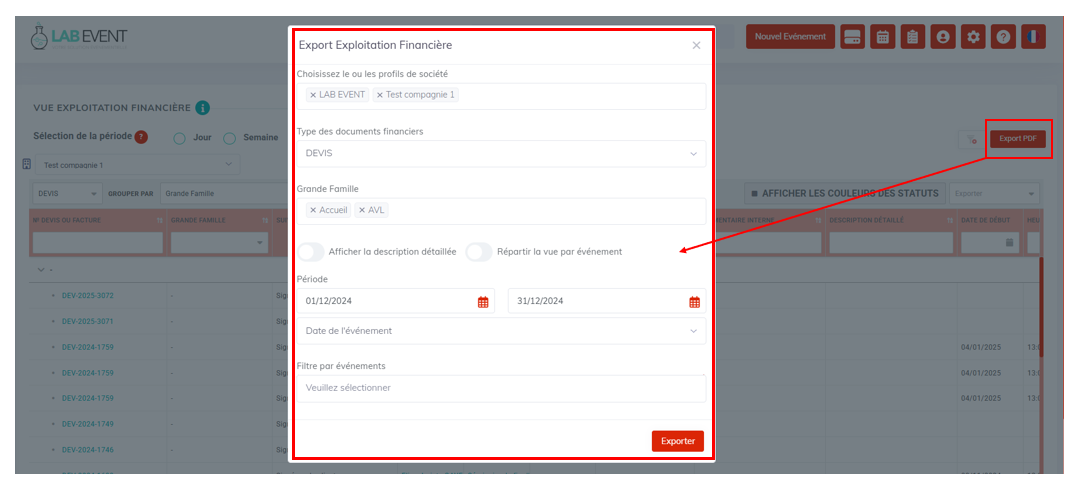 ##### 1. Les différents filtresPlusieurs filtres sont à votre disposition affiner d'affiner votre recherche, nous allons voir ensemble chacun d'entre eux.
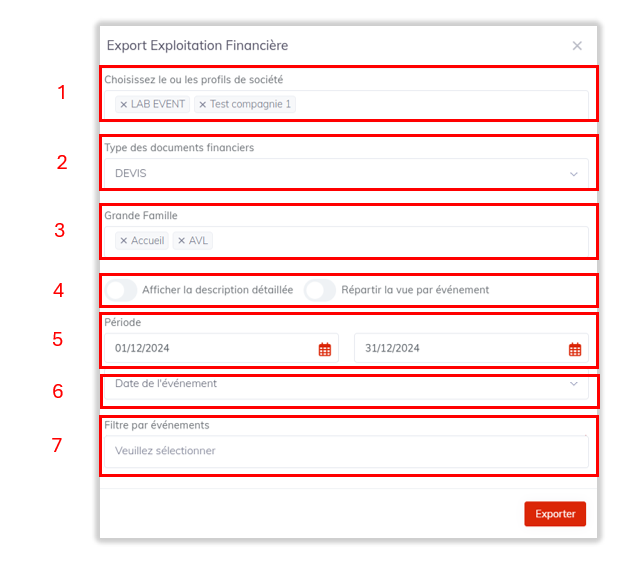 1. **Choisir le profil de la société :** Vous pouvez en choisir plusieurs. N'hésitez pas à [consultez cette page](https://support.lab-event.com/books/r%C3%A9glages-et-administration/page/profils-des-soci%C3%A9t%C3%A9s-comment-les-cr%C3%A9er-) pour en savoir plus sur leur configuration. 2. **Choisir le type de document financier :** Vous pouvez choisir sur quoi s'applique votre EXPORT entre vos devis ou vos factures. 3. **Choisir la grande famille :** \**-** exporter certains services (c'est à dire des grandes familles en particulier) en sélectionnant ceux souhaités - exporter TOUS les services (c'est à dire toutes les grandes familles), en ne faisant aucun choix 4. **Afficher la description détaillée :** Vous pouvez choisir d'afficher ou non la description détaillée qui provient de vos devis/factures **Répartir la vue par évènement** : Choisissez de trier votre vue par évènement 5. **Modifier la période d'export** : Vous pouvez adapter la date de votre export 6. **Définissez sur quoi s'applique la période** en fonction des choix suivants : \- **Date de l'événement** : la période ciblera la date du début de l'événement **- Date du document financier** : la période ciblera la date de création du document financier (devis ou facture) **- Date de la demande :** la période ciblera la date de création de l'événement **- Date du créneau horaire** : la période ciblera les dates dans les créneaux horaires des articles des documents financiers 7. **Filtrer par évènements** : Vous pouvez choisir sur quel évènement relié exporter. Vous pouvez en sélectionner plusieurs selon le choix affiché dans la liste. 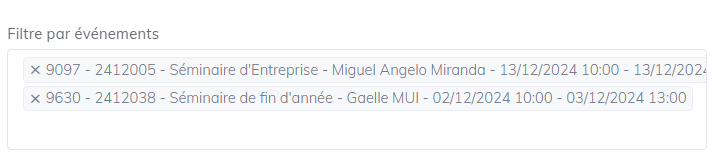 ##### 2. Pour aller plus loinUne fois votre export lancé, un message vous averti que vous recevrez le document PDF dans votre boite mail. Afin d'en savoir plus [consultez cette page.](https://support.lab-event.com/books/module-ev%C3%A9nement/page/vue-exploitation---votre-fiche-exploitation-par-email)
# Vue Exploitation des devis - Votre fiche exploitation par emailVous recevez votre fiche par EMAIL à votre adresse enregistrée dans votre profil
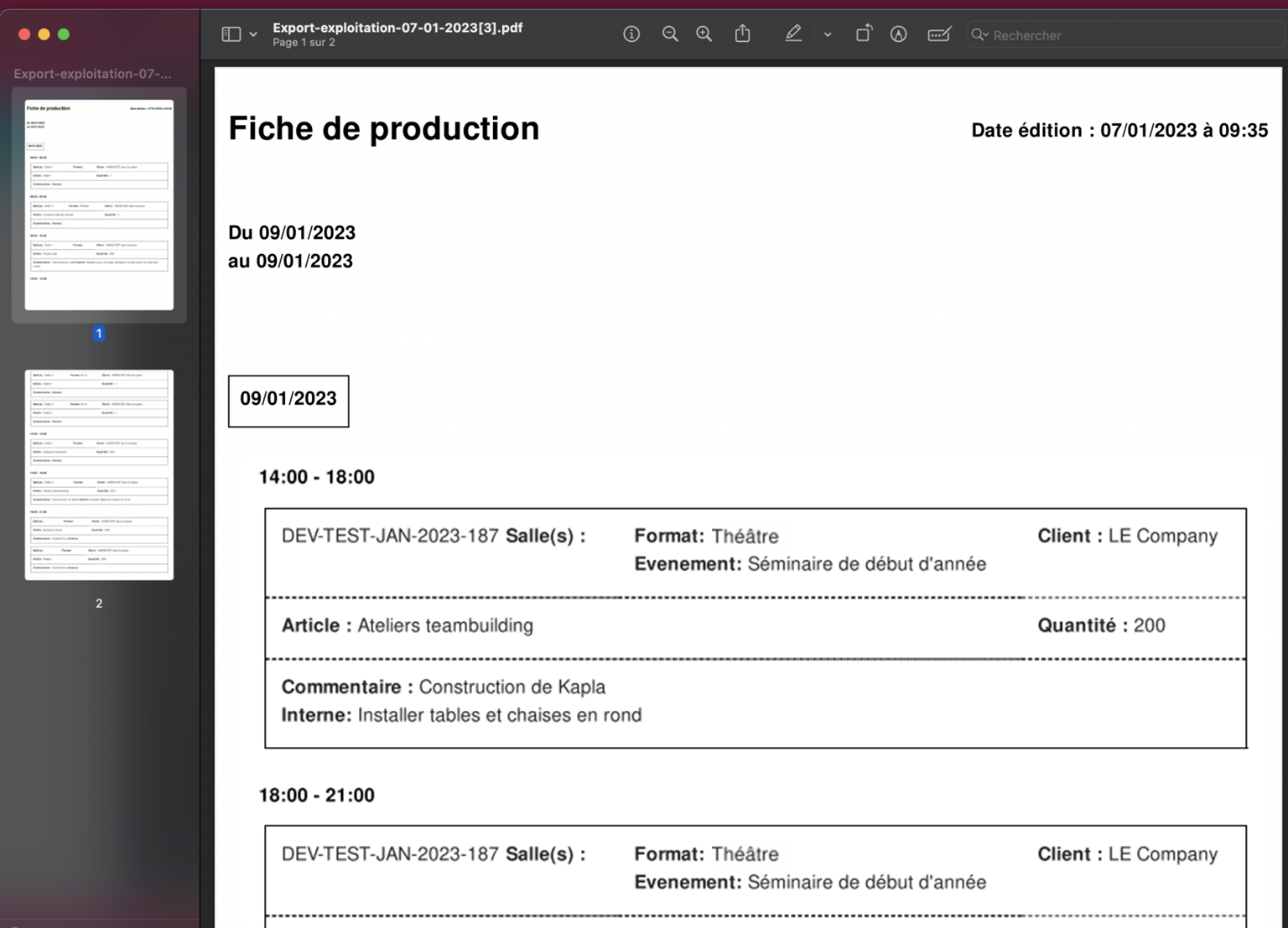
#### 1 - Vous recevez l'email dans votre messagerie [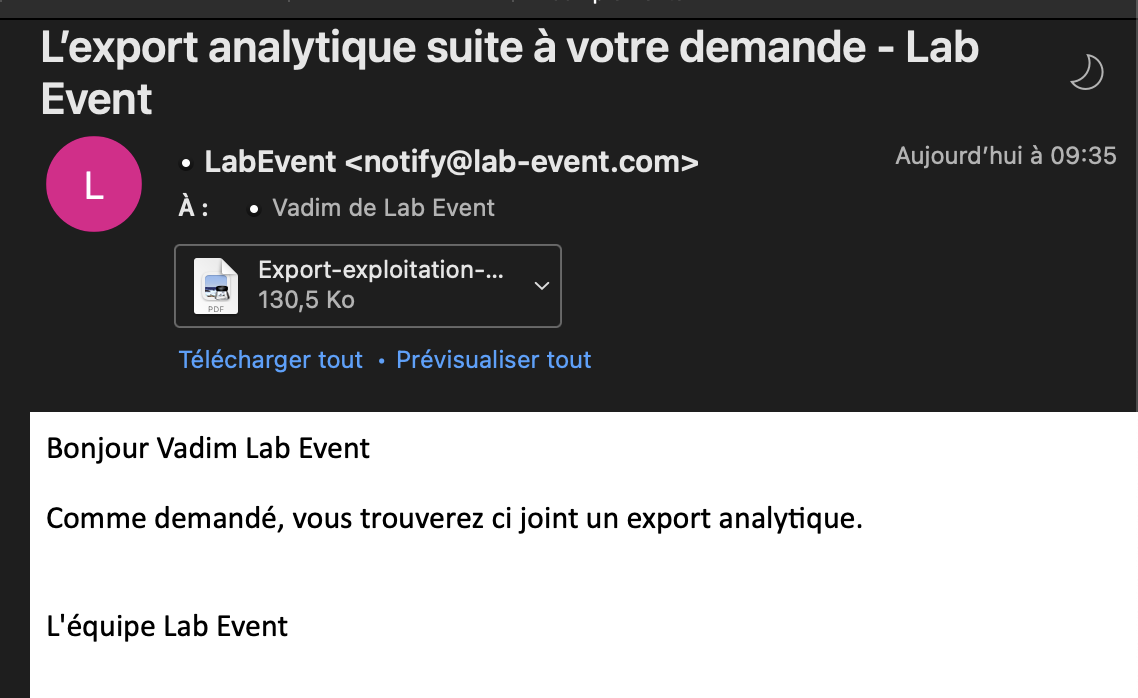](https://support.lab-event.com/uploads/images/gallery/2023-01/Email-reception.png) #### 2 - En ouvrant le pdf vous aurez les informations de votre fiche d'exploitation ##### 2-1 : Voici les informations qui structurent la page 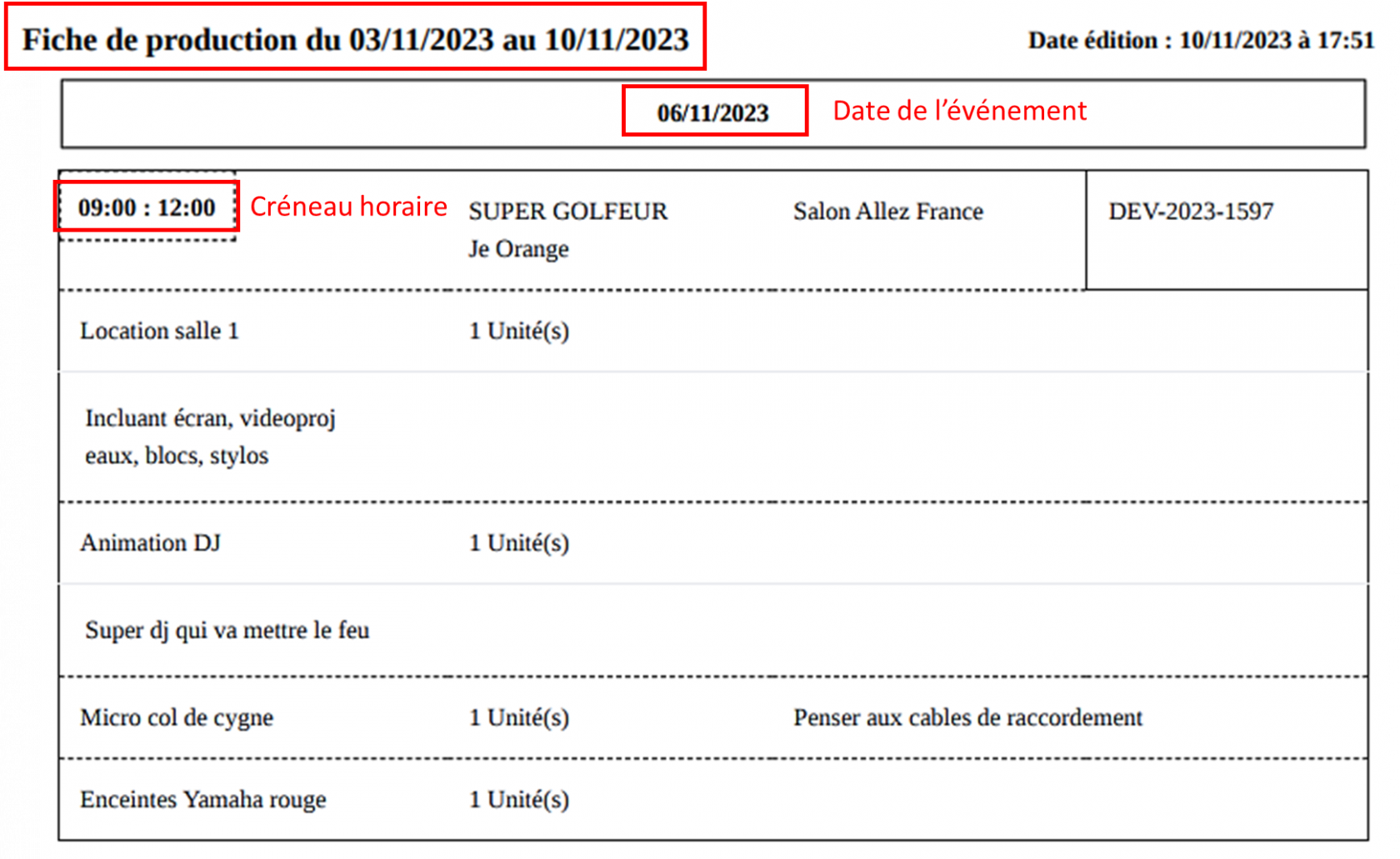 - **La date d'édition** en haut à droite est la date de création de votre document EXPLOITATION (date de l'export) - **La date de la période** en haut à gauche (période choisie lors de votre export) - **La date de l'événement** juste en dessous - Les **horaires du CRENEAU HORAIRE** sélectionné dans votre événement et / ou dans votre devis ##### 2-2 : Voici les informations affichées - Vous aurez le **format** si vous l'avez indiqué dans un PLANNING ou dans un DEVIS : 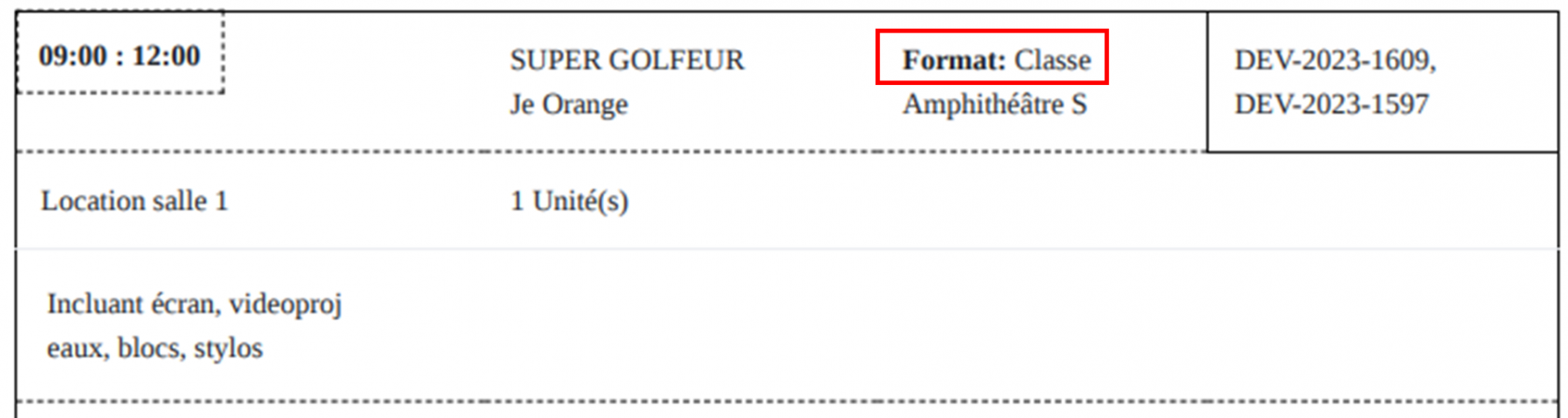 - Vous aurez la **salle** si vous l'avez indiquée dans le un PLANNING ou dans un DEVIS : 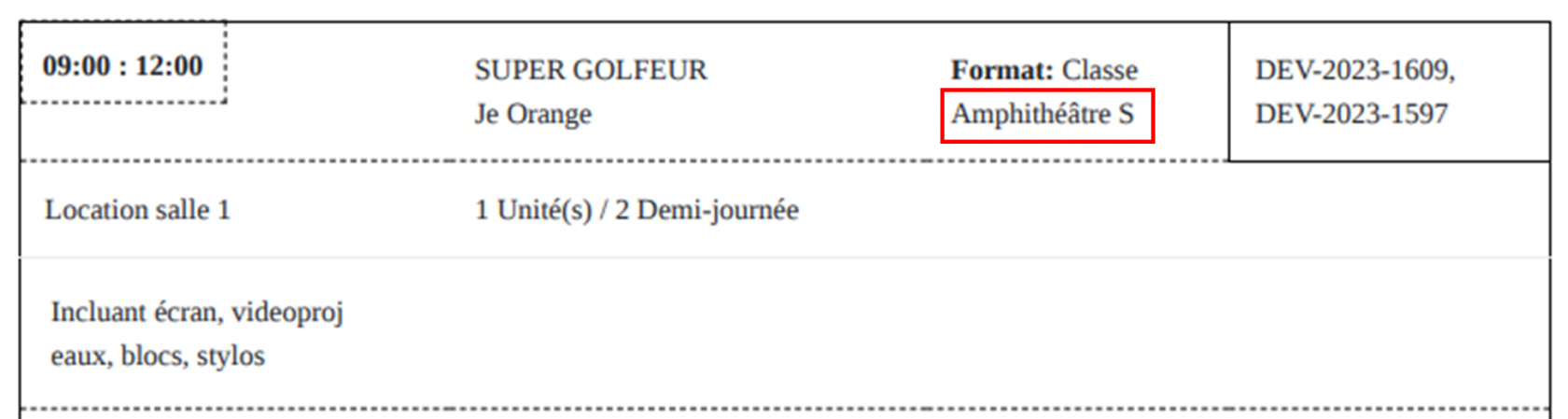 Vous aurez le **nom de l'événement** et du **client :** 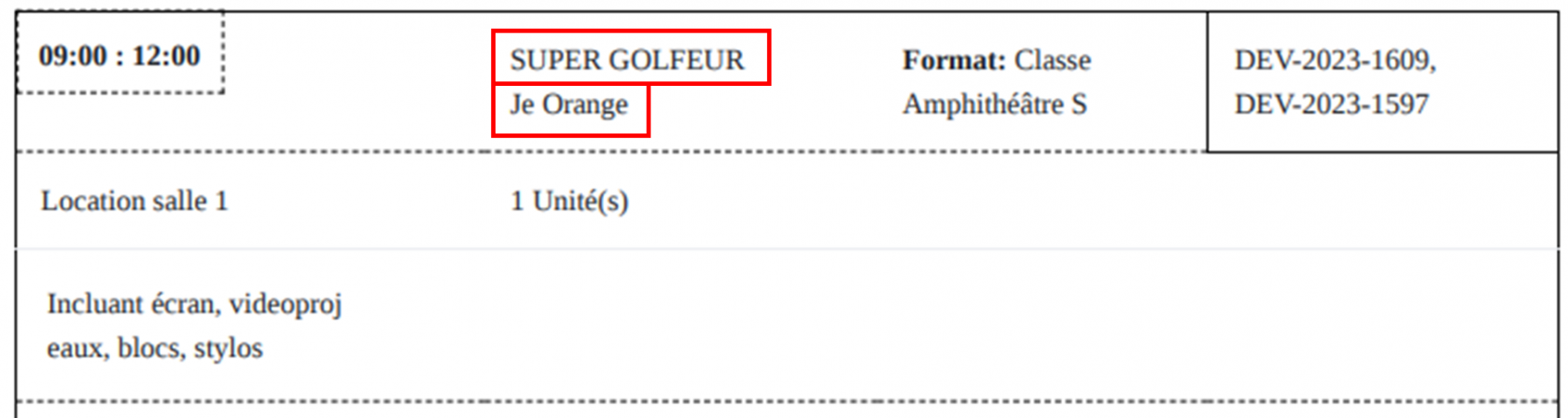 - Vous aurez le nom de **l'article** sélectionné et les **quantités** indiquées dans un PLANNING ou dans un DEVIS 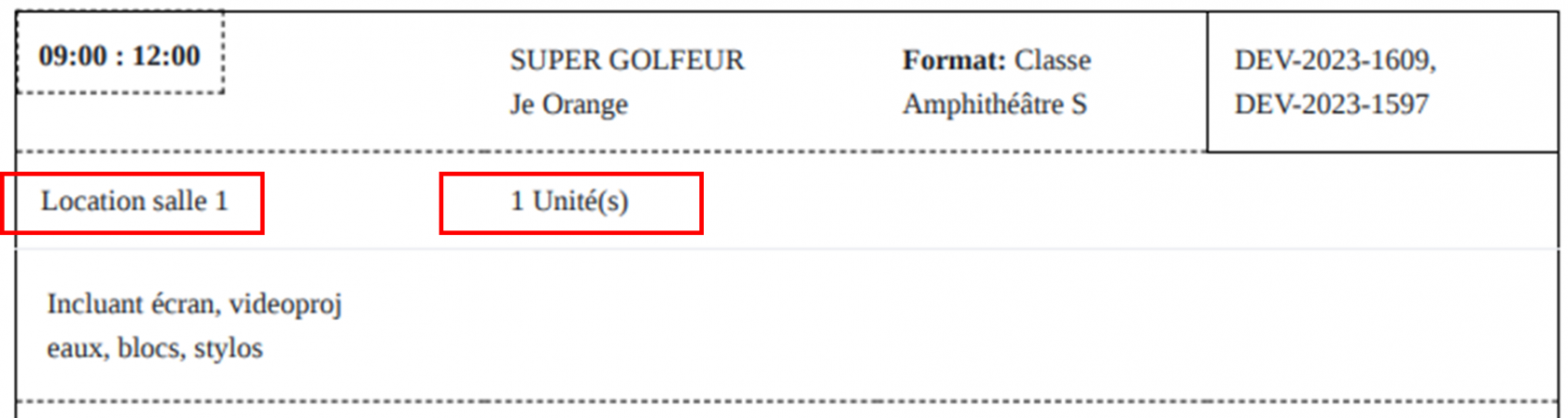Si vous avez indiqué des doubles quantités sur vos devis/factures, celles-ci apparaitront les unes après les autres. [Pour en savoir plus sur les doubles quantités, consultez cette page](https://support.lab-event.com/books/module-finance/page/faire-apparaitredisparaitre-les-doubles-quantit%C3%A9s) 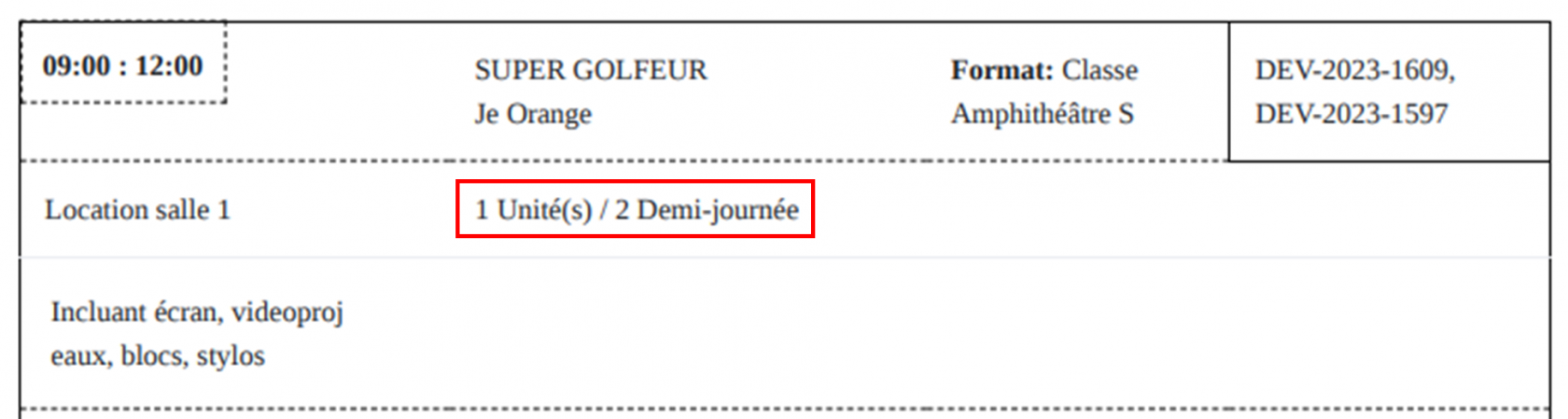
- Vous aurez la **description détaillée** de l'article si vous avez choisi de l'afficher pour l'export : [consultez cette page pour en savoir plus](https://support.lab-event.com/books/module-ev%C3%A9nement/page/vue-exploitation---vue-exploitation-en-d%C3%A9tail#bkmrk-2---4-%3A-vous-pouvez-) 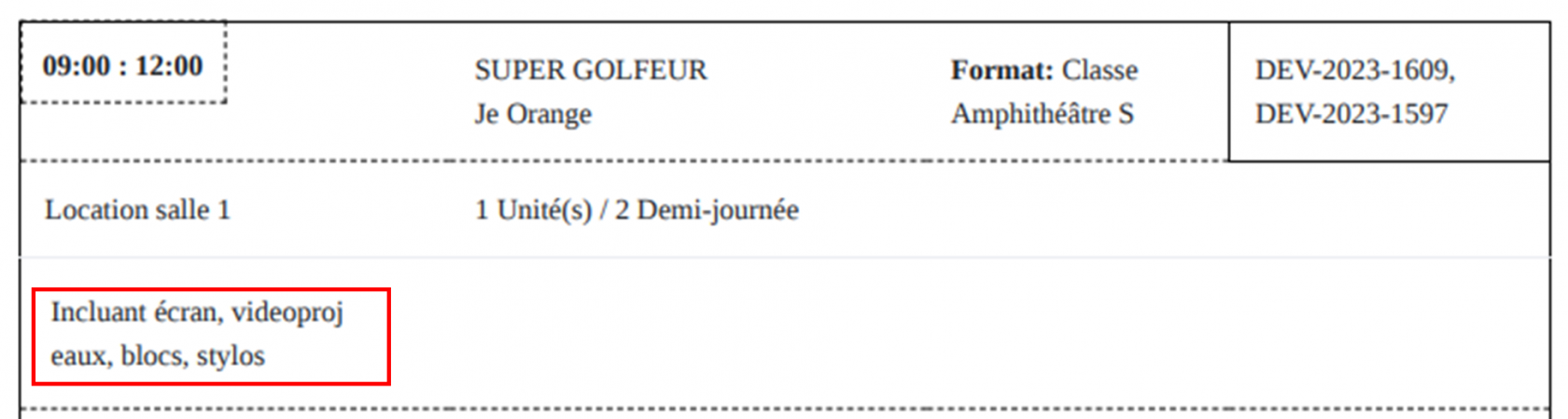 # Vue exploitation des événements - filtres et groupementsLa vue exploitation des événements vous permet de visualiser, tout événement confondus, **les articles** ajoutés aux [créneaux horaires](https://support.lab-event.com/books/module-ev%C3%A9nement/page/la-vue-article#bkmrk-a--a-partir-des-cr%C3%A9n), à partir des [devis liés à l'événement](https://support.lab-event.com/books/module-ev%C3%A9nement/page/la-vue-article#bkmrk-b--a-partir-des-devi) ou directement à partir de [la vue article des événements.](https://support.lab-event.com/books/module-ev%C3%A9nement/page/la-vue-article#bkmrk-c--a-partir-de-la-vu) Vous pourrez exporter à partir de cette vue, une fiche exploitation (fiche de production) en PDF. **[Comment faire une fiche exploitation et à quoi ça sert ? ](https://support.lab-event.com/books/module-ev%C3%A9nement/page/comment-faire-une-fiche-exploitation-et-%C3%A0-quoi-ca-sert-#bkmrk-2--vue-exploitation-)**
#### A. Accéder à la vue exploitation des événements Pour accéder à la vue exploitation des événements, cliquez sur l'icône d'événement puis sur vue exploitation des événements : 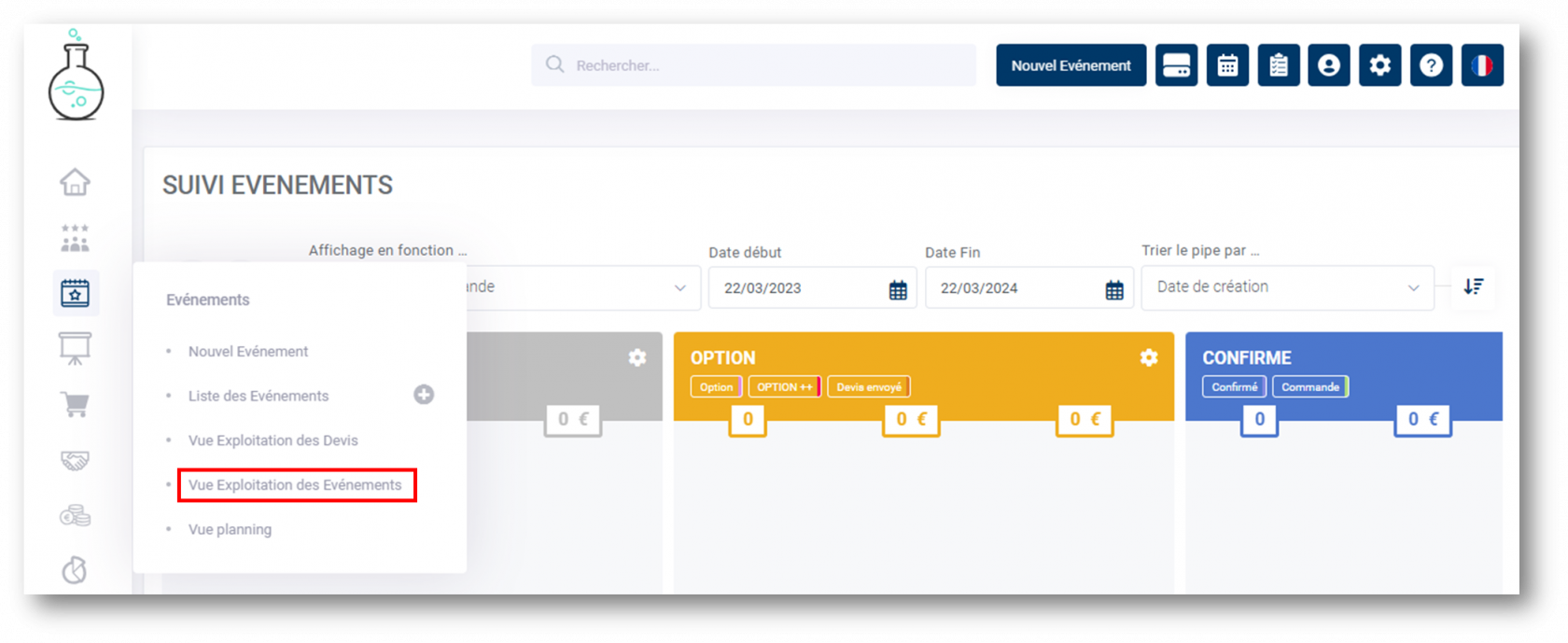 #### B. Votre tableau exploitation ##### 1. Colonnes du tableau Votre vue exploitation est composée de plusieurs colonnes qui apparaissent par défaut. Vous conservez la possibilité de masquer/afficher les colonnes de votre choix.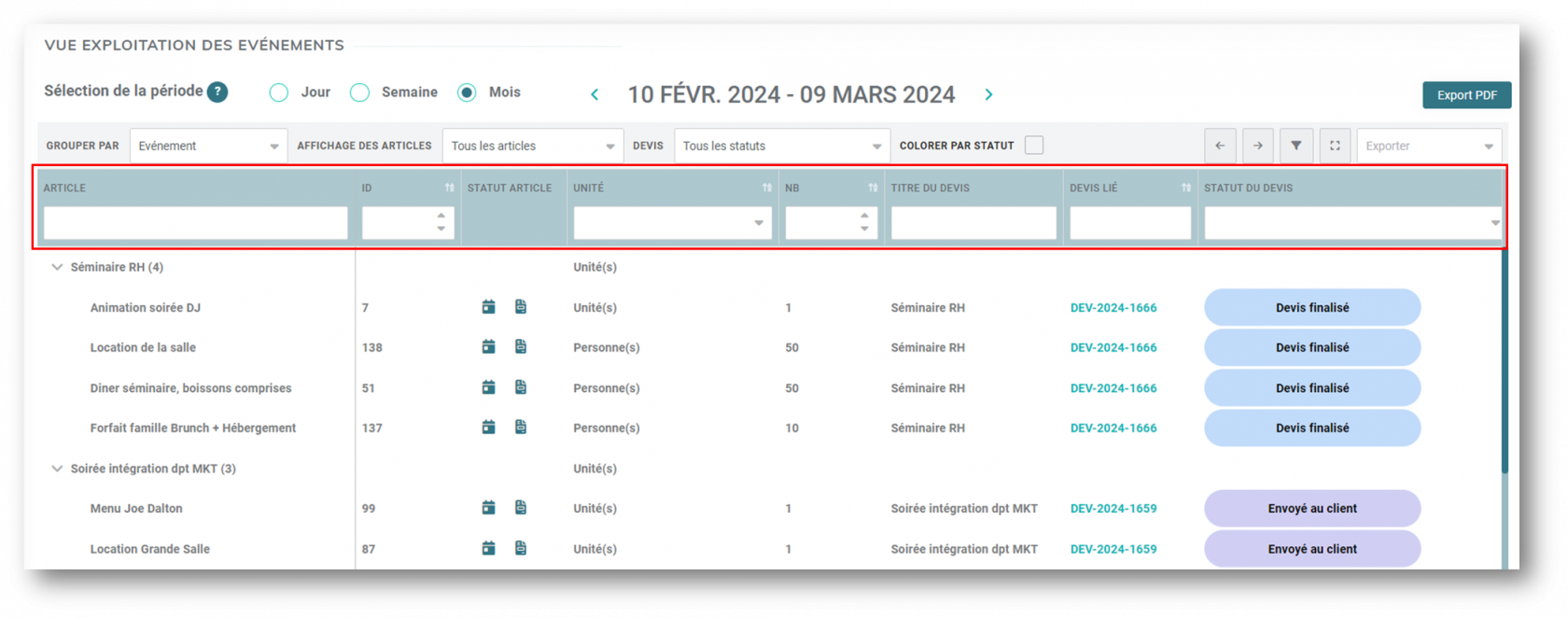 Voici la liste des toutes les colonnes disponibles :Les articles seront affichés dans la vue exploitation en fonction de la **période sélectionnée** (jour, semaine, mois)
- **Par jour :** pour afficher la vue exploitation sur un jour. - **Par semaine :** pour afficher la vue exploitation sur une semaine. - **Par mois :** pour afficher la vue exploitation sur un mois.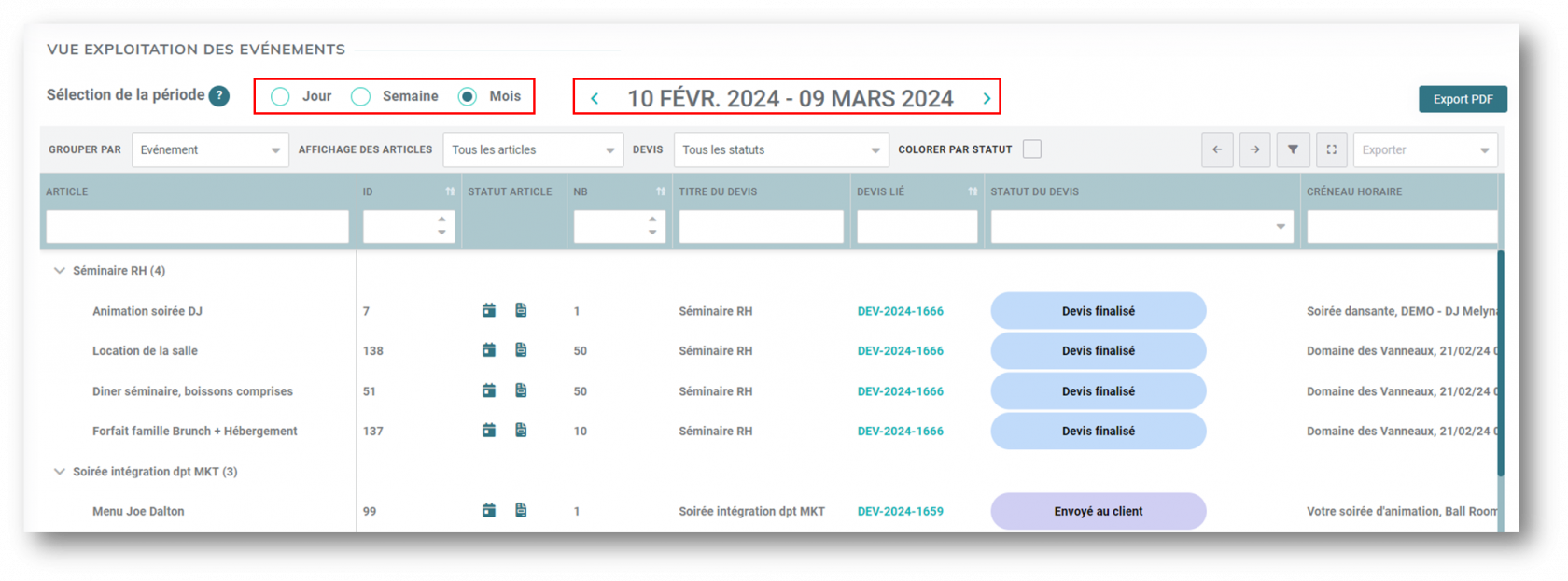 ##### 6. Afficher les couleurs des statuts Vous pouvez choisir d'afficher les couleurs des statuts de vos devis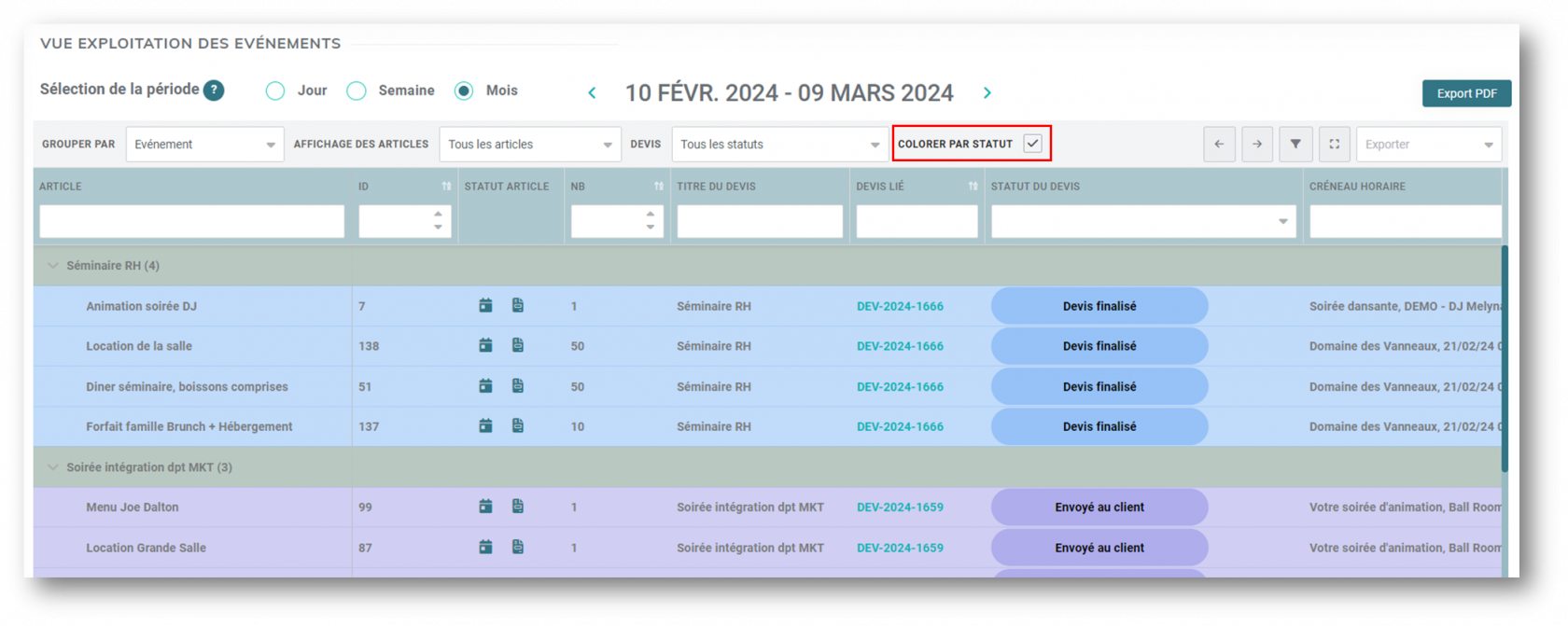 #### D. Exporter en PDF avec le bouton Export PDFL'export PDF vous permet de recevoir par mail votre fiche d'exploitation (fiche de mission) à partir de votre vue. Vous pouvez choisir le type de regroupement, ajouter des informations complémentaires, filtrer les données, et enregistrer vos critères sous forme de modèle réutilisable.
Cliquez sur le bouton Export PDF en haut à droite de la vue pour ouvrir la popup d'export : 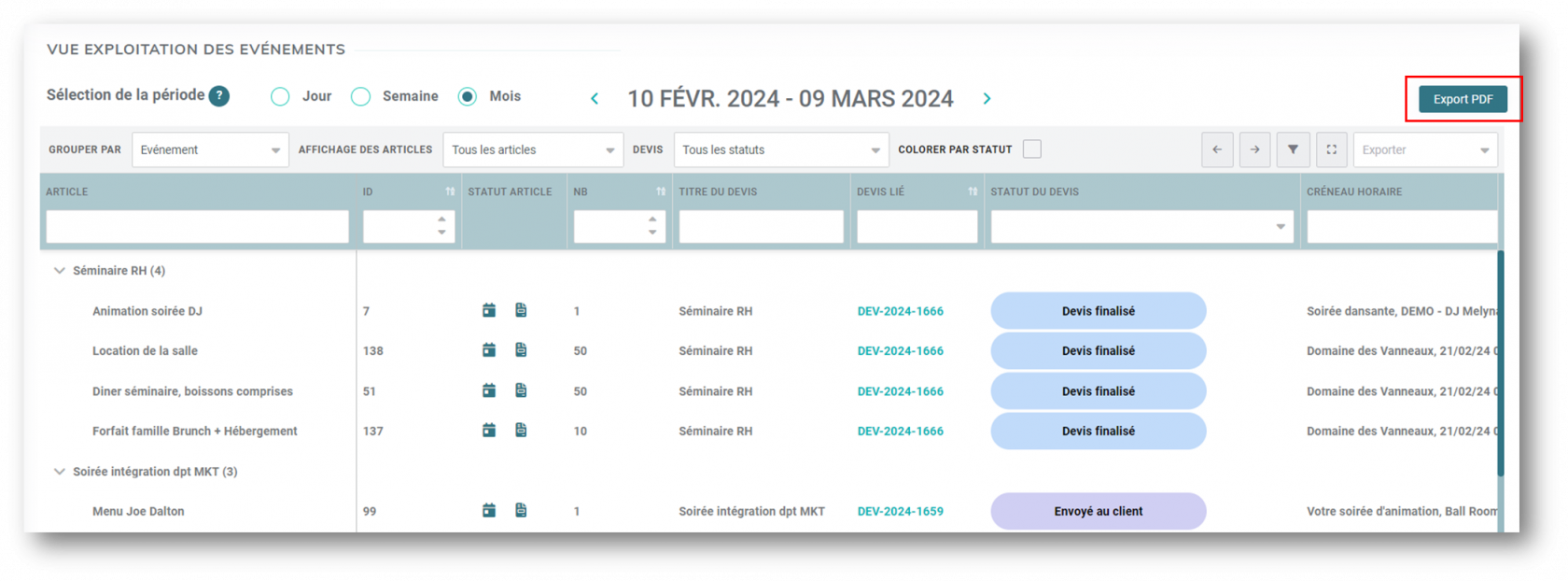 [](https://support.lab-event.com/uploads/images/gallery/2026-05/qF7image.png)Cette vue prend en compte vos documents financiers ET les articles ajoutés à vos événements qui ne sont pas reliés à un document financier. Pour limiter l'export aux articles présents dans un devis ou une facture uniquement, utilisez plutôt [👉 Vue Exploitation des devis - filtres et groupements](https://support.lab-event.com/books/module-ev%C3%A9nement/page/vue-exploitation-des-devis---filtres-et-groupements).
##### 1. Sélectionnez votre période et vos événements Indiquez la date de début et la date de fin de la période à exporter. Le champ Filtre par événements vous permet ensuite de cibler un ou plusieurs événements spécifiques sur cette période, laissez le vide pour inclure tous les événements concernés. ##### 2. Choisissez un modèle (vos critères enregistrés) Vous pouvez créer et enregistrer vos critères d'export (période, type de vue, infos à afficher, filtres) sous forme de modèle pour les retrouver d'un clic la prochaine fois. Trois actions sont disponibles dans cette zone : - **Sélectionnez un modèle** dans le menu déroulant : vos modèles privés apparaissent sous Mes vues, les modèles partagés avec vous sous Vues partagées (lecture seule). - **Enregistrez** les modifications dans le modèle sélectionné en cliquant sur l'icône Enregistrer (active uniquement si le modèle vous appartient). - **Enregistrez sous** pour créer un nouveau modèle à partir de vos critères actuels, que vous pouvez garder privé ou partager avec d'autres utilisateurs. \[TODO capture NEW4 : zoom zone Modèle + dropdown ouvert\] \[TODO capture NEW3 : popup Enregistrer le modèle\]La gestion administrateur de l'ensemble des modèles (renommer, partager à plus ou moins d'utilisateurs, supprimer) se fait depuis [👉 Exploitation : Export Pdf](https://support.lab-event.com/books/gestion-des-champs-et-formulaires/page/exploitation-export-pdf), onglet Vues personnalisées export pdf.
##### 3. Choisissez le type de vue Le type de vue détermine la façon dont les articles sont regroupés dans le PDF. Quatre choix sont proposés : \[TODO capture NEW2 : dropdown Type de vue ouvert\] - **Par date** : votre fiche est organisée jour par jour sur la période sélectionnée — le format de référence pour les fiches de production quotidiennes. - **Par événement** : votre fiche regroupe les articles événement par événement. - **Par grande famille** : votre fiche regroupe les articles par grande famille du catalogue (Restauration, Technique, Mobilier…). Les articles sans grande famille apparaissent en bas de la fiche dans une section dédiée Sans grande famille. - **Par typologie** : votre fiche regroupe les articles par typologie.Pour les types Par date et Par événement, votre administrateur peut choisir entre un modèle historique et un modèle 2026 (mise en page refondue, configuration recommandée). Les types Par grande famille et Par typologie n'existent qu'en modèle 2026. [👉 Exploitation : Export Pdf](https://support.lab-event.com/books/gestion-des-champs-et-formulaires/page/exploitation-export-pdf) pour ajuster ce choix.
##### 4. Enrichissez votre PDF avec des informations complémentaires Trois interrupteurs ajoutent du détail dans le PDF lorsqu'ils sont activés : - **Description détaillée** : ajoute la description longue de chaque article. - **Zone de texte liée** : ajoute la zone de texte associée à l'article dans le devis. - **Salles** : ajoute les salles associées aux articles. ##### 5. Affinez avec les filtres de données Quatre filtres vous permettent de cibler précisément ce qui sera inclus dans la fiche : - **Type d'articles** : tous les articles, articles devisés uniquement, ou articles non-devisés uniquement. - **Grande Famille** : limite l'export à une ou plusieurs grandes familles. - **Typologie** : limite l'export à une ou plusieurs typologies. - **Statut des devis** : limite l'export aux articles dont le devis a un certain statut. ##### 6. Lancez l'export Cliquez sur Exporter en bas à droite de la popup. Un message vous confirme que vous recevrez le document PDF dans votre boîte mail. Le PDF peut prendre quelques minutes à arriver selon le volume de données.