L'export financier vous fourni des informations sur vos devis et vos factures dans un fichier Excel, dont vous pourrez ensuite Si vous exportez à partir des devis --> vous aurez un export financier sur vos devis Si vous exportez à partir de vos factures --> vous aurez un export financier sur vos factures
#### A. Export financier devis ##### 1. Accéder à l'export financier des devis A partir de la liste de vos devis, cliquez sur Export financier :  ##### 2. Choisissez les informations pour votre export Vous aurez à votre disposition plusieurs filtres vous permettant de personnaliser votre export en fonction des éléments suivants : - **Le choix de la période** - **Le choix de la date** : en fonction de 3 choix \- ***Date du document financier*** : correspond à la date de création du devis \- ***Date de l'événement*** : correspond à la date de début de l'événement inscrite dans dans le devis \- ***Date de la demande*** : correspond à la date de création de l'événement - **Le choix du ou des profils de société**  ##### 3. Les informations exportéesUne fois les informations sélectionnées, cliquez sur Ok. Vous recevrez un fichier excel sous le format. xlsx dans votre boite mail comportant les colonnes suivantes :
**Profil de société** : correspond au profil de société utilisé lors de la génération du devis **N° Devis** : correspond au numéro qui apparaît sur vos devis. Si vos devis sont en statut brouillon, la mention "Proforma" apparaitra **Suivi** : correspond au suivi de vos devis (brouillon, finalisé, envoyé au client, signé par le client, rejeté par le client, annulé) **Date de la création** : correspond à la date de création du devis **Date du document financier** : correspond à la date de création du devis à partir du moment où il comporte un numéro **Propriétaire** : correspond à la personne qui a crée le devis **Client** : correspond au client auquel le devis est rattaché **Evènement** : correspond à l'événement auquel le devis est rattaché **Chargé de projet** : correspond au chargé de projet de l'événement auquel le devis est rattaché **Suivi évènement** : correspond au suivi de l'événement auquel le devis est rattaché **Date demande** : correspond à la date de création de l'événement auquel le devis est rattaché **Date 1er jour événement issu de devis :** correspond à la date de début de l'événement inscrite dans dans le devis **TOTAL HA :** correspond au prix d'achat total inscrite sur le devis **Total Commissions :** correspond au montant total de la commission inscrite sur le devis **Total Marge :** correspond au montant total de la marge inscrite sur le devis **TOTAL HT :** correspond au prix de vente total HT inscrit sur le devis **TITRE :** correspond au titre inscrit sur le devis **INFORMATIONS COMPLÉMENTAIRES** : Correspond à l'appellation du champs présent en dessous de la date du devis, [consultez cette page](https://support.lab-event.com/books/r%C3%A9glages-et-administration/page/informations-par-d%C3%A9faut---finance-partie-3#bkmrk-2%2F-appellations-des-) pour en savoir plus. **Code évènement** : correspond au code de l'évènement. **Lieu principal** : correspond au nom du Lieu principal définit dans votre évènement, pour en savoir plus [consultez cette page](https://support.lab-event.com/books/module-ev%C3%A9nement/page/d%C3%A9finir-un-lieu-principal-pour-suivre-vos-%C3%A9v%C3%A8nements). **TVA** : une colonne par taux de TVA sera visible, correspondant au taux TVA paramétré sur votre compte **PX VT TTC :** correspond au prix de vente TTC inscrit sur le devis **VT HT** : Correspond au prix de vente HT par grande famille **HA HT** : Correspond au prix d'Achat HT par grande famille **Champs personnalisés** : une colonne par champs personnalisé sera visible, correspondant aux champs personnalisé de l'évènement rattaché au devis, pour en savoir plus [consultez cette page.](https://support.lab-event.com/books/r%C3%A9glages-et-administration/page/champs-personnalisables-brief) #### B. Export financier Facture ##### 1. Accéder à l'export financier des factures A partir de la liste de vos factures, cliquez sur Export financier :  ##### 2. Choisissez les informations pour votre export Vous aurez à votre disposition plusieurs filtres vous permettant de personnaliser votre export en fonction des éléments suivants : - **Le choix de la période** - **Le choix de la date** : en fonction de 3 choix \- ***Date du document financier*** : correspond à la date de création de la facture \- ***Date de l'événement*** : correspond à la date de début de l'événement inscrite dans dans la facture \- ***Date de la demande*** : correspond à la date de création de l'événement - **Le choix du ou des profils de société**  ##### 3. Les informations exportéesUne fois les informations sélectionnées, cliquez sur Ok. Vous recevrez un fichier excel sous le format. xlsx dans votre boite mail comportant les colonnes suivantes :
**Profil de société** : correspond au profil de société utilisé lors de la génération de la facture **N° Facture** : correspond au numéro qui apparaît sur vos facture. Si vos factures sont en statut brouillon, la mention "Proforma" apparaitra **Suivi** : correspond au suivi de vos facture (brouillon, finalisé, envoyé au client, signé par le client, rejeté par le client, annulé) **Date de la création** : correspond à la date de création de la facture **Date du document financier** : correspond à la date de création de la facture à partir du moment où elle comporte un numéro **Propriétaire** : correspond à la personne qui a crée la facture **Client** : correspond au client auquel la facture est rattaché **Evènement** : correspond à l'événement auquel la facture est rattaché **Chargé de projet** : correspond au chargé de projet de l'événement auquel la facture est rattaché **Suivi évènement** : correspond au suivi de l'événement auquel la facture est rattaché **Date demande** : correspond à la date de création de l'événement auquel la facture est rattaché **Date 1er jour événement issu de devis :** correspond à la date de début de l'événement inscrite dans dans la facture **TOTAL HA :** correspond au prix d'achat total inscrite sur la facture **Total Commissions :** correspond au montant total de la commission inscrite sur la facture **Total Marge :** correspond au montant total de la marge inscrite sur la facture **TOTAL HT :** correspond au prix de vente total HT inscrit sur la facture **TITRE :** correspond au titre inscrit sur la facture **INFORMATIONS COMPLÉMENTAIRES** : Correspond à l'appellation du champs présent en dessous de la date de la facture, [consultez cette page](https://support.lab-event.com/books/r%C3%A9glages-et-administration/page/informations-par-d%C3%A9faut---finance-partie-3#bkmrk-2%2F-appellations-des-) pour en savoir plus. **Code évènement** : correspond au code de l'évènement. **Lieu principal** : correspond au nom du Lieu principal définit dans votre évènement, pour en savoir plus [consultez cette page](https://support.lab-event.com/books/module-ev%C3%A9nement/page/d%C3%A9finir-un-lieu-principal-pour-suivre-vos-%C3%A9v%C3%A8nements). **TVA** : une colonne par taux de TVA sera visible, correspondant au taux TVA paramétré sur votre compte **Total Paiement :** correspond au montant total des règlements effectués sur une facture **Reste en attente de paiement :** correspond au montant restant dû sur une facture. **Date d'échéance** : correspond à la date d'échéance présente sur la facture **PX VT TTC :** correspond au prix de vente TTC inscrit sur la facture **VT HT** : Correspond au prix de vente HT par grande famille **HA HT** : Correspond au prix d'Achat HT par grande famille **Champs personnalisés** : une colonne par champs personnalisé sera visible, correspondant aux champs personnalisé de l'évènement rattaché à la facture, pour en savoir plus [consultez cette page.](https://support.lab-event.com/books/r%C3%A9glages-et-administration/page/champs-personnalisables-brief) #### C. Pour aller plus loinN'hésitez pas à consultez les pages suivantes pour en savoir sur : [- L'Export comptable vente](https://support.lab-event.com/books/module-finance/page/export-comptable-vente) [- L'Export comptable règlement](https://support.lab-event.com/books/module-finance/page/export-comptable-r%C3%A8glement) [- L'Export des factures](https://support.lab-event.com/books/module-finance/page/export-de-toutes-les-factures)
# Export comptable vente Pour bien mettre en place l'export financier, il est indispensable de suivre les éléments suivants : #### Etape 1 : Définir les comptes pour les taux de TVA **1- En vous rendant dans la partie Finance de l'administration, vous pouvez accéder au taux de TVA par défaut :** 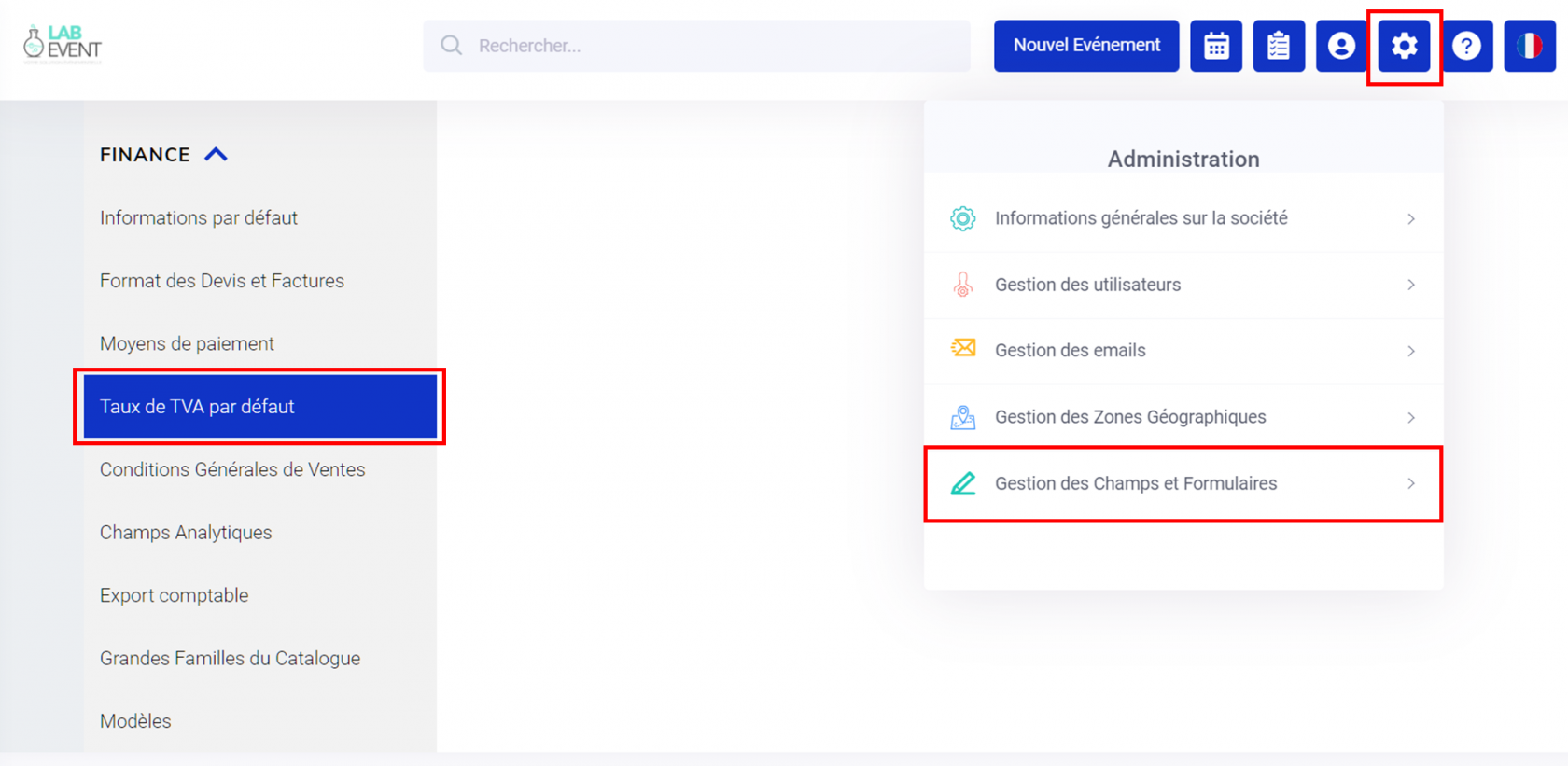 **2- Ajoutez ensuite un taux de TVA :** 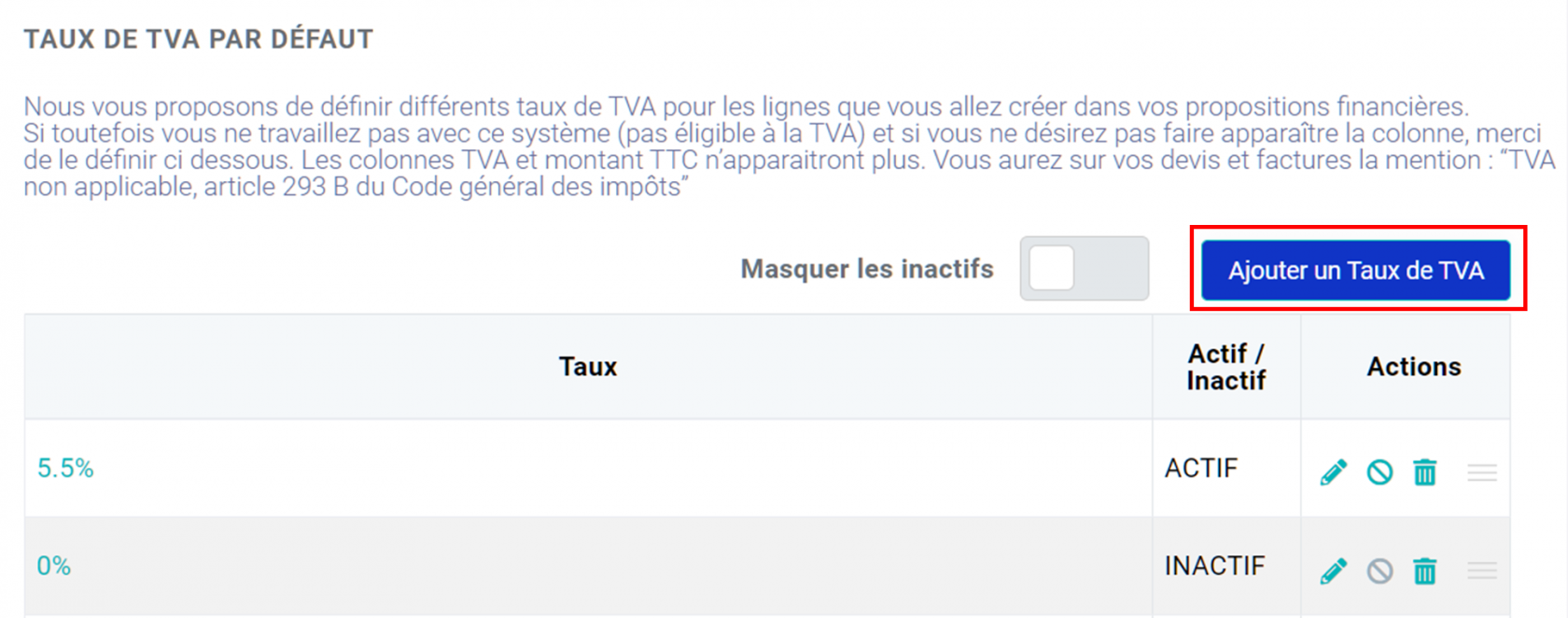 **3- Vous pouvez désormais choisir deux comptes :** - Comptes de produit lié à la TVA - Comptes de TVA pour les ventes 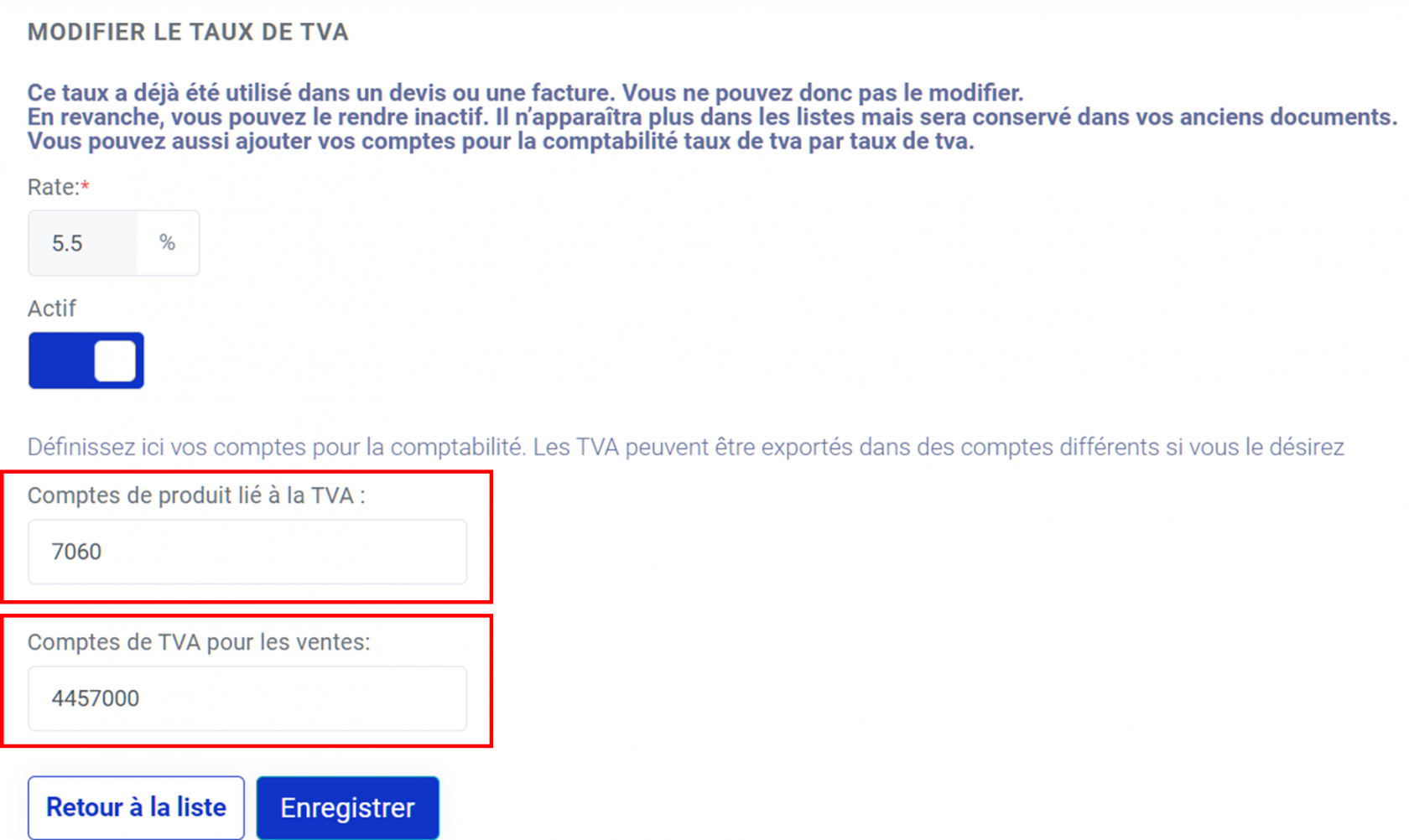Pour tout savoir sur la gestion de la TVA : [consultez cette page](https://support.lab-event.com/books/r%C3%A9glages-et-administration/page/taux-de-tva-par-d%C3%A9faut)
#### Etape 2 : Définir les comptes pour les comptes de produit Les comptes de produits se définissent à 2 endroits : **1- A partir du Taux de TVA par défaut :** 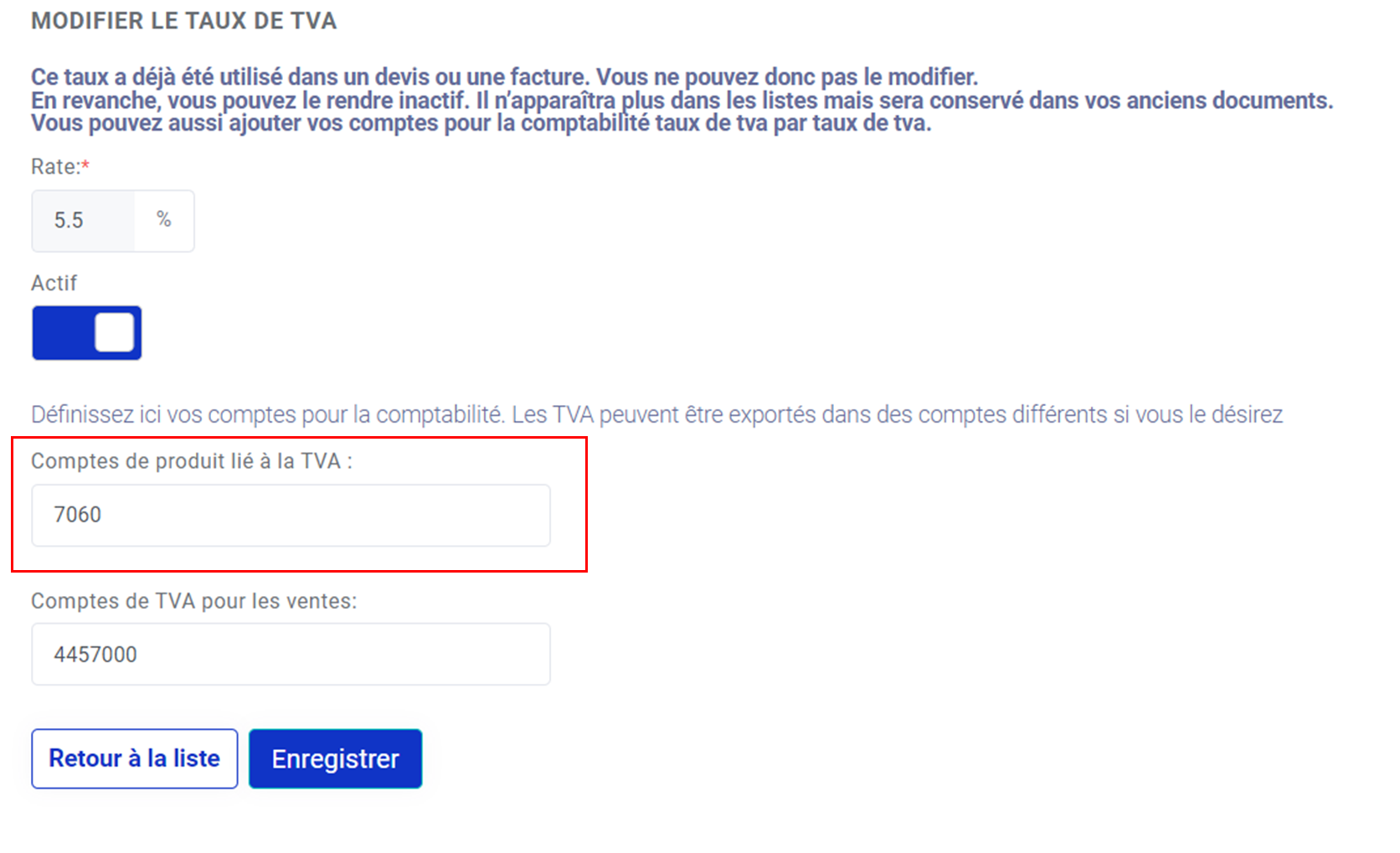 **2- A partir des grandes familles du catalogue :** En vous rendant dans la partie Finance de l'administration, vous pouvez accéder aux grandes familles du catalogue : 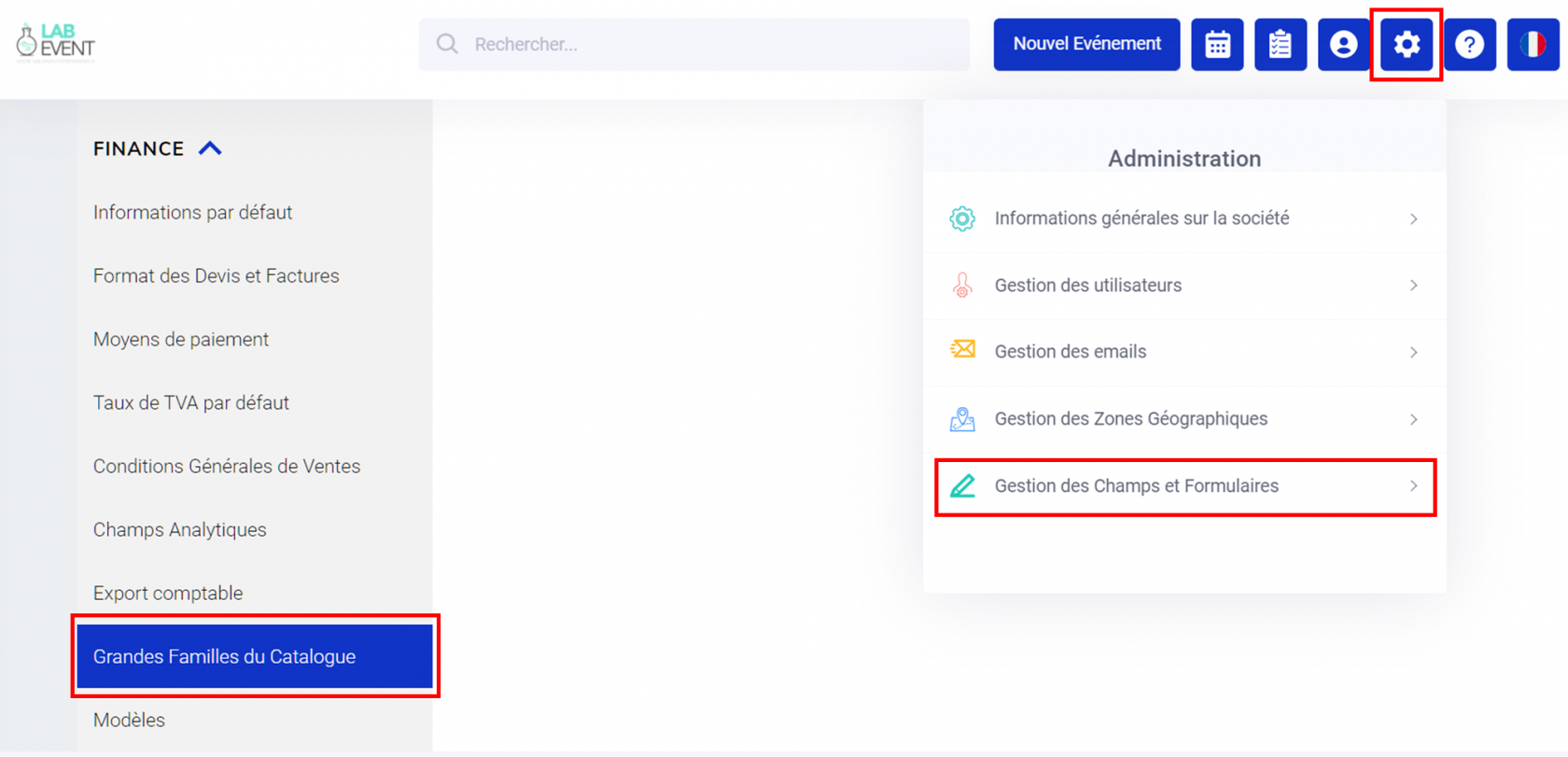 Ajoutez ensuite vos grandes familles : 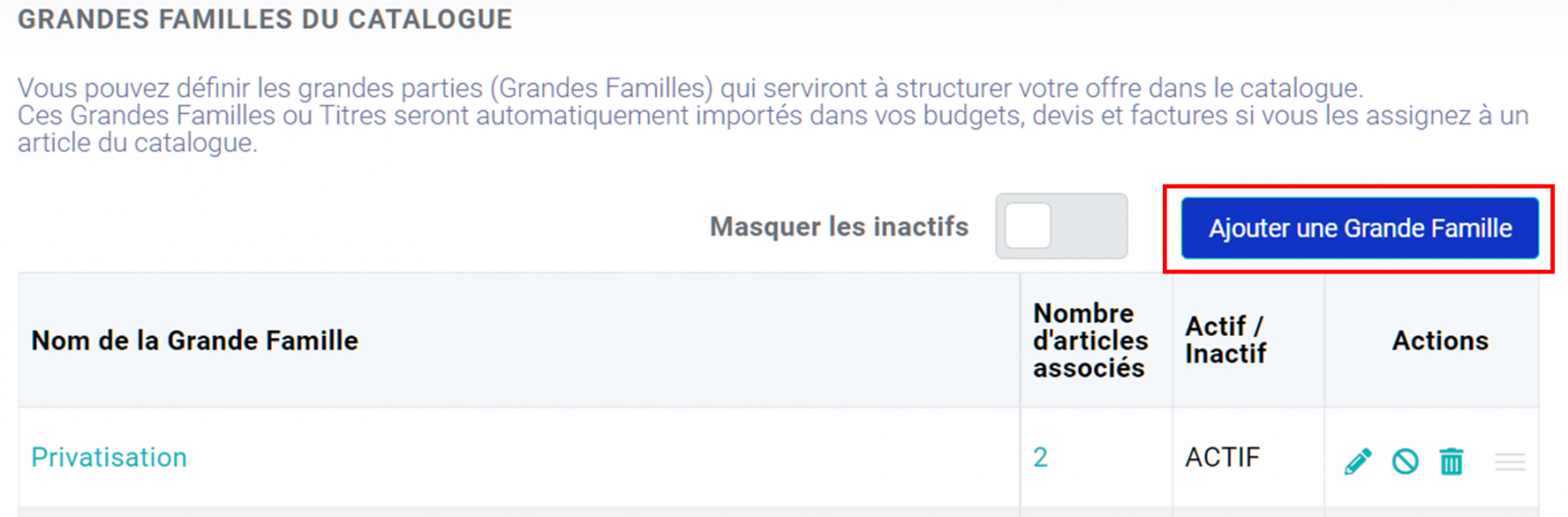 Renseignez ensuite le code comptable vente : 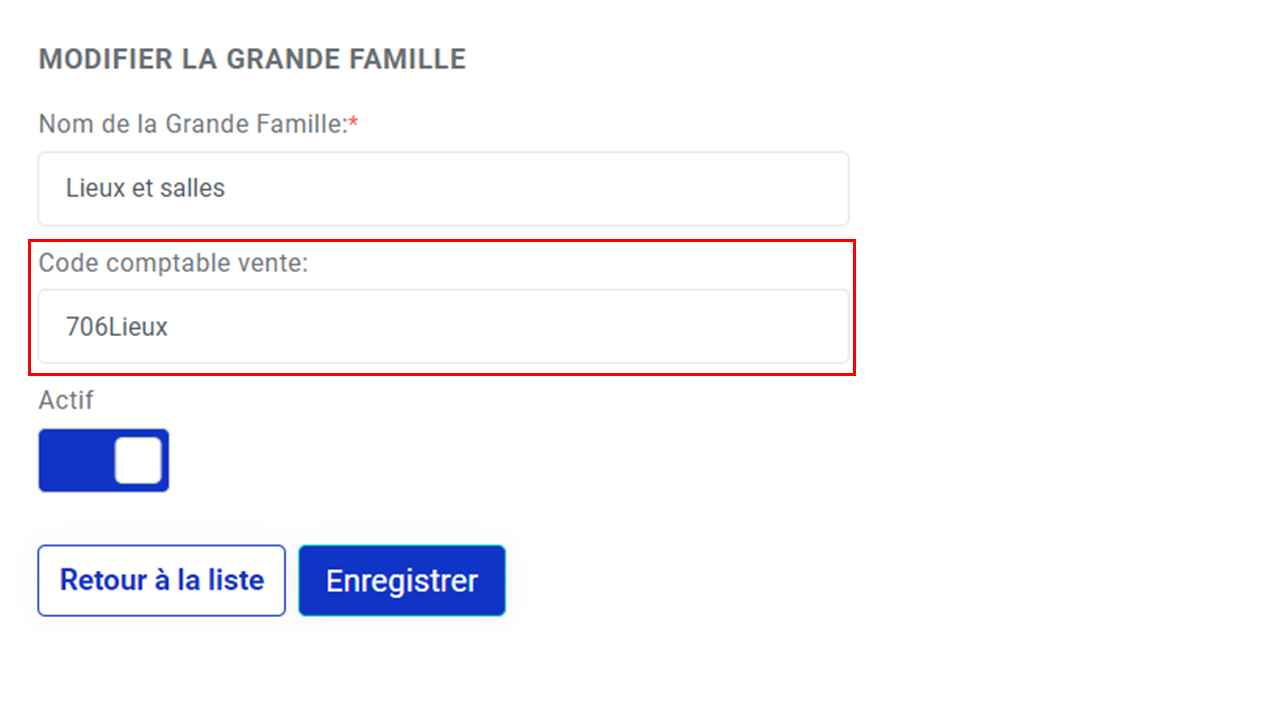Pour tout savoir sur les grandes familles du catalogue : [consultez cette page](https://support.lab-event.com/books/r%C3%A9glages-et-administration/page/grandes-familles-du-catalogue)
#### Etape 3 : Définir le journal de vente **1- En vous rendant dans la partie Finance de l'administration, vous pouvez accéder aux informations par défaut :** 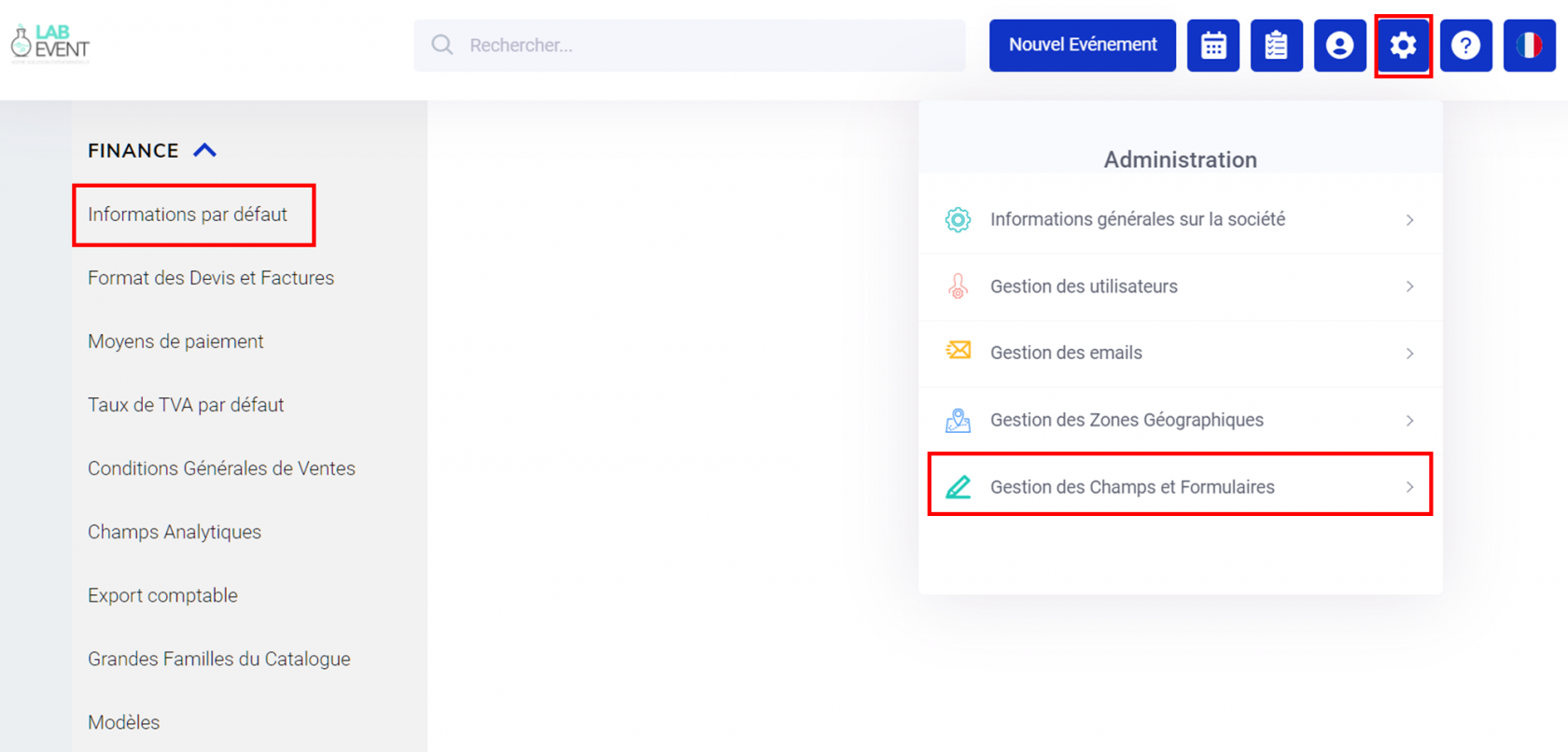 **1- Accédez ensuite au champ comptabilité vente** Pour tout savoir sur la bonne configuration : [consultez cette page](https://support.lab-event.com/books/r%C3%A9glages-et-administration/page/informations-par-d%C3%A9faut---finance-partie-3/edit)
#### Etape 4 : Définir les analytiques **1- En vous rendant dans la partie Finance de l'administration, vous pouvez accéder aux champs analytiques :** 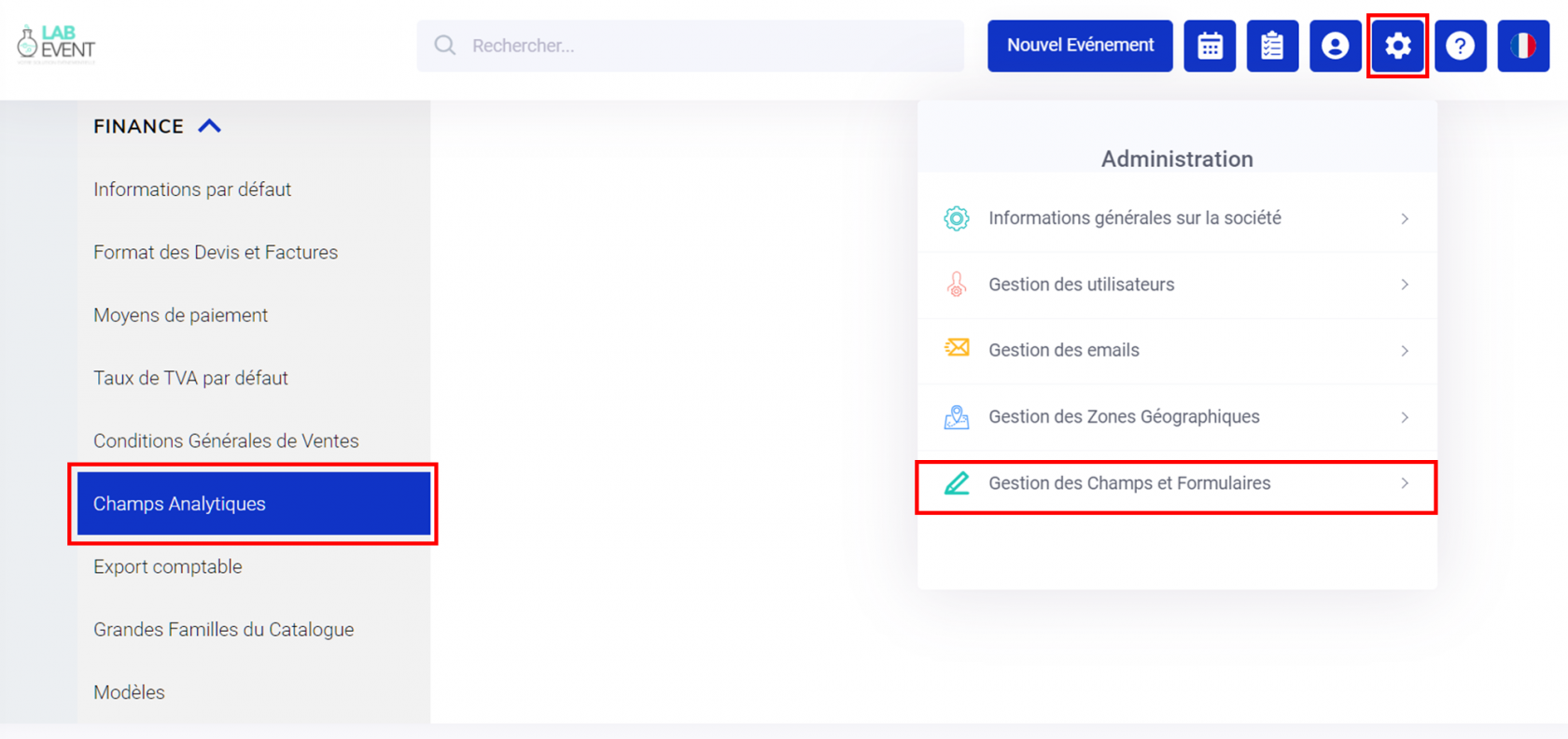 **2- Ajoutez ensuite vos champs analytiques :** 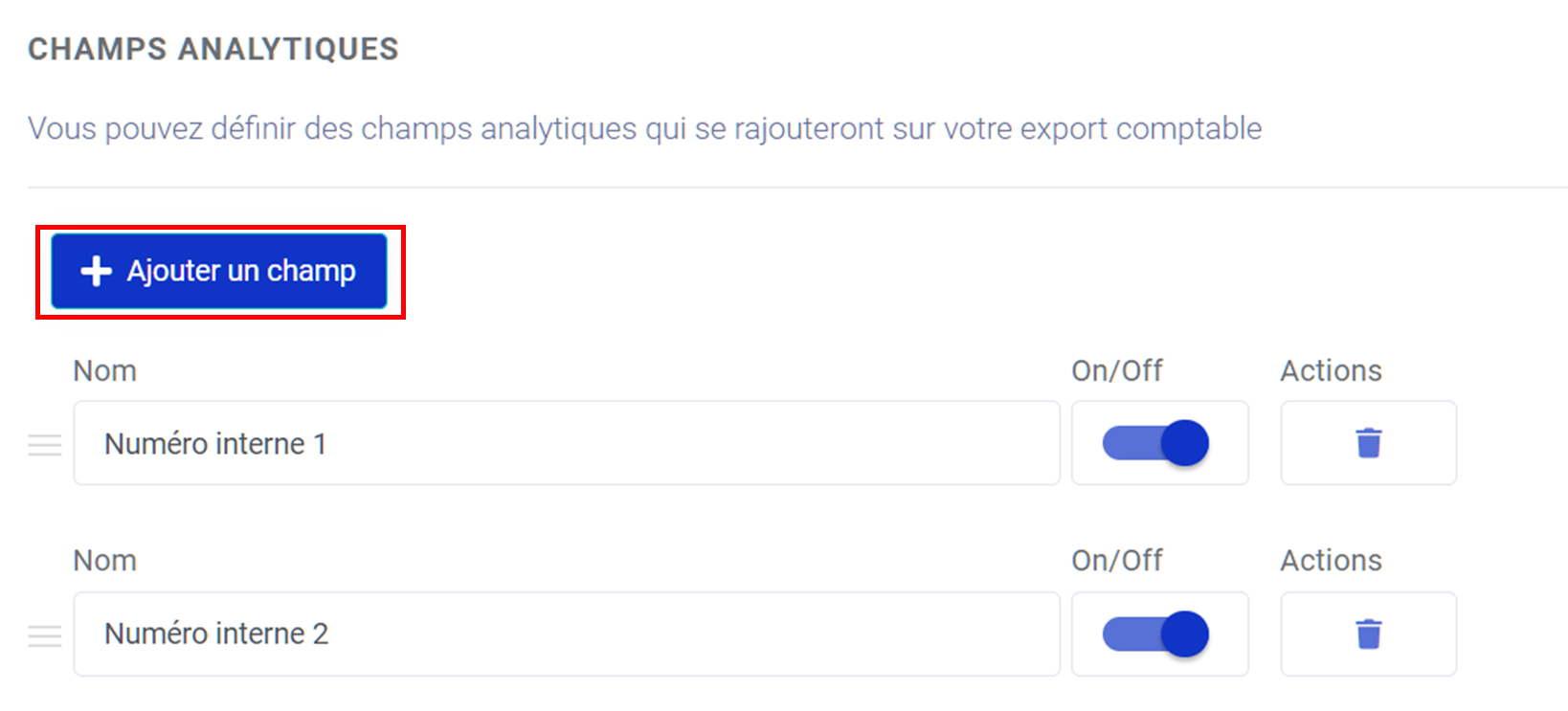Pour tout savoir sur la bonne configuration : [consultez cette page](https://support.lab-event.com/books/r%C3%A9glages-et-administration/page/champs-analytiques)
#### #### Etape 5 : Définir les informations liées à l'export comptable :Paramétrez ensuite certaines informations liées aux exports comptables : [consultez cette page pour en savoir plus](https://support.lab-event.com/books/r%C3%A9glages-et-administration/page/export-comptable).
#### #### Etape 6 : Définir les comptes client par client Pensez bien à relier les clients comptablement pour pouvoir les sortir de façon correcte sur votre export **1- Rendez-vous dans la partie CLIENT** Sélectionnez une fiche société cliente, puis à partir des informations générales, cliquez sur "Plus d'Options" : 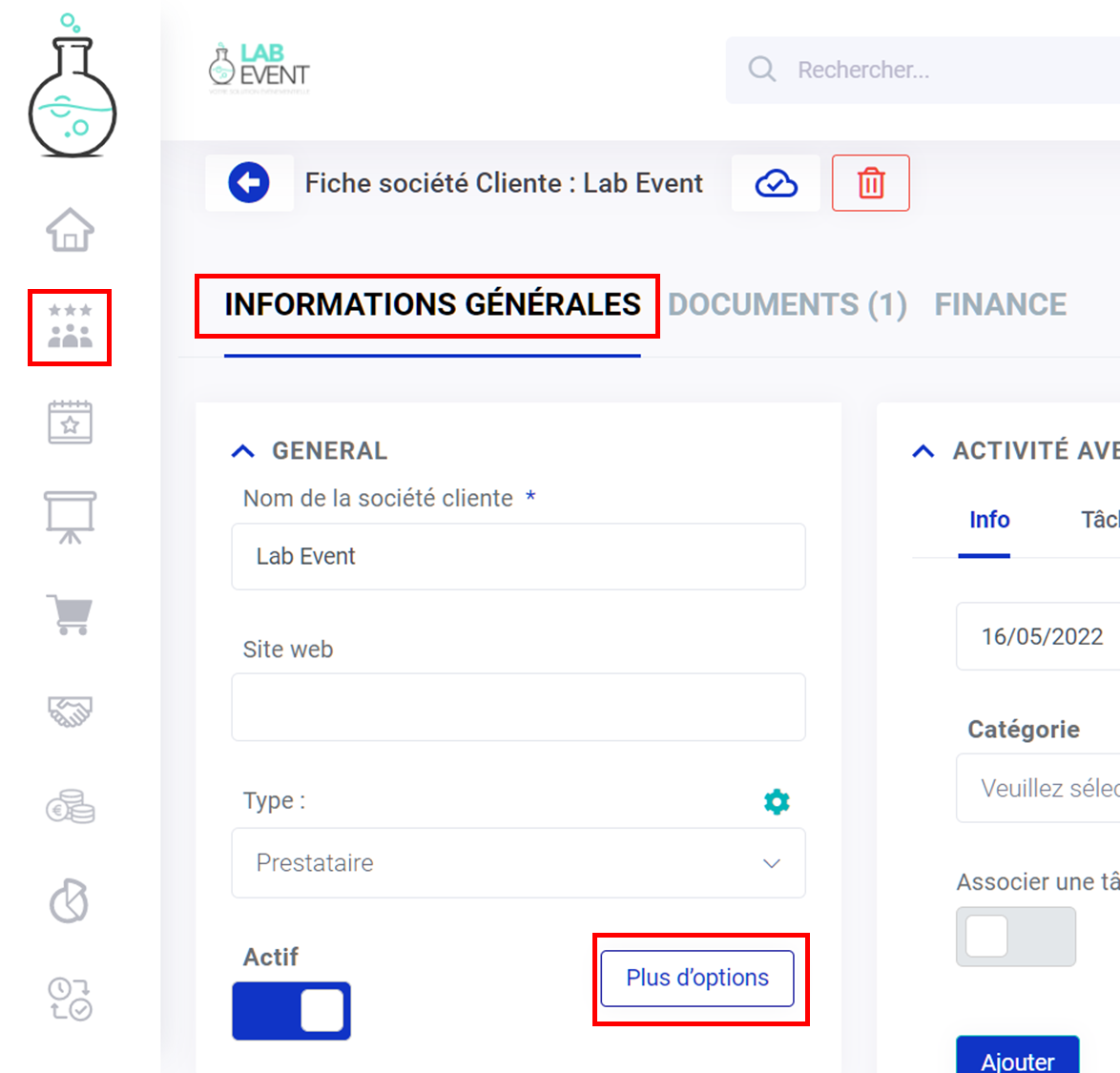 **2- Indiquez le numéro de compte comptable :** 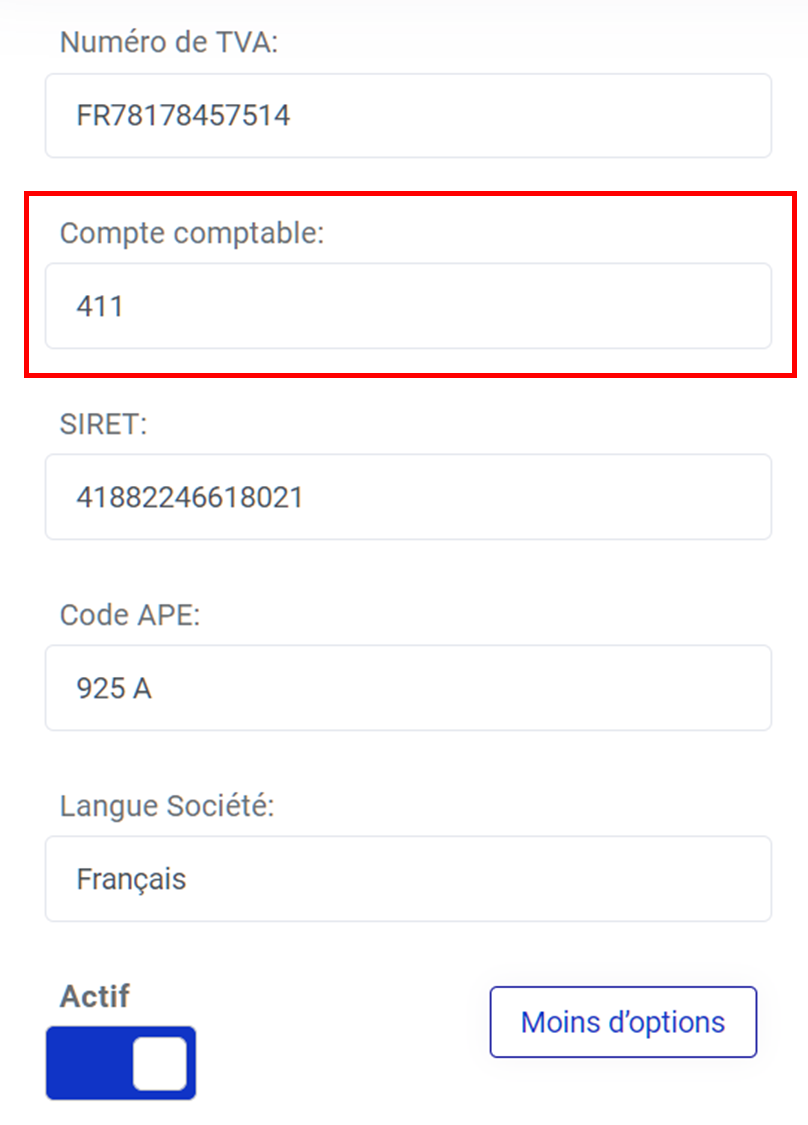 #### Etape 7 : Lancer l'export **1- En vous rendant dans la partie Finance et de la liste de vos exports :** 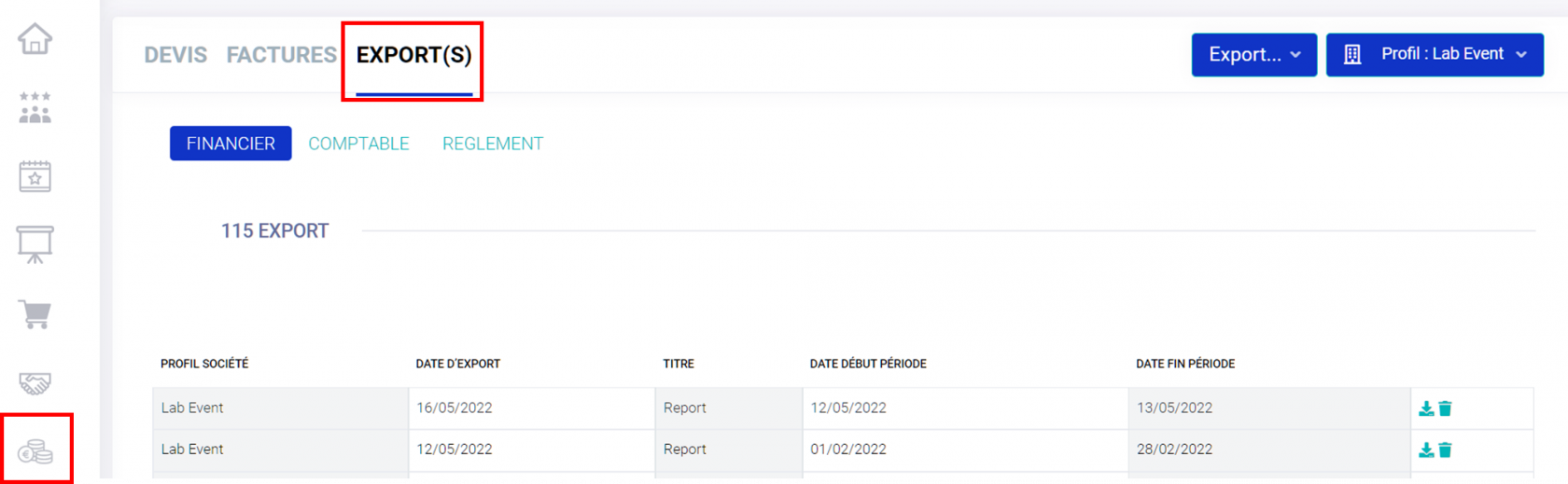 **2- Lancez l'export comptable vente 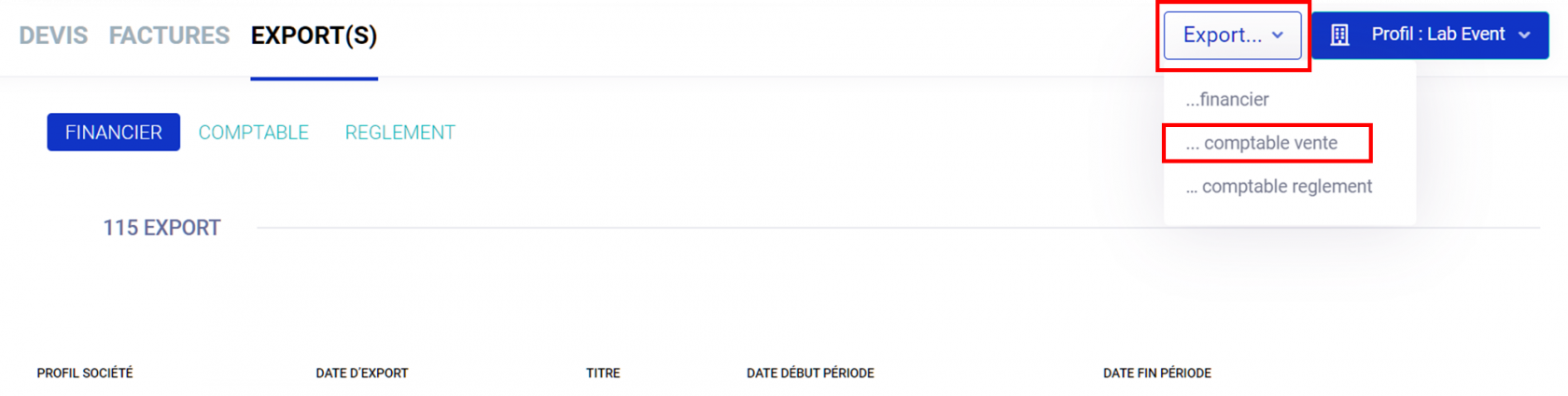 **3- Sélectionnez vos données** - Choisissez la période (date de création des factures) - Indiquez le titre - Choisissez le profil de société (si vous gérez plusieurs sociétés) [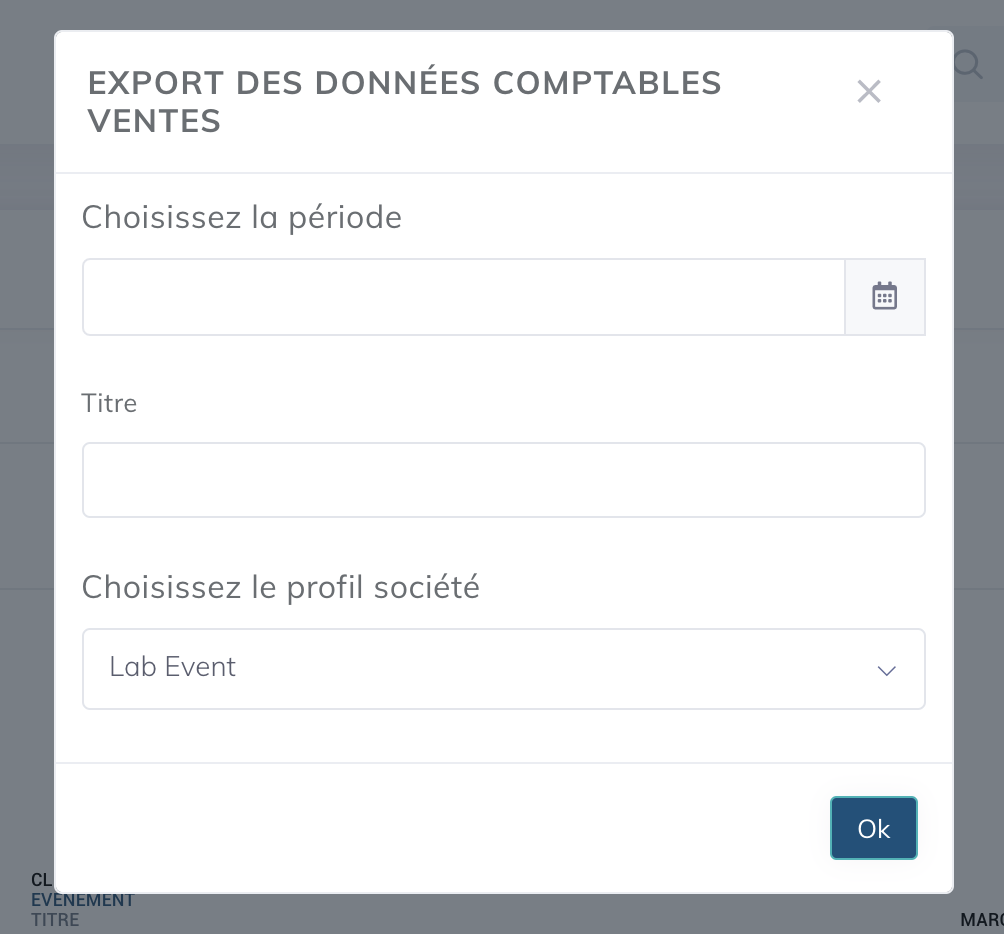](https://support.lab-event.com/uploads/images/gallery/2021-10/Export-choix.png)Vous recevrez par email l'export des données comptable vente sous **format xlsx et csv**.
#### Quelles informations sont exportées ? **Journal de Vente :** correspond à l'appellation pour le journal de vente que vous avez défini dans les informations par défaut ([consultez cette page pour en savoir plus](https://support.lab-event.com/books/r%C3%A9glages-et-administration/page/informations-par-d%C3%A9faut---finance-partie-3#bkmrk-4%2Fpour-finir-losque-)) **Date de la facture :** correspond à la date de création de la facture **Client :** correspond au nom du clientVous pouvez choisir de masquer la colonne nom du client à partir de l'administration : [consultez cette page](https://support.lab-event.com/books/r%C3%A9glages-et-administration/page/export-comptable).
**Numéro de compte :** correspond au numéro de compte comptable que vous avez renseigné **Compte Auxiliaire :** correspond au numéro de compte comptable renseigné dans la fiche client à partir du champ "Compte comptable" (Vu dans l'étape 6) **Numéro de facture :** correspond au numéro associé à la facture **Libellé :** date de l'événement - nom du client - nom de l'événement **Débit :** correspond au montant de l'écriture comptable au débit **Crédit :** correspond au montant de l'écriture comptable au créditSi la TVA sur marge est appliquée pour une facture, la TVA ne sera pas comptabilisée séparément mais incluse dans le montant TTC au débit et au crédit : 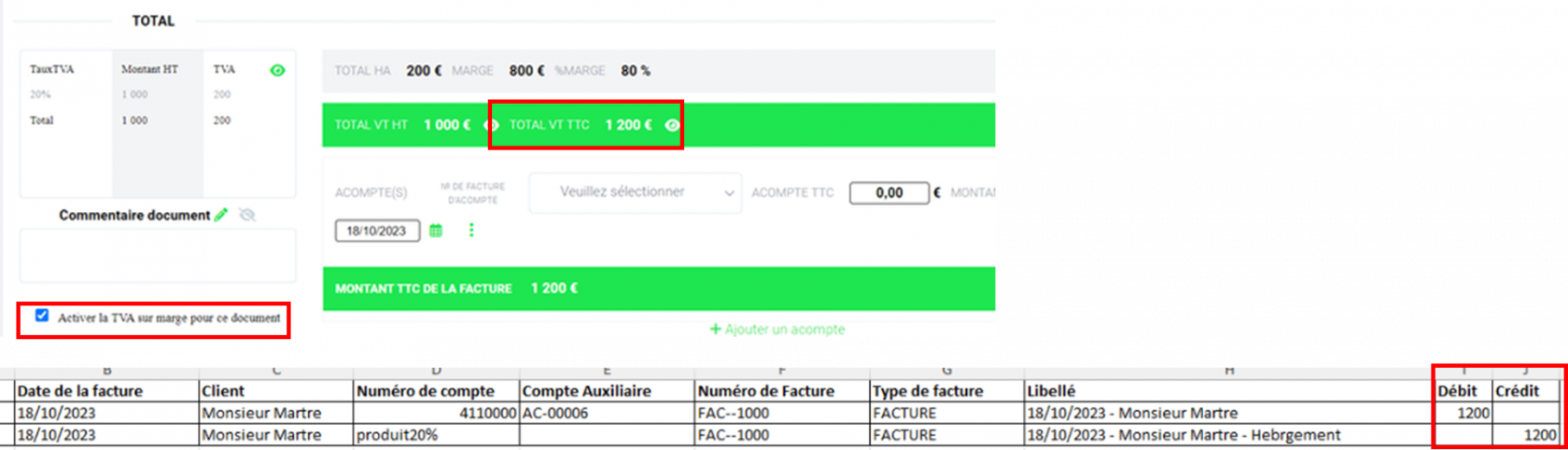 **[Comment activer et définir un numéro de TVA sur marge par défaut ? ](https://support.lab-event.com/books/r%C3%A9glages-et-administration/page/informations-par-d%C3%A9faut---finance-partie-2#bkmrk-2.1%2F)**
#### Définir les droits / Nouveau rôle comptableVous avez la possibilité désormais de faire des exports comptables. Vous pouvez limiter les droits pour que seule la responsable comptable puisse le faire. [Consultez cette page](https://support.lab-event.com/books/r%C3%A9glages-et-administration/page/voir-et-modifier-les-r%C3%B4les) pour définir vos rôles.
# Export comptable règlement Pour bien faire l'export des règlements, il faut : ##### A ) Configurer les informations liées à la compta A.1 Configurez les comptes clients : [voir ici](https://support.lab-event.com/books/module-devis-facture/page/export-comptable-vente) (partie D) A.2 Configurez les comptes de règlement et les journaux liés : [ voir ici](https://support.lab-event.com/books/r%C3%A9glages-et-administration/page/moyens-de-paiement) ##### B) Lancez l'export Pour voir comment lancer l'export,[ cliquez ici](https://support.lab-event.com/books/module-devis-facture/page/faire-vos-exports-et-les-retrouver) 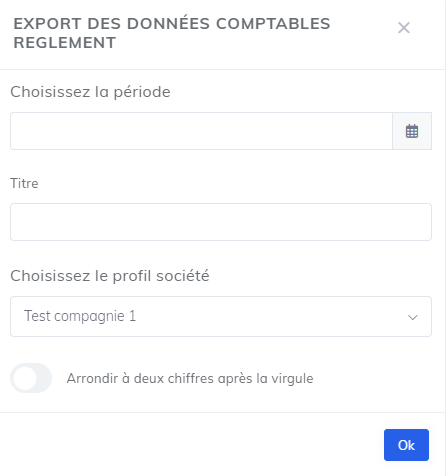Vous recevrez ensuite par email l'export des données comptable règlement sous **format xlsx et csv**.
# Export comptable achat**Il s'agit d'une option payante de l'outil Lab Event. Pour activer cette option, contactez-nous.**
**Vous avez la possibilité d'exporter toutes vos factures d'achats fournisseurs liés à vos événements en format Excel.** #### 1/ Validez votre facture d'achat Pour pouvoir exporter une facture d'achat associé à un événement, il vous bien évidemment nécessaire de la **créer** ainsi que de la **valider** au préalable.**Pour savoir comment créer des factures d'achats, [cliquez ici](https://support.lab-event.com/books/module-ev%C3%A9nement/page/cr%C3%A9er-des-factures-dachats)**
Une fois votre facture d'achat créée, il vous suffit pour la valider, de cliquer sur l'icône correspondant : --- [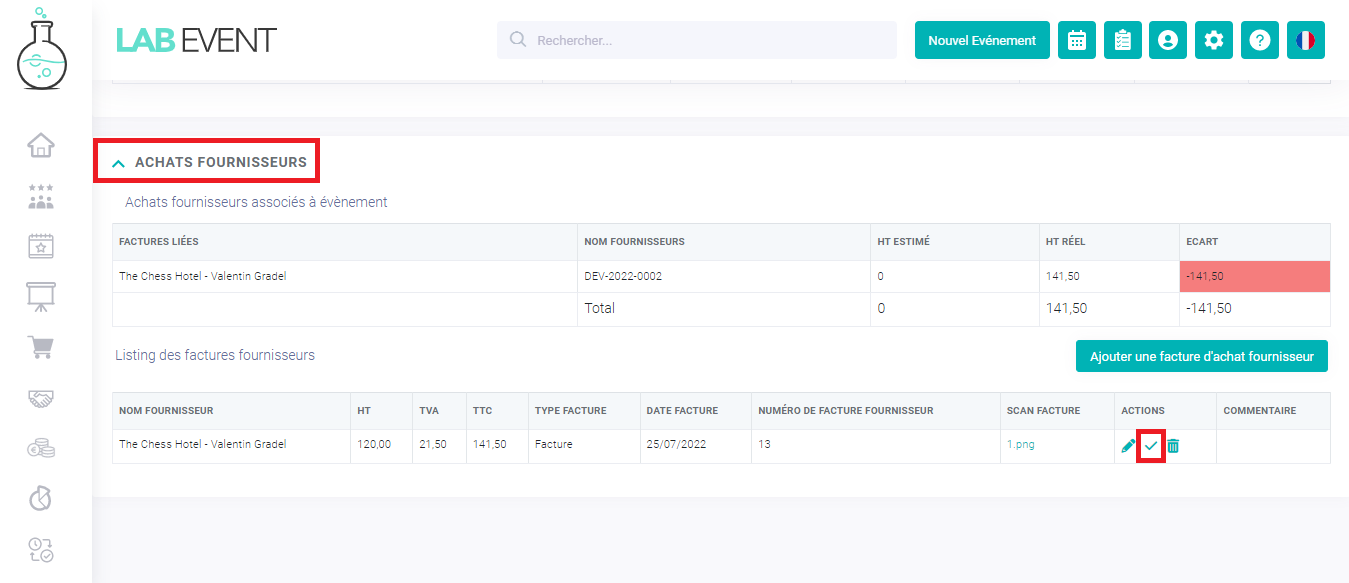](https://support.lab-event.com/uploads/images/gallery/2022-07/og834.png)Une fois votre facture d'achat validée, vous ne pourrez dès lors plus interagir avec !
--- [](https://support.lab-event.com/uploads/images/gallery/2022-07/KpB35.png) #### 2/ Exportez vos factures d'achat dans un listing Après avoir validé votre facture d'achat fournisseur, rendez-vous dans vos listes de devis et factures de la partie **Finance** : [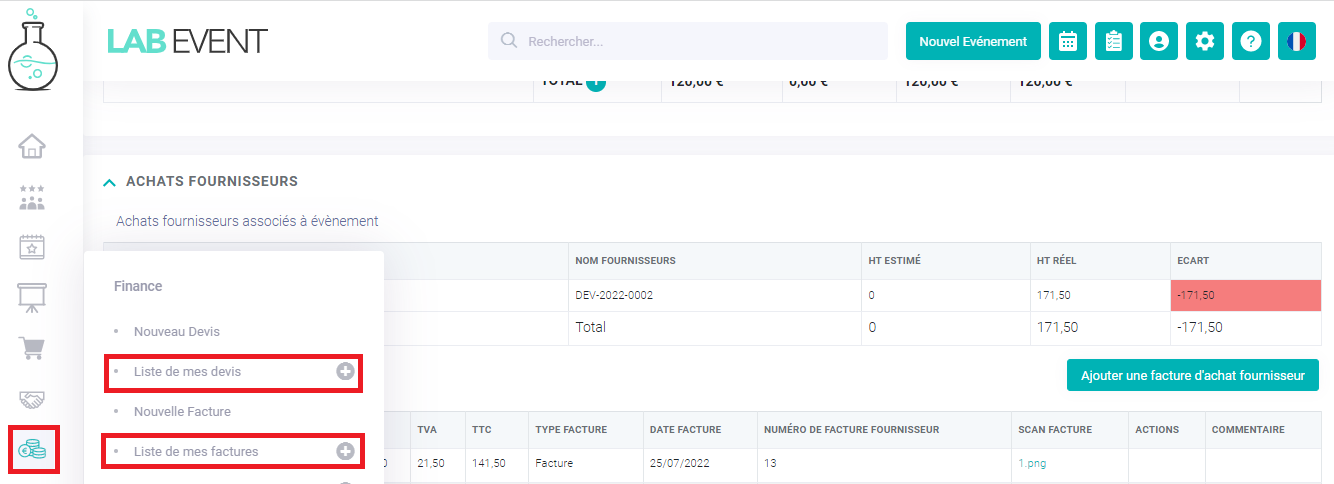](https://support.lab-event.com/uploads/images/gallery/2022-07/41.png) Une fois que vous y êtes, cliquez ensuite sur le champ **Export(s)**, puis sur le menu déroulant **Export...** et enfin sur la proposition **...comptable achat**. --- [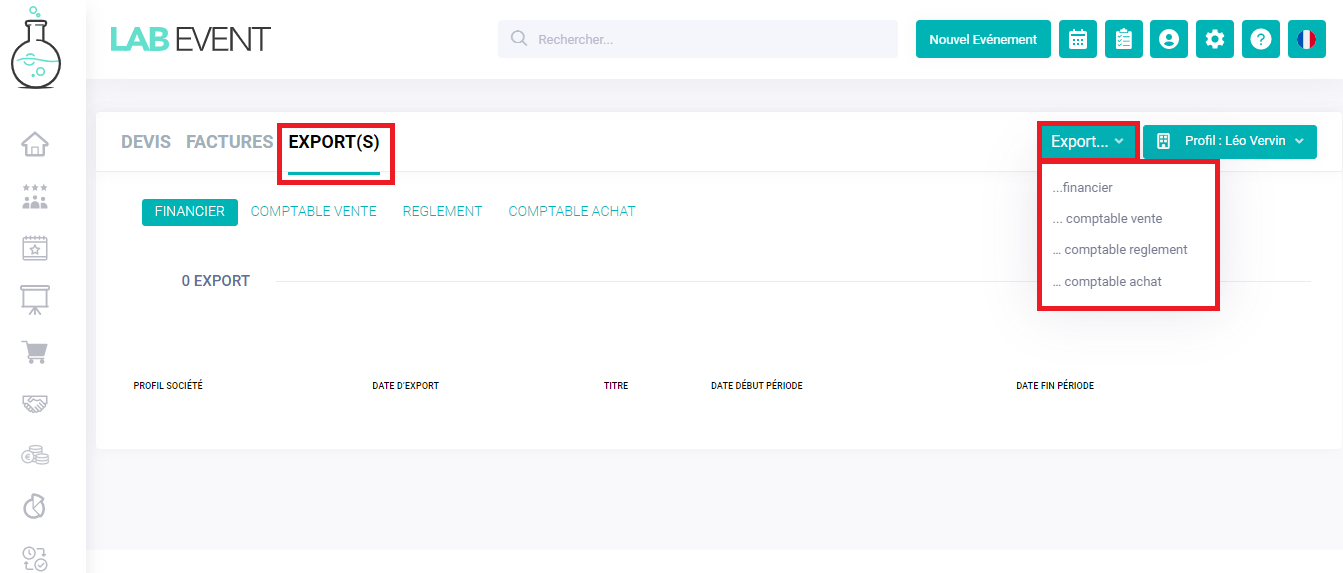](https://support.lab-event.com/uploads/images/gallery/2022-07/42.png) [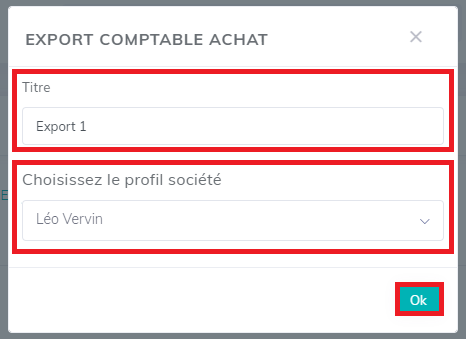](https://support.lab-event.com/uploads/images/gallery/2022-07/43.png)Une popup apparaîtra alors, dans laquelle vous pourrez donner un titre à votre export et sélectionner les profils de sociétés concernés. Après validation, le téléchargement se lancera en format excel
L’export comptable des achats affiche uniquement les factures émises depuis le dernier export. Exemple : si vous émettez des factures aujourd’hui et que vous effectuez un export demain, ces factures apparaîtront. En revanche, lors d’un export ultérieur, elles ne seront plus visibles car déjà prises en compte.
#### 3/ Suivez l'export de vos factures d'achat Vous pouvez avoir accès à l'ensemble de vos exports concernant vos factures d'achats en vous rendant d'abord dans l'onglet de la partie **Export(s)** de vos listes de vos devis et factures, puis en cliquant sur le champ **Comptable achat**. Ici sera hiérarchisé la totalité de vos **exports comptable achat**, en vous indiquant le profil société, la date d'export ainsi que le titre de chacun d'entre eux, mais également, la possibilité de les télécharger à nouveaux ou encore de les supprimer. [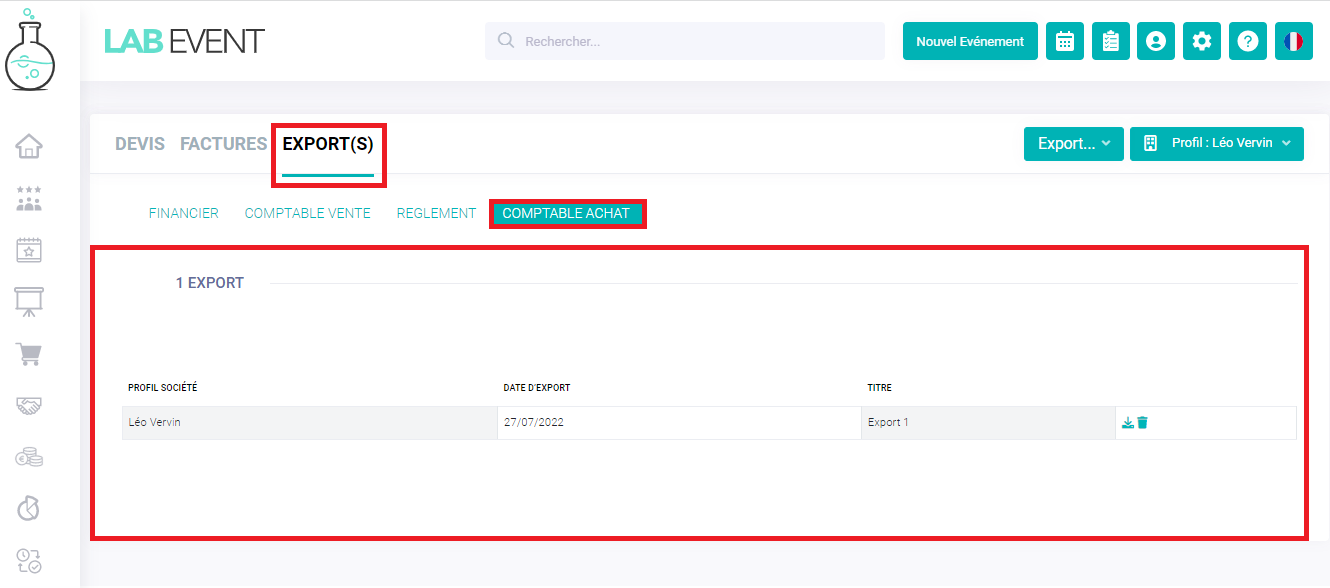](https://support.lab-event.com/uploads/images/gallery/2022-07/48.png)**Pour savoir comment activer l'option Achat et en apprendre davantage concernant sa configuration, [cliquez ici](https://support.lab-event.com/books/r%C3%A9glages-et-administration/page/achat)**
**Il vous est possible d'utiliser les informations relatives à vos factures d'achats pour vos présentations. Pour en savoir plus, [cliquez ici](https://support.lab-event.com/books/module-pr%C3%A9sentation/page/la-partie-finance)**
# Faire vos exports et les retrouver #### 1- FAIRE VOS EXPORTS Vous pouvez faire vos exports à partir de ##### A - Vos devis Cela ne vous proposera qu'un seul type d'export : le FINANCIER (et qui concerne uniquement vos DEVIS) [](https://support.lab-event.com/uploads/images/gallery/2021-12/Exp-Devis.png) ##### B - Vos Factures Cela ne vous proposera que trois types d'export : - [le financier](https://support.lab-event.com/books/module-devis-facture/page/export-financier "Export financier") (et qui concerne uniquement vos FACTURES) - le [comptable](https://support.lab-event.com/books/module-devis-facture/page/export-comptable-vente "Export comptable vente") (pour le calcul de TVA) - les [règlements](https://support.lab-event.com/books/module-devis-facture/page/export-comptable-r%C3%A8glement "Règlements") [](https://support.lab-event.com/uploads/images/gallery/2021-12/Exp-Facture.png) ##### C - EXPORT(S) Cela ne vous proposera que trois types d'export : - [le financier](https://support.lab-event.com/books/module-devis-facture/page/export-financier "Export financier") (et qui concerne uniquement vos FACTURES) - le [comptable](https://support.lab-event.com/books/module-devis-facture/page/export-comptable-vente "Export comptable") (pour le calcul de TVA) - les [règlements](https://support.lab-event.com/books/module-devis-facture/page/export-comptable-r%C3%A8glement "Règlements") [](https://support.lab-event.com/uploads/images/gallery/2021-12/Exp-Expo.png) #### 2- RETROUVEZ TOUS VOS EXPORTS En fonction du type d'export que vous avez réalisé, il se classera dans des 3 onglets : : - le[ financier](https://support.lab-event.com/books/module-devis-facture/page/export-financier "Export financier")(et qui concerne uniquement vos FACTURES) - le [comptable](https://support.lab-event.com/books/module-devis-facture/page/export-comptable-vente "Export comptable")(pour le calcul de TVA) - les [règlements](https://support.lab-event.com/books/module-devis-facture/page/export-comptable-r%C3%A8glement "Règlements") [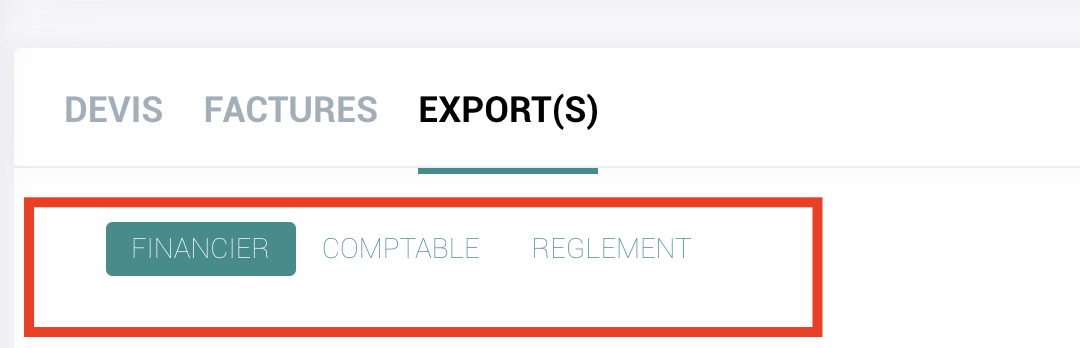](https://support.lab-event.com/uploads/images/gallery/2021-12/Listing-Export.png) # Export de toutes les facturesPour vous faciliter la tâche, Lab Event vous permet d'exporter toutes vos factures en PDF pour les transmettre facilement à votre comptable en fin d'exercice.
#### 1- A partir de la liste de vos factures Ouvrez la liste de vos factures 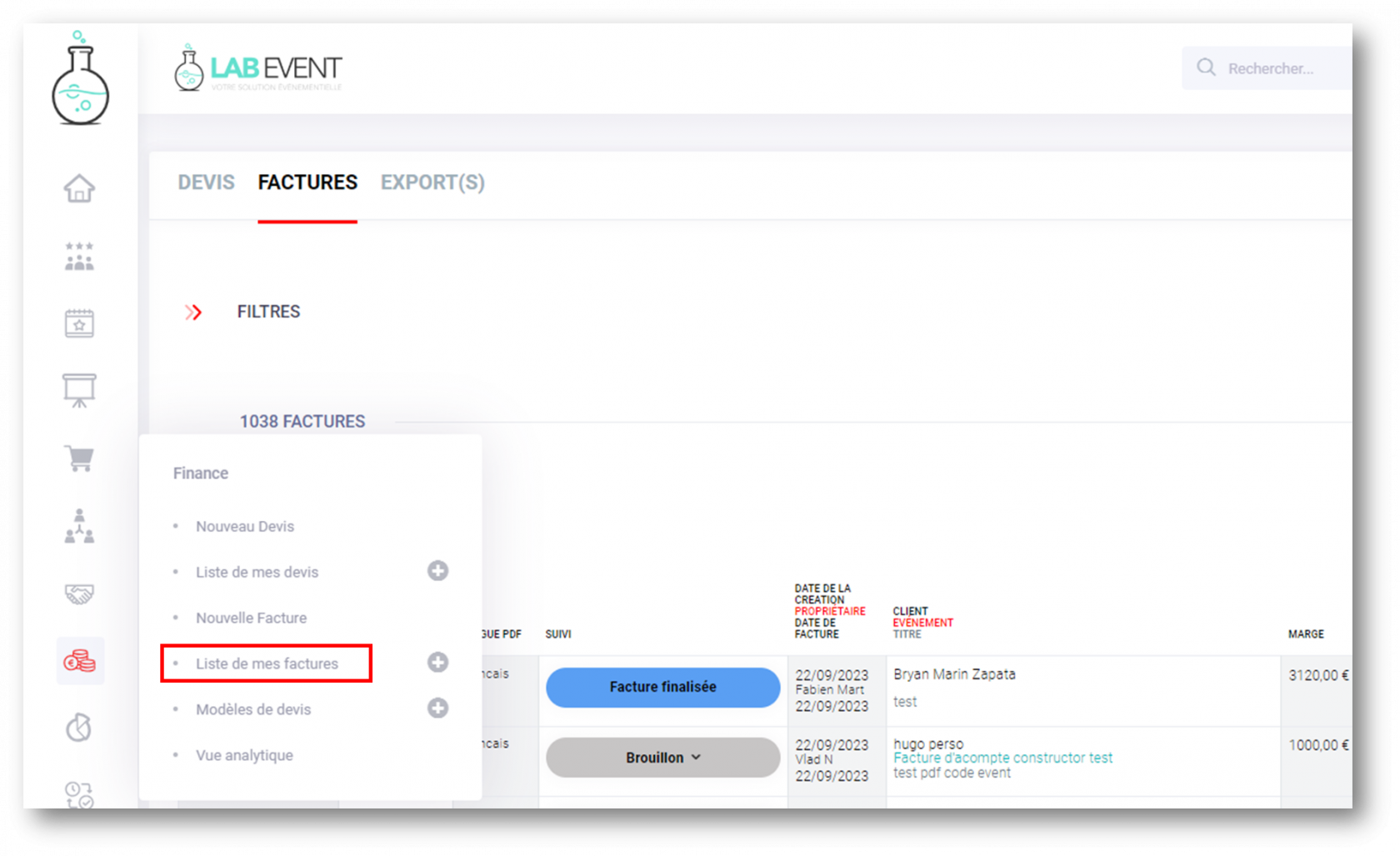 #### 2- Exporter la liste de vos factures - Cliquez sur Export des factures : 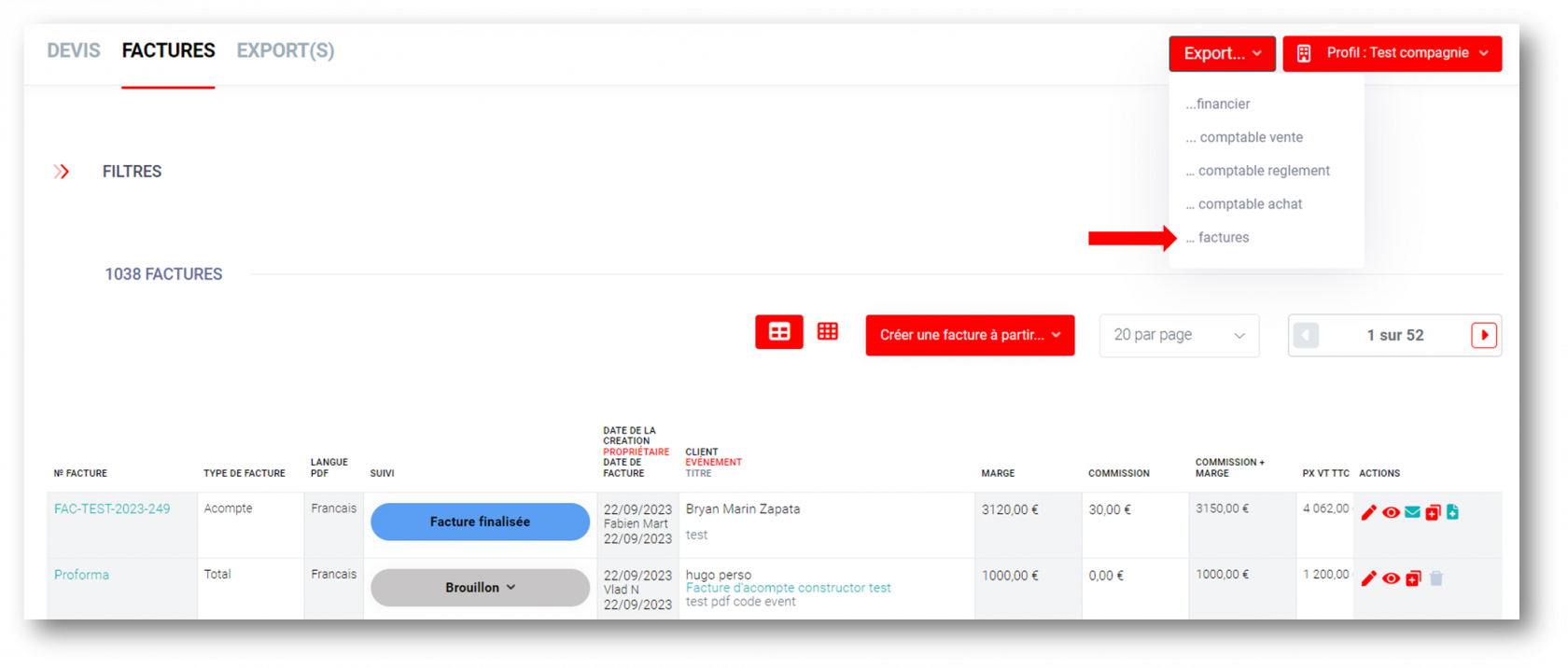 - Choisissez la période pour laquelle vous souhaitez exporter vos factures, puis sélectionnez le ou les profils de société : 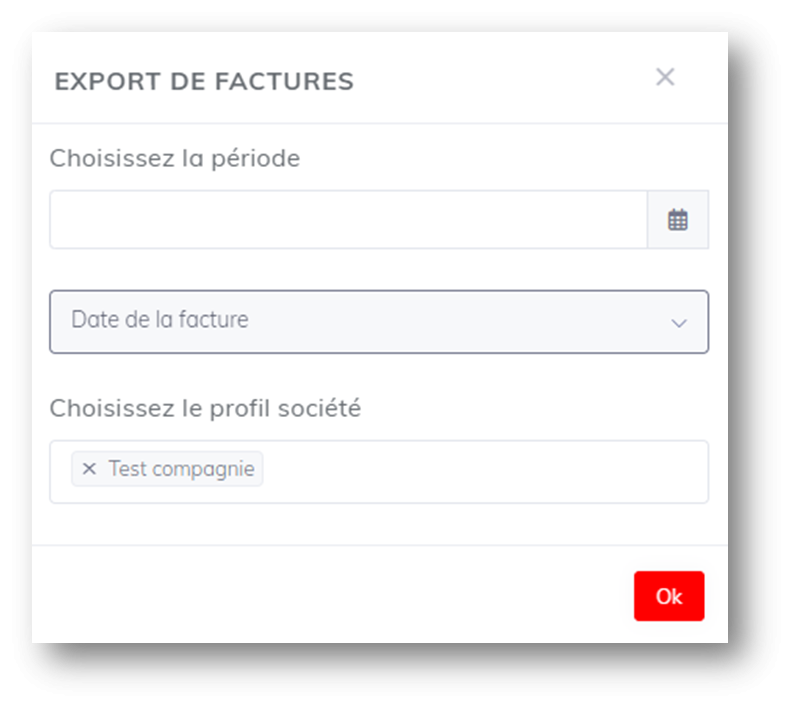Le téléchargement de vos factures se fera instantanément dans un fichier compressé avec toutes vos factures PDF sur la période sélectionnée.