La signature électronique vous permet d'envoyer vos devis directement depuis Lab Event pour signature, sans échange de papier. Il est indispensable d'[activer et de configurer la fonctionnalité en amont](https://support.lab-event.com/books/gestion-des-champs-et-formulaires/page/signature-electronique)
Cette fonctionnalité est également disponible : - [en double signature](https://support.lab-event.com/books/module-finance/page/envoyer-votre-devis-en-double-signature-electronique) : pour une signature interne en plus d'une signature client, ou pour que deux clients signent - [vos présentations](https://support.lab-event.com/books/module-presentation/page/envoyer-une-presentation-pour-signature-electronique) : pour envoyer vos devis transformés en présentation en signature électronique - [vos bons de commande](https://support.lab-event.com/books/module-finance/page/envoyer-votre-bdc-pour-en-signature-electronique) : pour remplacer l'approbation par le superviseur et/ou définir un seuil de signature sur le montant total HT Les devis multichoix ne peuvent pas être signés électroniquement.
#### A. Envoyer le devis pour signature électronique Depuis l'édition d'un devis en statut **Validé**, cliquez sur le bouton **Envoyer** puis sélectionnez **Pour signature électronique** : L'envoi pour signature électronique rendra le document non modifiable. Seul le prix d'achat restera accessible à la modification. Vous pourrez néanmoins annuler cet envoi et dupliquer le document.
#### B. Remplir les informations du destinataire Une pop-up s'ouvre vous permettant de renseigner les informations du signataire : [](https://support.lab-event.com/uploads/images/gallery/2026-04/CfKimage.png) Le formulaire comprend les champs suivants : - **Prénom et Nom** du destinataire - **Email du destinataire** — vérifiez bien cette adresse, c'est là que sera envoyé le lien de signature - **Téléphone mobile** — *ce champ apparaît uniquement si la confirmation par SMS est activée dans votre administration.* Le client recevra alors un code de confirmation par SMS en plus du lien par email - **Message** (optionnel) — un message personnalisé à l'attention du signatairePour désactiver au global la confirmation par SMS, rendez-vous dans l'administration → Signature électronique → [Enlever la confirmation par SMS](https://support.lab-event.com/books/gestion-des-champs-et-formulaires/page/signature-electronique).
#### C. Après l'envoi Une fois le formulaire envoyé, une pop-up de confirmation s'affiche avec le lien de signature électronique. Vous pouvez le copier pour l'envoyer séparément si besoin : [](https://support.lab-event.com/uploads/images/gallery/2026-04/ZpTimage.png) ##### 1. Ce que doit signer et valider le client Votre client reçoit un e-mail l'invitant à consulter et signer le document : [](https://support.lab-event.com/uploads/images/gallery/2026-04/vauimage.png) A l'ouverture du document, le client est invité à signer approuver et signer en indiquant : - le code sms réceptionné - le code email réceptionné - d'apposer sa signature manuellement - de valider les différentes autorisations [](https://support.lab-event.com/uploads/images/gallery/2026-04/SyKimage.png) ##### 2. Réception suite à la validation Une fois le devis signé électroniquement, le client, et l'utilisateur en charge du devis réceptionneront un mail de confirmation permettant de télécharger le document signé. Dans le PDF, la signature électronique sera apposée avec les éléments suivants : - L'adresse IP - Le navigateur Appareil - Le numéro du devis - L'empreinte SHA256 Ces différents éléments permettent d'authentifier et à prouver l'intégrité de la signature [](https://support.lab-event.com/uploads/images/gallery/2026-04/jfFimage.png)Pour retrouver toutes les actions possibles sur le devis en signature électronique lors du statut "envoi pour signature électronique" et "signé électroniquement", [suivez cette page ](https://support.lab-event.com/books/module-finance/page/actions-sur-le-devis-apr%C3%A8s-envoi-pour-signature-%C3%A9lectronique)
# Envoyer votre devis en double signature électroniqueLa double signature électronique vous permet de faire signer un document par deux personnes successivement. Il est indispensable d'[activer et de configurer la fonctionnalité en amont](https://support.lab-event.com/books/gestion-des-champs-et-formulaires/page/signature-electronique) Trois configurations sont disponibles : → [A. Signature interne puis signature client](#bkmrk-a.-signature-interne) → [B. Signature client puis signature interne](#bkmrk-b.-signature-client) → [C. Signature de deux clients simultanément](#bkmrk-c.-signature-de-deux)
Cette fonctionnalité est également disponible : - [en simple signature](https://support.lab-event.com/books/module-finance/page/envoyez-votre-devis-en-signature-electronique-simple) : pour un seul client [- pour vos présentations](https://support.lab-event.com/books/module-presentation/page/envoyer-une-presentation-pour-signature-electronique) : pour envoyer vos devis transformés en présentation en signature électronique
#### A. Signature interne puis signature client Le superviseur signe le devis en premier, puis le client est invité à signer à son tour. Sélectionnez cette option dans les paramètres de double signature : 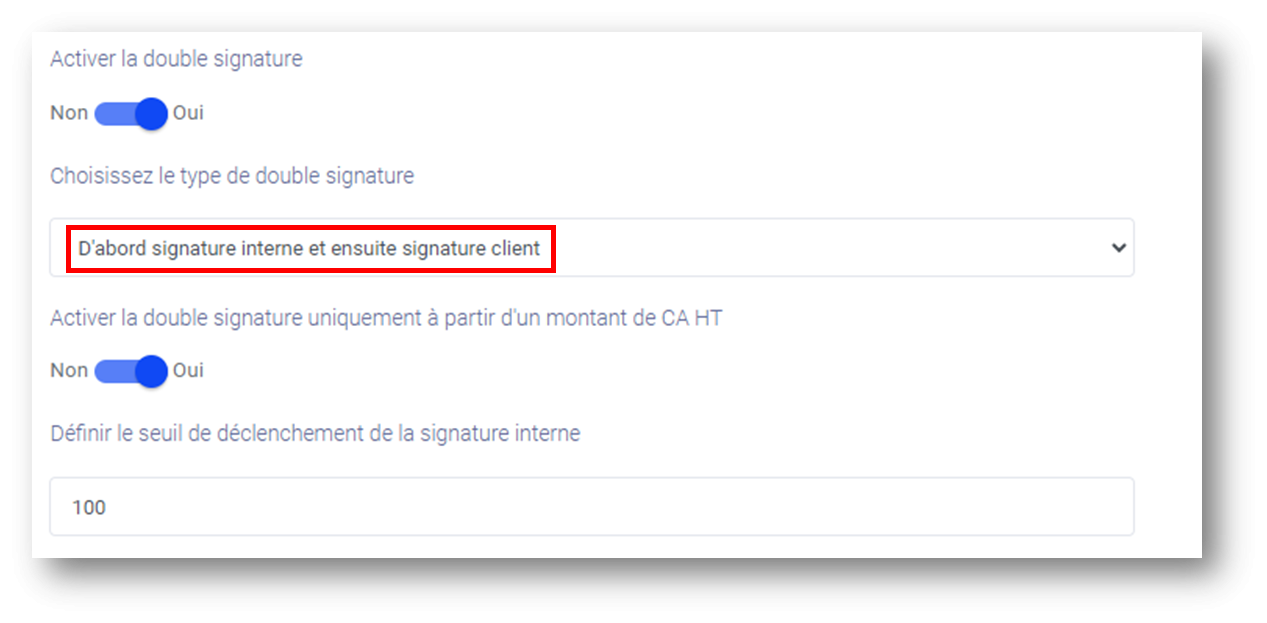 ##### 1. Envoyer pour double signature Depuis l'édition d'un devis **Validé**, cliquez sur **Envoyer > Pour signature électronique**. Renseignez les informations des deux destinataires : 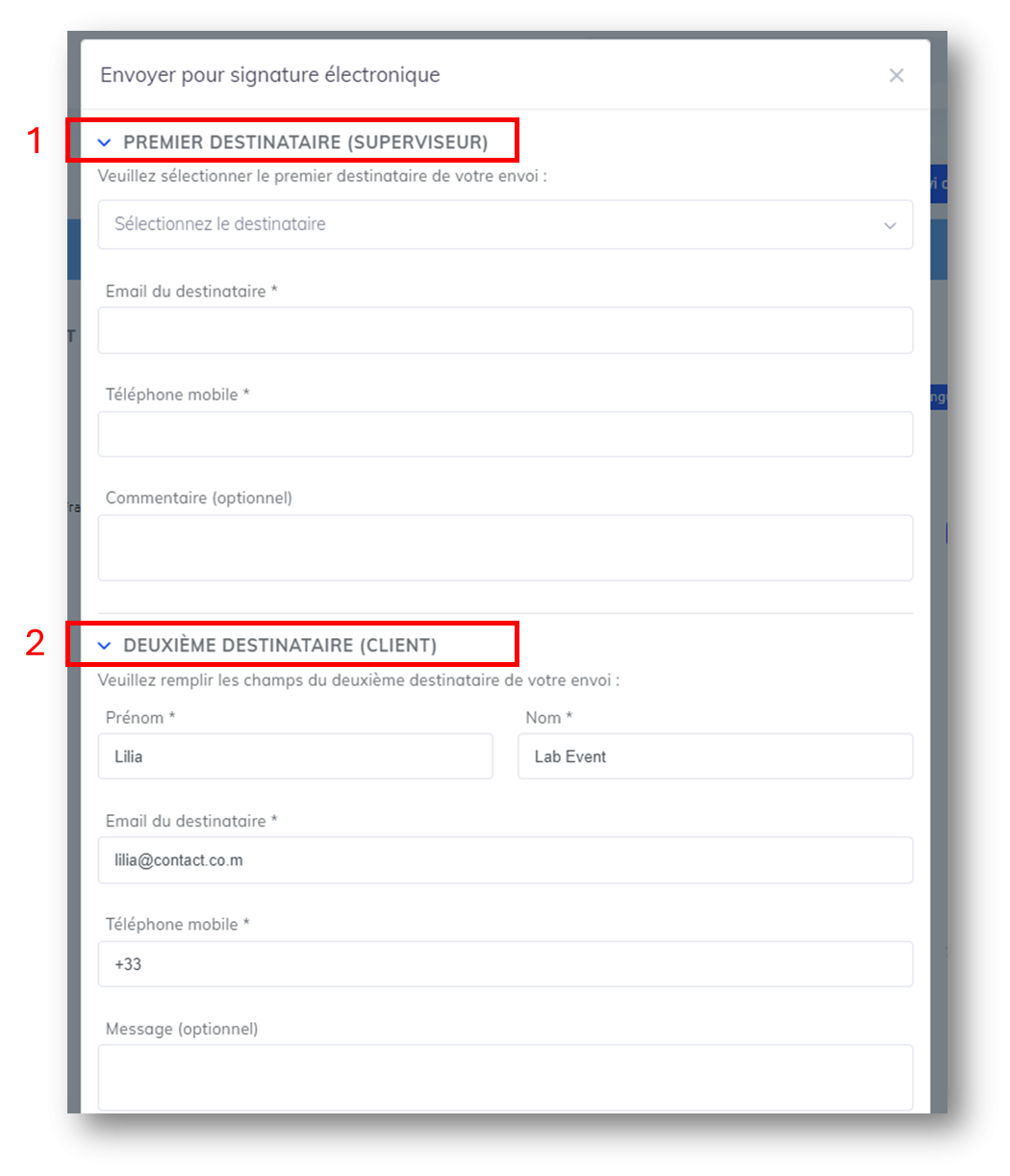 - **Premier destinataire :** superviseur interne (prénom, nom, email) - **Second destinataire :** client (prénom, nom, email)Vérifiez bien les adresses e-mail. Si la confirmation par SMS est activée dans votre administration, un numéro de téléphone mobile sera également requis pour chaque destinataire.
##### 2. Déroulement de la signature Une fois envoyé, le superviseur reçoit un premier e-mail l'invitant à valider le document : 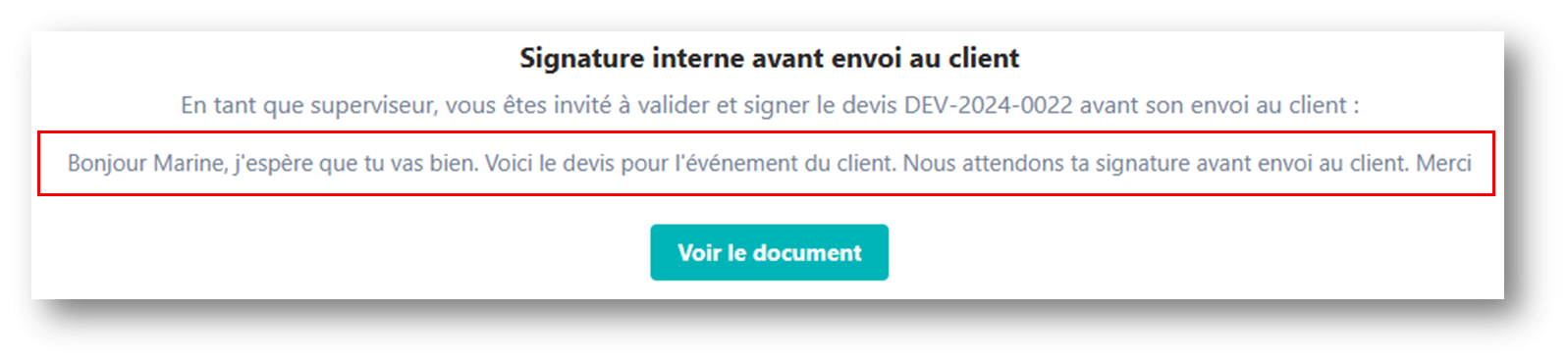 En cliquant sur **Voir le document**, il accède à la page de signature et valide : 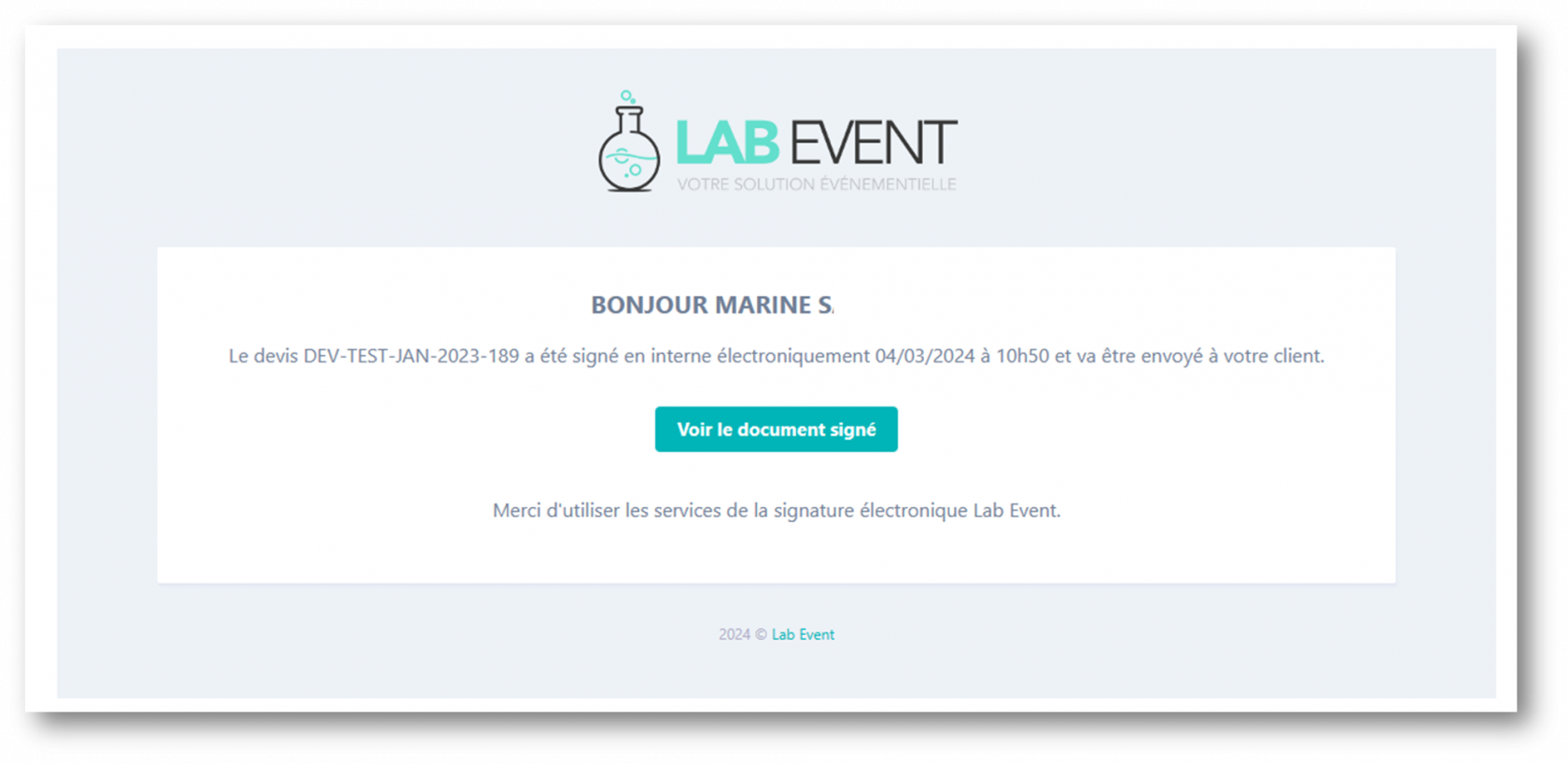 Une fois le superviseur ayant signé, le client reçoit à son tour l'invitation à signer : 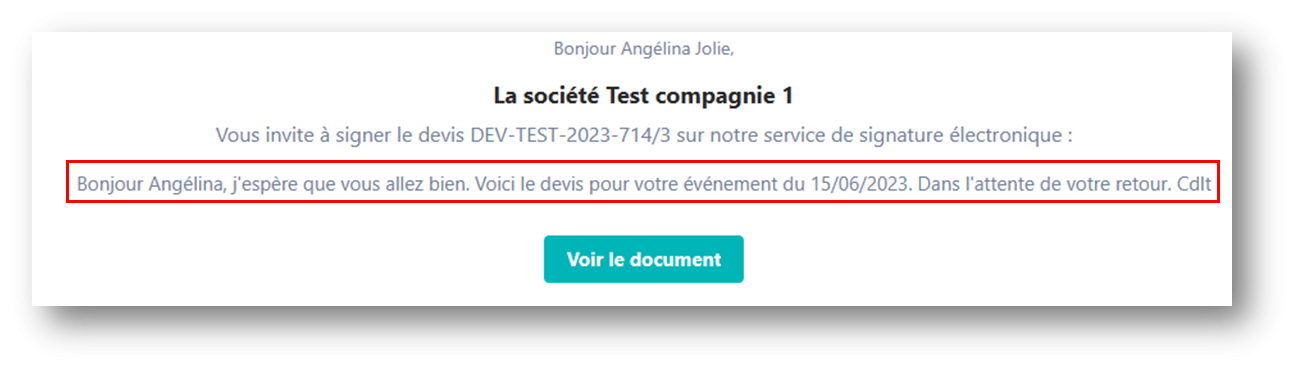 #### B. Signature client puis signature interne Le client signe en premier, puis le superviseur est invité à valider. Sélectionnez cette option dans les paramètres de double signature : 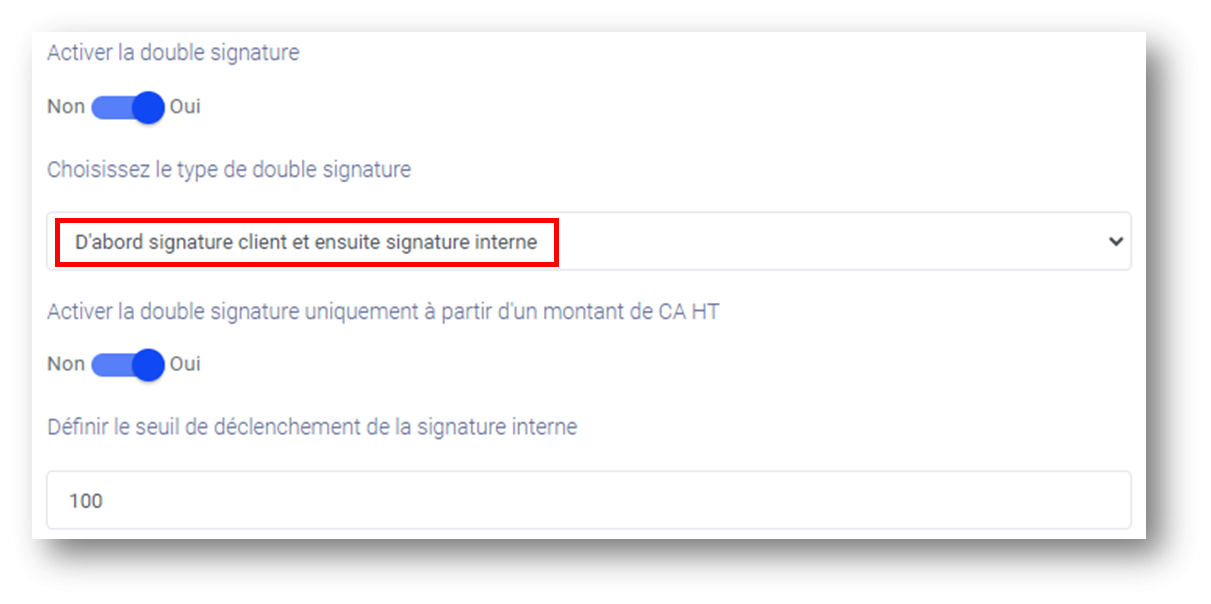 ##### 1. Envoyer pour double signature Depuis l'édition d'un devis **Validé**, cliquez sur **Envoyer > Pour signature électronique**. Renseignez les informations des deux destinataires : 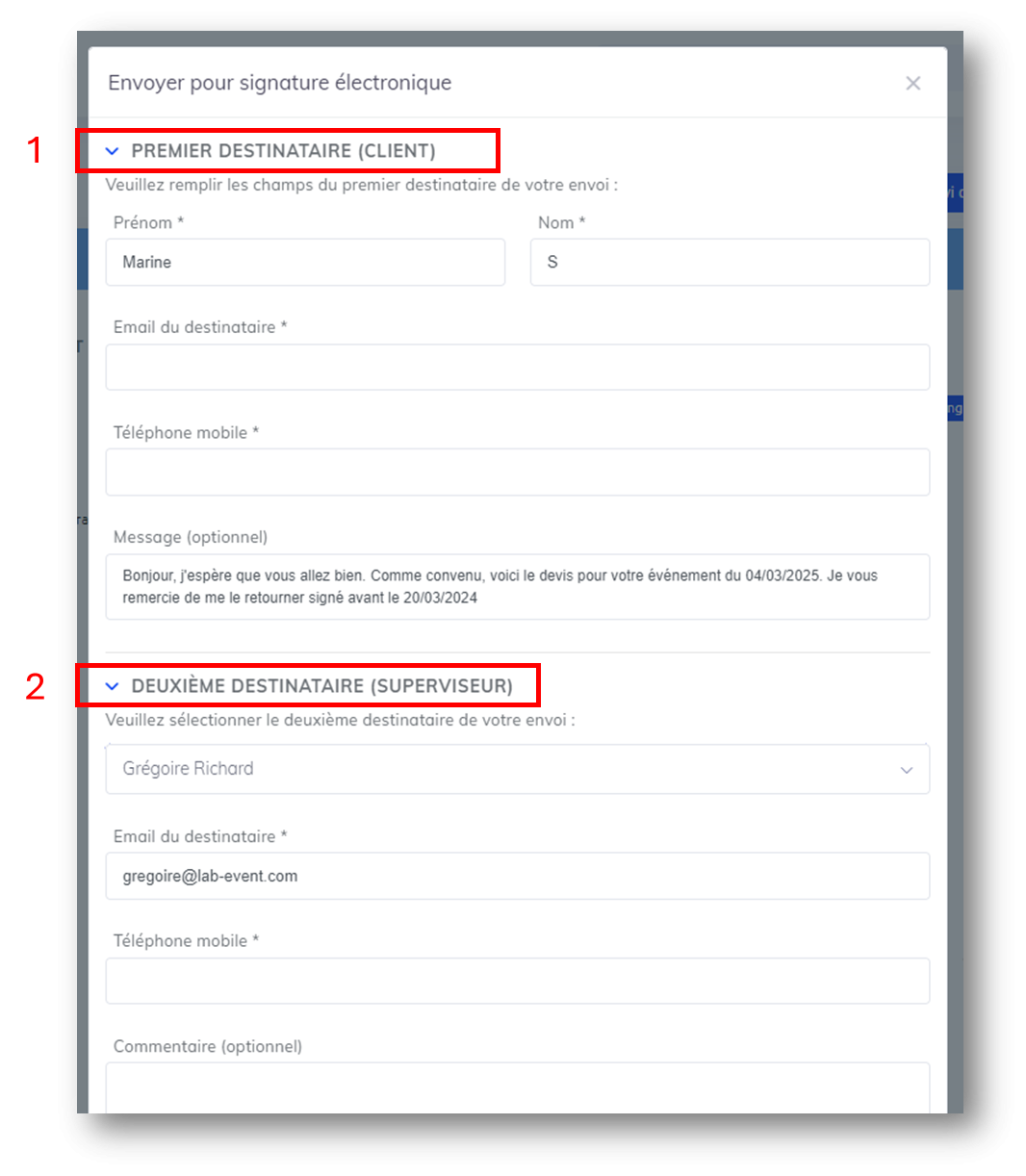 - **Premier destinataire :** client (prénom, nom, email) - **Second destinataire :** superviseur interne (prénom, nom, email)Vérifiez bien les adresses e-mail. Si la confirmation par SMS est activée dans votre administration, un numéro de téléphone mobile sera également requis pour chaque destinataire.
##### 2. Déroulement de la signature Le client reçoit en premier l'invitation à signer : 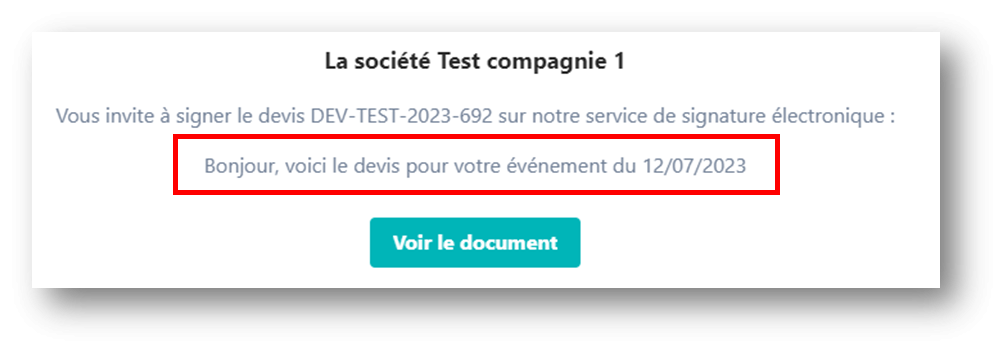 En cliquant sur **Voir le document**, il accède à la page de signature et valide : 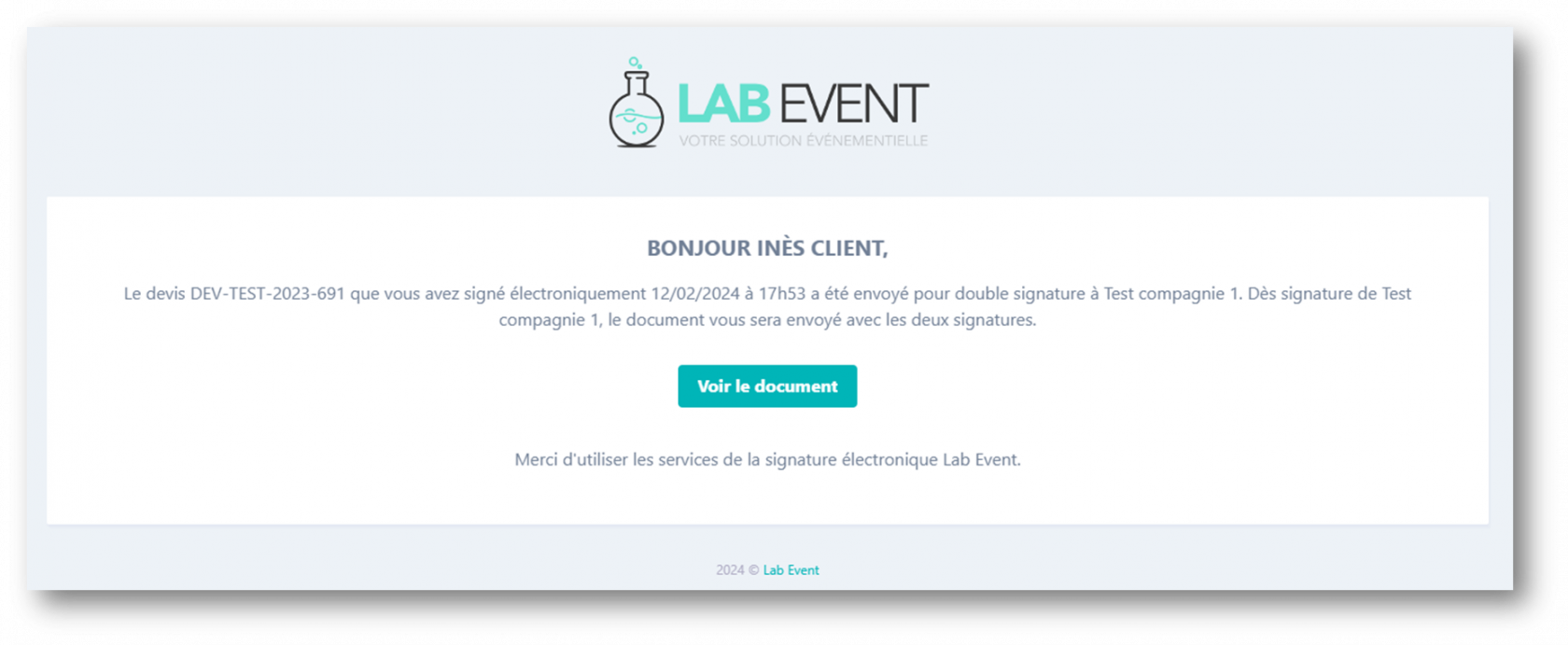 Une fois le client ayant signé, le superviseur reçoit à son tour l'invitation à valider : 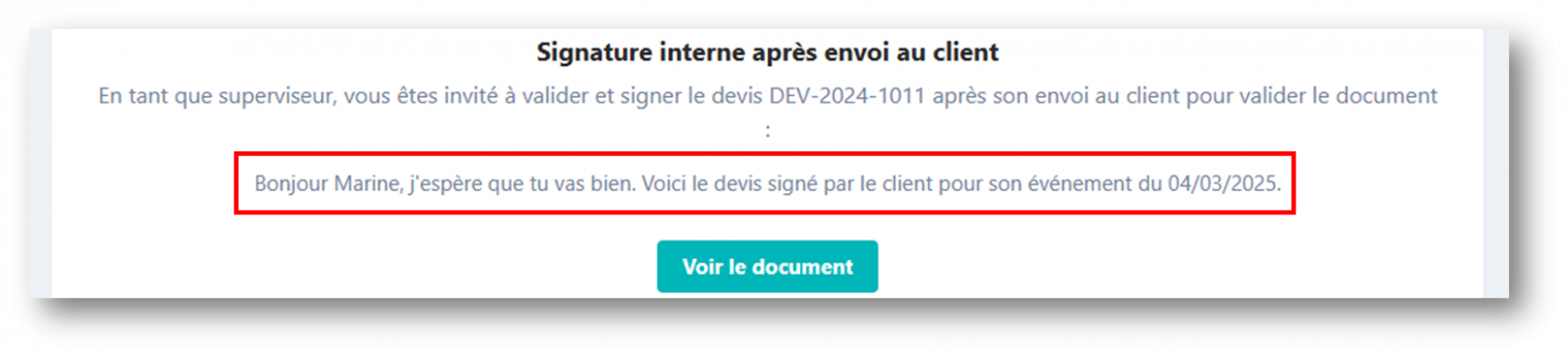 #### C. Signature de deux clients simultanément Deux clients signent successivement le document. Sélectionnez cette option dans les paramètres de double signature : 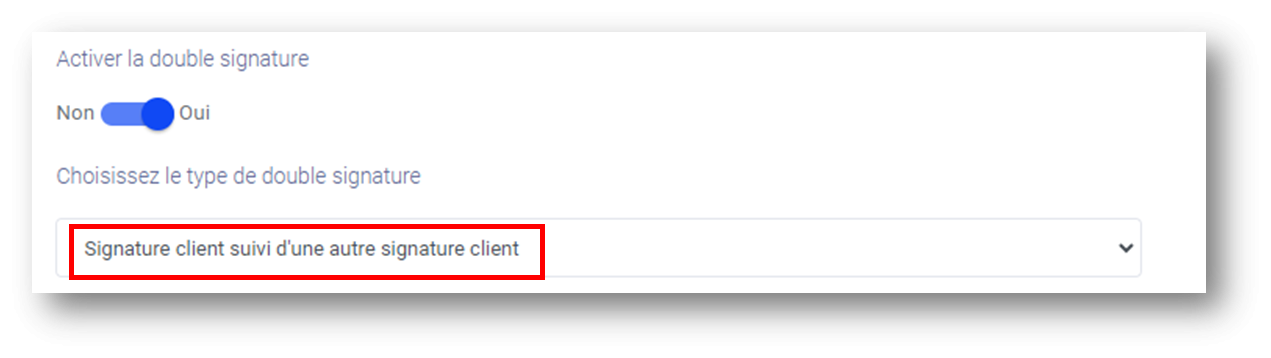 ##### 1. Envoyer pour double signature Depuis l'édition d'un devis **Validé**, cliquez sur **Envoyer > Pour signature électronique**. Renseignez les informations des deux clients : 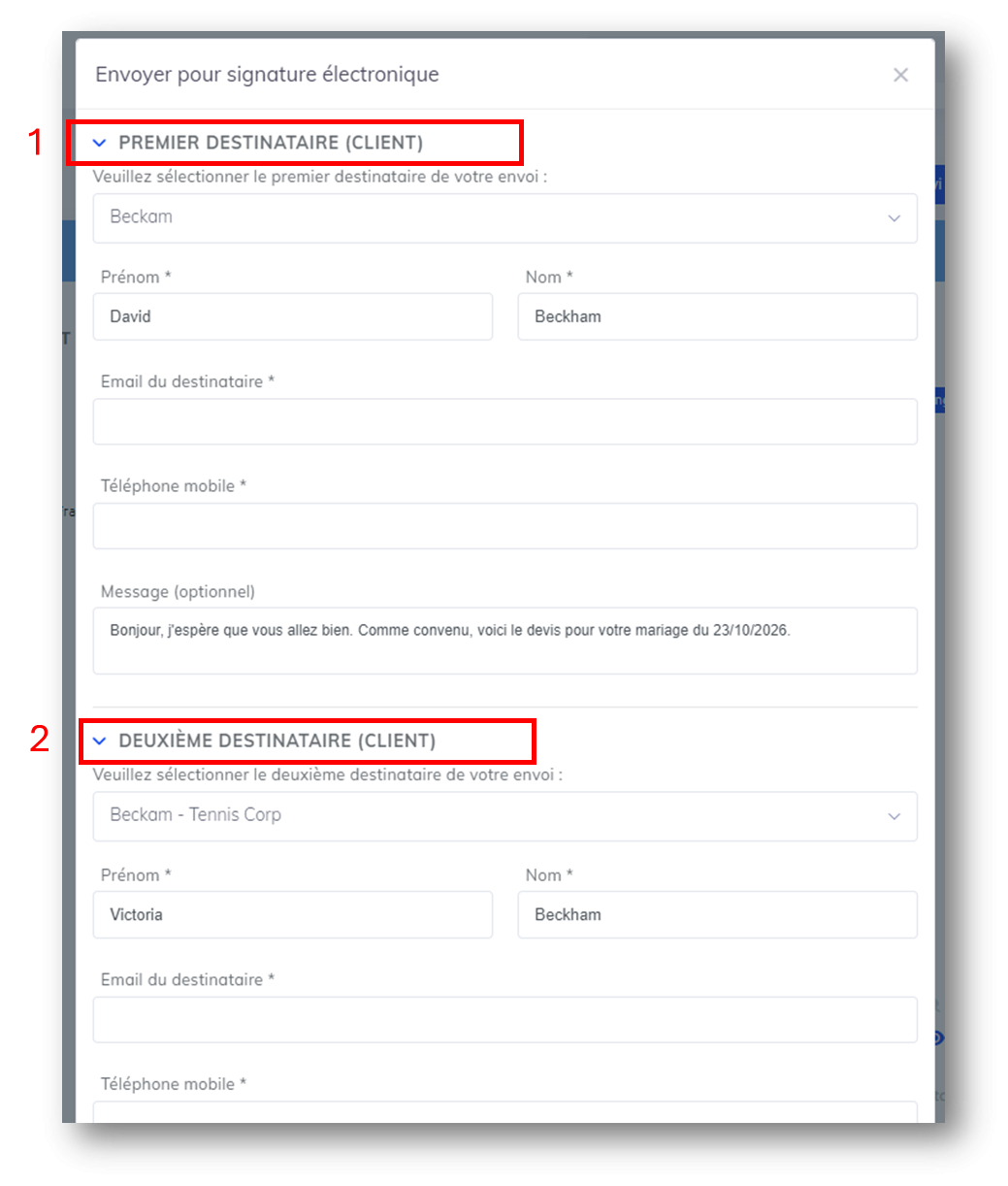 - **Premier client :** prénom, nom, email - **Second client :** prénom, nom, emailVérifiez bien les adresses e-mail. Si la confirmation par SMS est activée dans votre administration, un numéro de téléphone mobile sera également requis pour chaque destinataire.
##### 2. Déroulement de la signature Le premier client reçoit l'invitation à signer : 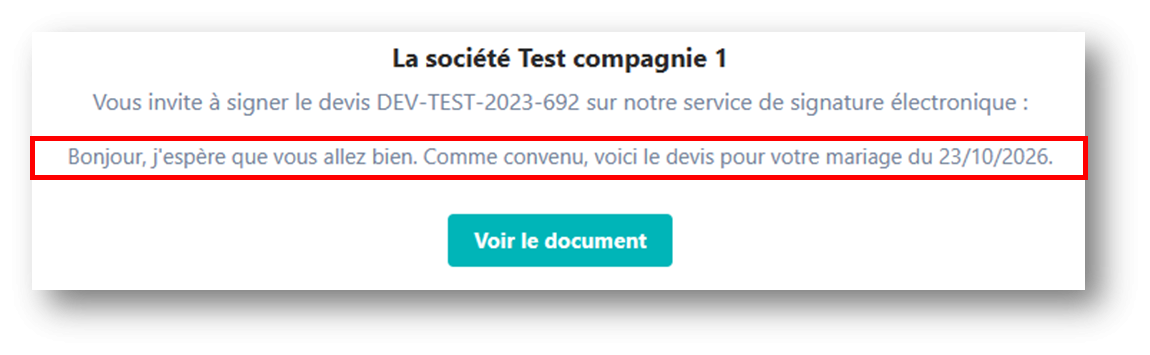 En cliquant sur **Voir le document**, il accède à la page de signature et valide : 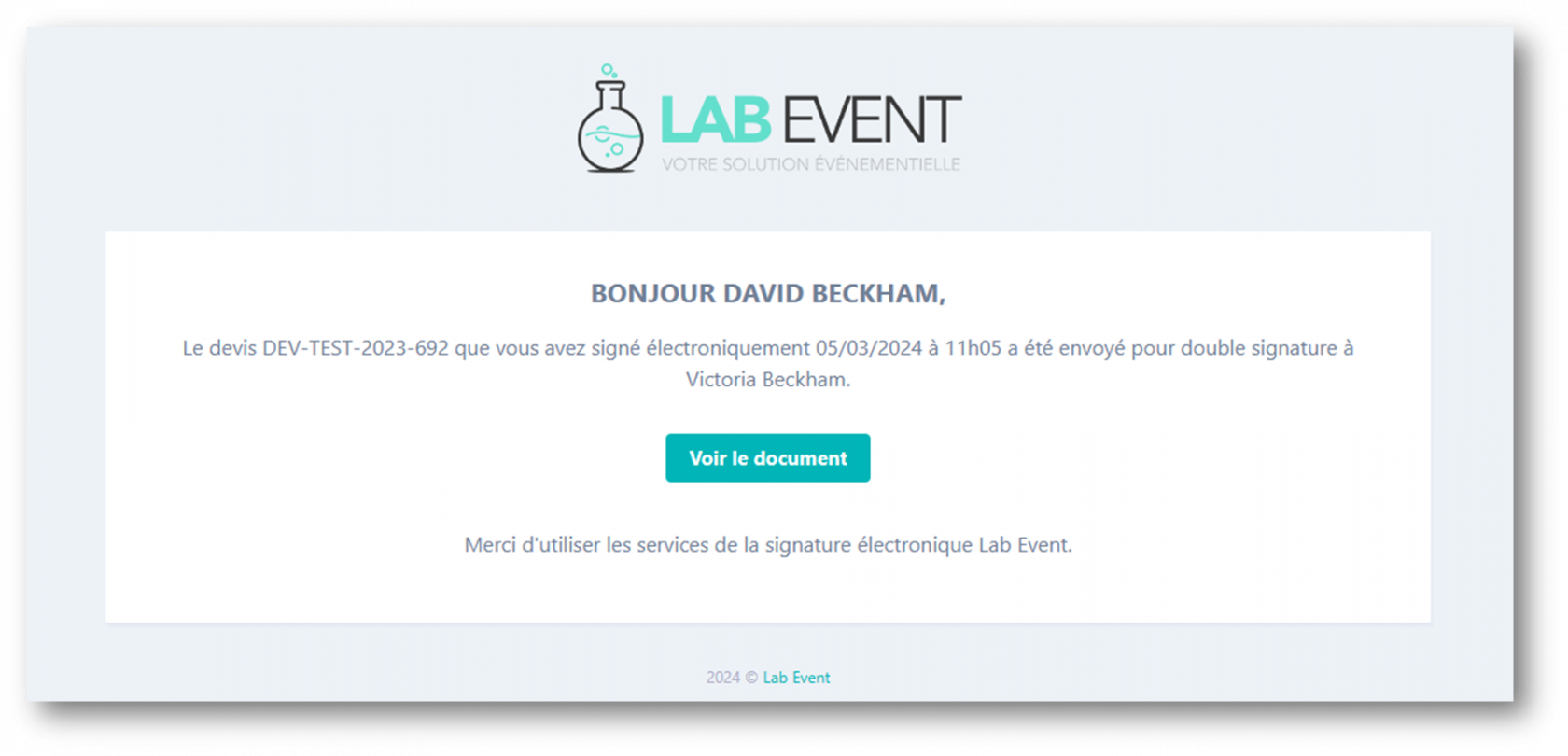 Une fois le premier client ayant signé, le second client reçoit à son tour l'invitation : 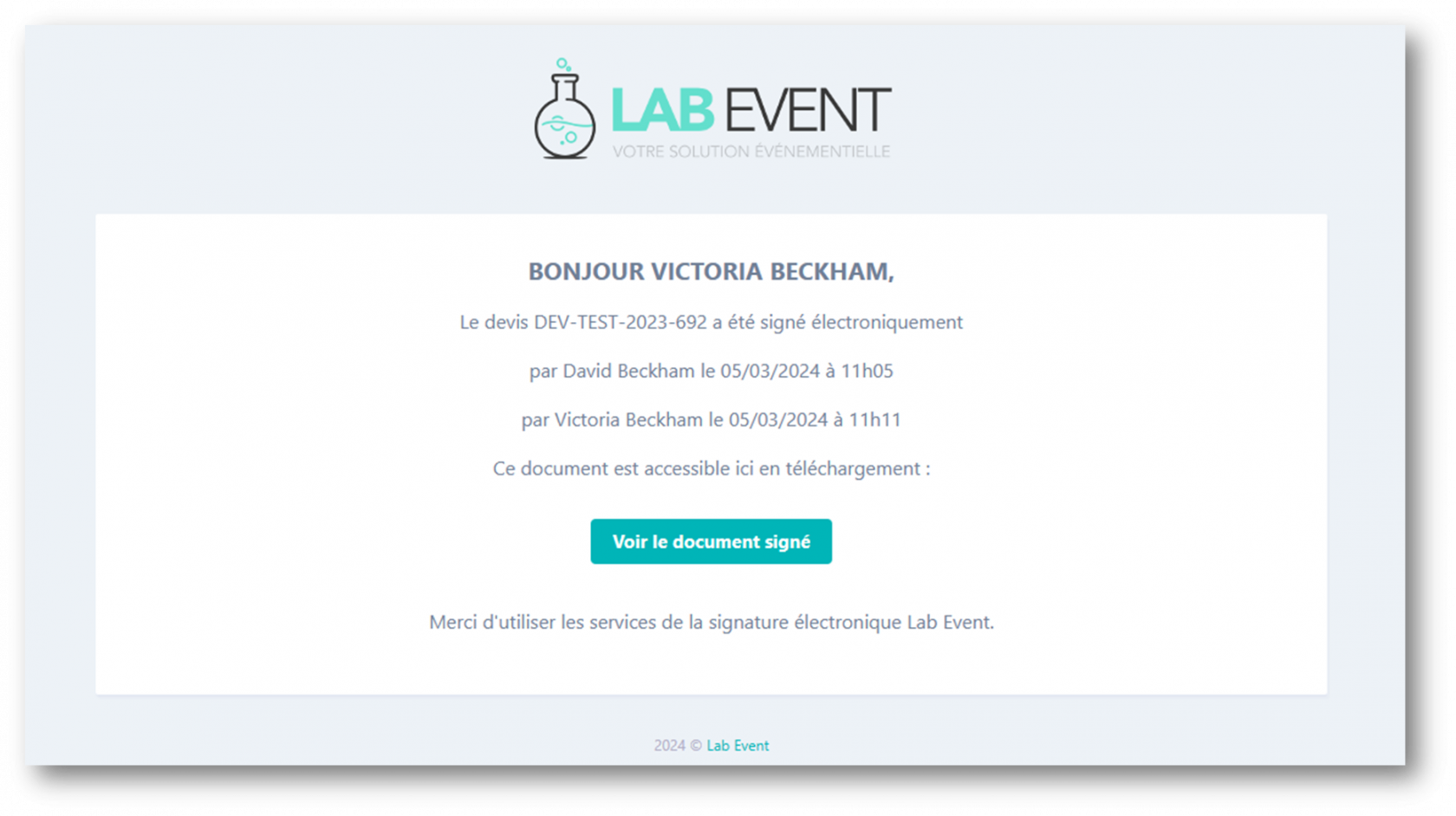 Les deux signatures apparaissent dans le document PDF final : 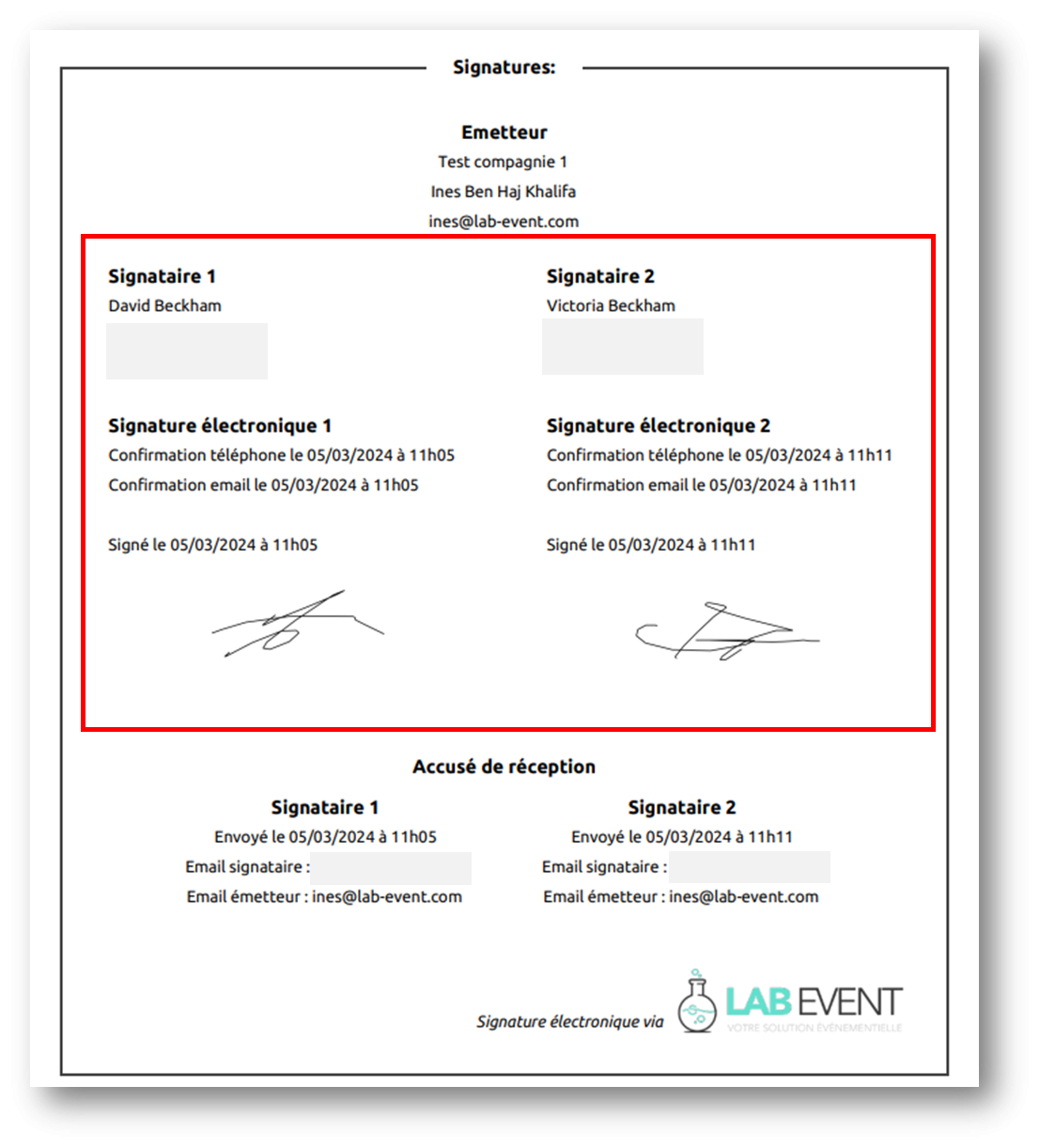 # Actions sur le devis après envoi pour signature électroniqueCette page détaille les actions disponibles sur vos devis après envoi pour signature électronique (statut, lien, export, transformation). → Voir aussi : [Signature électronique simple](https://support.lab-event.com/books/module-finance/page/envoyez-votre-devis-pour-signature-%C3%A9lectronique-simple) | [Double signature électronique](https://support.lab-event.com/books/module-finance/page/envoyer-votre-devis-en-double-signature-electronique) | [Signature BDC](https://support.lab-event.com/books/module-finance/page/envoyer-votre-bdc-pour-en-signature-electronique) | [Signature présentation](https://support.lab-event.com/books/module-pr%C3%A9sentation/page/envoyer-une-pr%C3%A9sentation-pour-signature-%C3%A9lectronique)
#### A. Statut envoyé pour signature électronique ##### 1. Actions sur un devis en statut "Envoyé signature électronique" : - **Regarder le devis** : cette action vous permet de visualiser le devis dans son intégralité mais sans pouvoir le modifier - **Visualiser le devis** : cette action vous permet de visualiser le devis sous format PDF - **Envoyer par email :** cette action vous permet d'envoyer le devis par email - **Dupliquer** : cette action vous permet de dupliquer le devis. Par conséquent, un nouveau devis sera créé et vous pourrez à nouveau modifier le devis dupliqué.  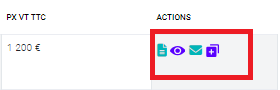 ##### 2. Retrouver le lien de signature électronique Si vous souhaitez récupérer le lien d'envoi pour signature électronique, rendez-vous sur la[ **vue synthétique de vos devis.**](https://support.lab-event.com/books/module-finance/page/listing-des-devis-et-des-factures#bkmrk-b-1--vue-carte-%3A) Vous y trouverez un indicateur de couleur rouge : cliquez dessus pour récupérer le lien de signature.  Une fois envoyé pour signature électronique, vous ne pourrez plus modifier le devis. Vous pourrez néanmoins passer le statut du devis en "**Rejeté par le client**" ou "**Annulé**" pour modifier à nouveau le devis. Ces actions annulent la procédure de signature électronique. Vous devez à nouveau envoyer le devis pour signature électronique.
 #### B. Statut signé électroniquement - Lorsque le client a apposé sa signature, le statut du devis passera en signé électroniquement.  - Pour la double signature électronique, le statut du devis passera en : \**- Signé électroniquement 1/2 :** si la signature a été apposée uniquement par le premier signataire \**- Signé électroniquement 2/2** **:** lorsque les deux signataires ont apposé leur signature  ##### 1. Retrouver le lien de signature électronique - Si vous souhaitez récupérer le lien de signature électronique, rendez-vous sur la[ **vue synthétique de vos devis.**](https://support.lab-event.com/books/module-finance/page/listing-des-devis-et-des-factures#bkmrk-b-1--vue-carte-%3A) L'indicateur passera de rouge à vert lorsque le devis est signé : cliquez dessus pour récupérer le lien de signature.  - **Pour la double signature électronique,** deux indicateurs seront visibles : le premier lien étant pour le premier destinataire et le second lien pour le second destinataire :  ##### 2. Actions sur un statut "Signé électroniquement" : **Pour les statuts signé électroniquement, signé électroniquement 1/2 et signé électroniquement 2/2 :** - **Regarder le devis** : cette action vous permet de visualiser le devis dans son intégralité mais sans pouvoir le modifier Lorsque vous cliquez sur "Regarder le devis", vous pourrez : **1- Exporter le devis signé électroniquement** [Consulter cette page pour en savoir plus sur l'export des devis.](https://support.lab-event.com/books/module-finance/chapter/export-des-documents-financiers-et-choix-des-informations) 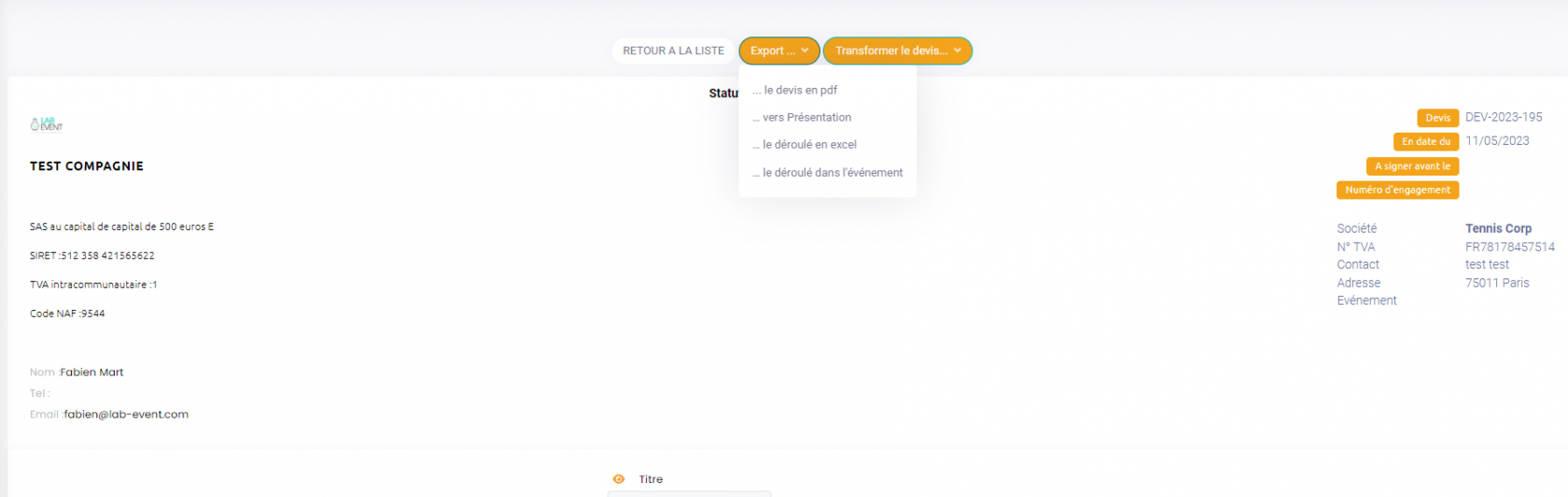 **2- Transformer le devis signé électroniquement** En facture d'acompte ou en facture : 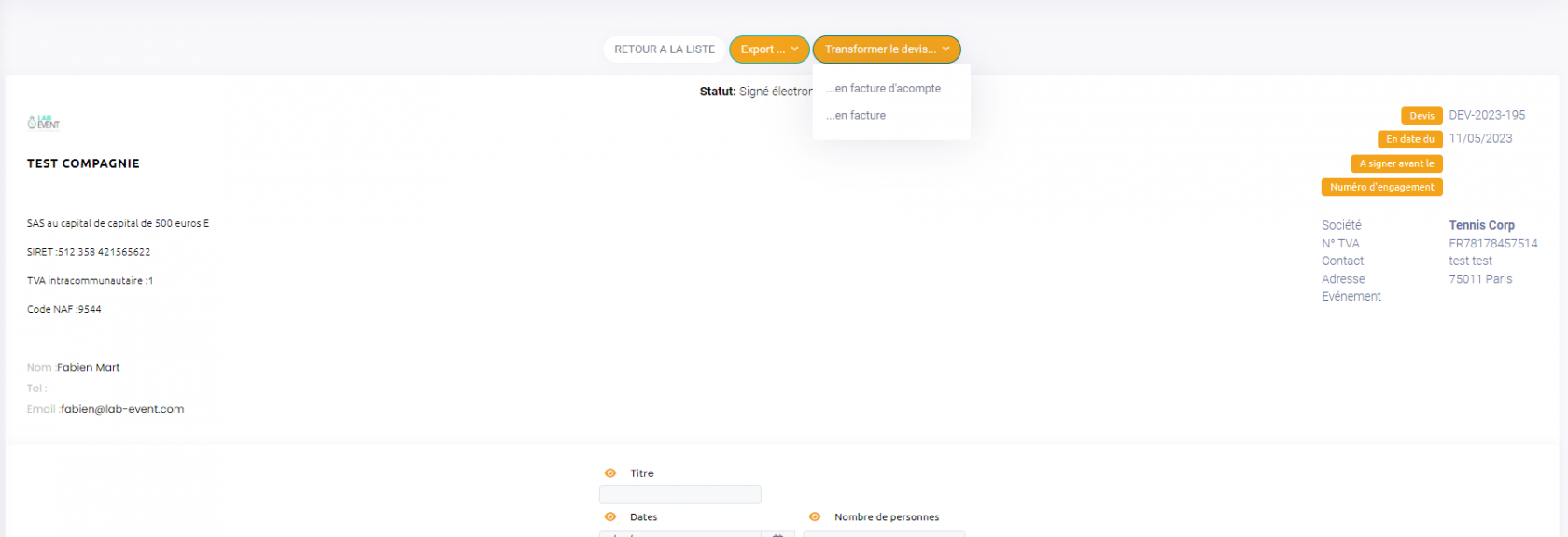 - **Visualiser le devis** : cette action vous permet de visualiser le devis sous format PDF - **Envoyer par email** : cette action vous permet d'envoyer le devis par email - **Dupliquer** : cette action vous permet de dupliquer le devis. Par conséquent, un nouveau devis sera créé et vous pourrez à nouveau modifier le devis dupliqué.Une fois signé électroniquement par le client, vous ne pourrez plus modifier le devis ni passer le devis en "Rejeté par le client". Vous pourrez néanmoins passer le statut du devis en "Annuler" pour modifier à nouveau le devis. Cette action annule la procédure de signature électronique. Vous devez à nouveau envoyer le devis pour signature électronique.
 # Envoyer votre BDC pour en signature électroniqueLorsque votre administrateur a activé la signature électronique pour les bons de commande, Lab Event vous permet de faire valider vos BDC par voie électronique, sans échange de papier, sans réunion de validation. Ce processus remplace la validation classique par superviseur. Pour configurer cette fonctionnalité, consultez la [page d'administration dédiée](https://support.lab-event.com/books/gestion-des-champs-et-formulaires/page/signature-electronique).
#### A. Quel bouton apparaît lors de l'enregistrement ? Lorsque vous enregistrez votre BDC, le bouton affiché dépend de vos droits et du montant du BDC par rapport au seuil défini en administration.La permission de valider son propre BDC correspond à la case **Approuver** dans l'onglet Bon de Commande / Bon de Réception du menu Finance, pour chaque rôle. [Consultez cette page pour en savoir plus.](https://support.lab-event.com/books/gestion-des-utilisateurs-mails-et-zones-g%C3%A9ographiques/page/comprendre-les-permissions-dans-les-r%C3%B4les#bkmrk-bon-de-commade-%2F-bon)
##### 1. Vous avez le droit de valider vous-même Le bouton **Enregistrer et Valider** apparaît. Ce bouton fonctionne comme d'habitude : il n'y a aucun processus de signature électronique supplémentaire de votre côté. Le BDC est enregistré et validé directement. ##### 2. Vous n'avez pas le droit de valider vous-même Le comportement dépend du seuil configuré par votre administrateur : - **Aucun seuil défini** (ou montant au-dessus du seuil) : le BDC est **envoyé en signature électronique** à un superviseur pour validation. [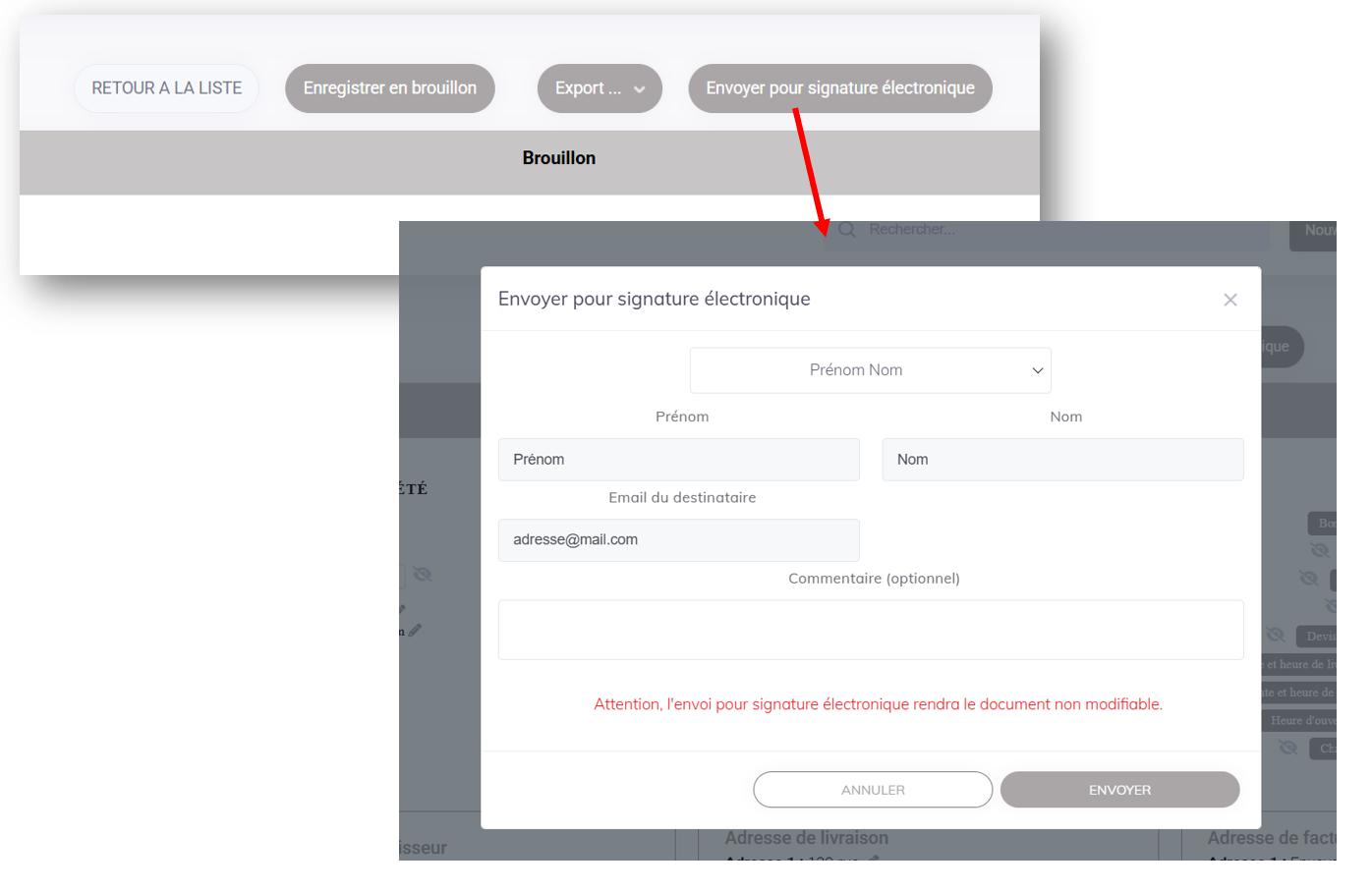](https://support.lab-event.com/uploads/images/gallery/2026-04/6Swimage.png) - **Montant en dessous du seuil défini** : le BDC est envoyé en **approbation classique** (bouton **Envoyer pour approbation**) — sans processus de signature électronique. [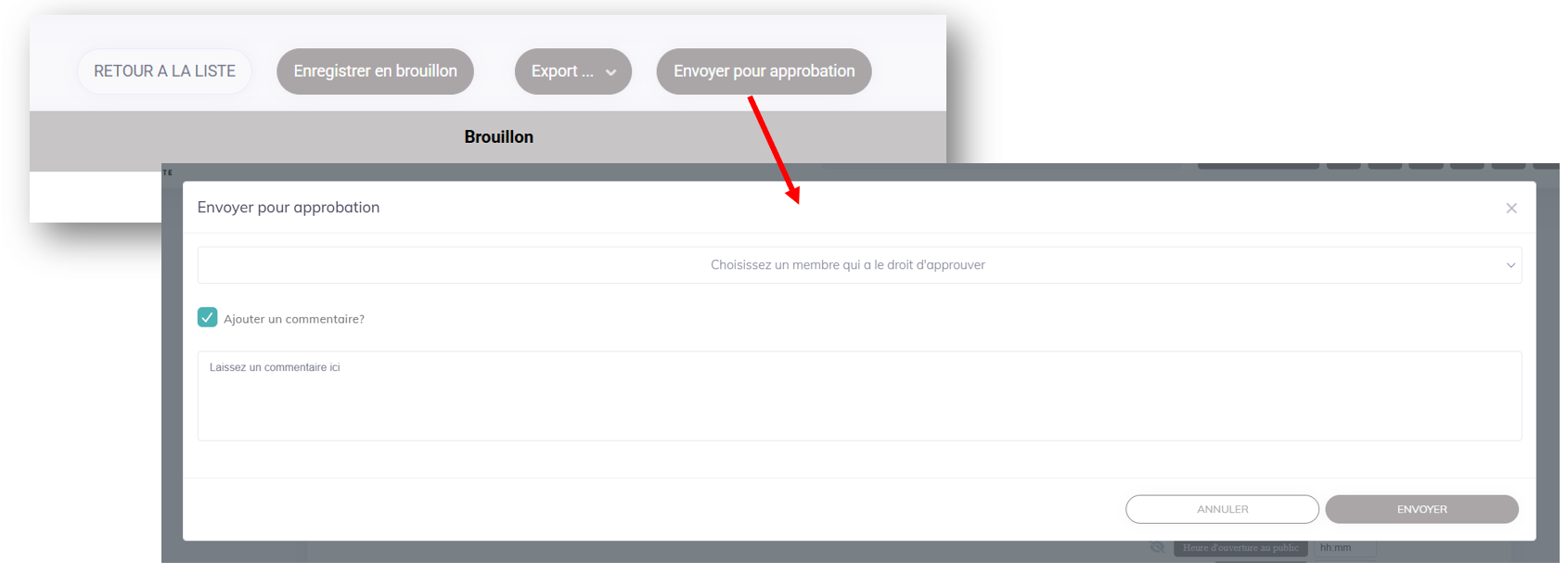](https://support.lab-event.com/uploads/images/gallery/2026-04/6Xjimage.png) #### B. Suivi de votre BDC après envoi Une fois le BDC envoyé pour signature électronique : - Son statut passe à **Envoyé pour signature électronique**. - Le document est **verrouillé** : vous ne pouvez plus le modifier tant que le superviseur n'a pas répondu. - Une **icône de signature rouge** s'affiche dans la liste des BDC pour signaler qu'une validation est en attente. Le superviseur désigné reçoit un e-mail d'invitation. En cliquant sur **Voir le document**, il accède au BDC et peut : - **Approuver** le BDC : le document est validé, son statut passe à **Signé électroniquement** et l'icône devient verte. - **Rejeter** le BDC : le statut passe à **Rejeté par le prestataire** et le document vous est renvoyé pour modification. Vous pouvez alors apporter les corrections nécessaires et relancer le processus. Dans les deux cas, vous recevez un **e-mail de notification** vous informant de la décision du superviseur, avec un lien **Voir le document signé**. [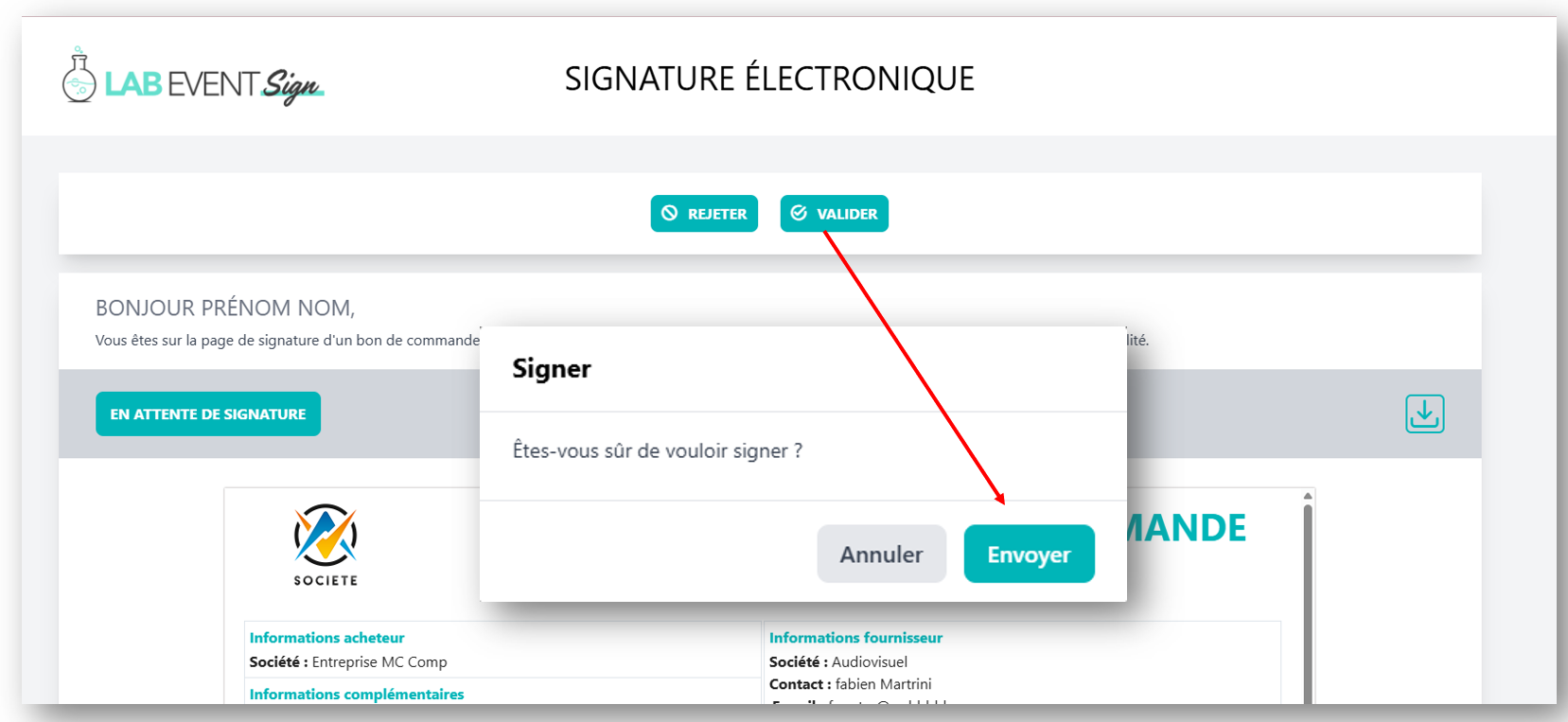](https://support.lab-event.com/uploads/images/gallery/2026-04/8cbimage.png)Tant que le BDC est en attente de signature, vous ne pouvez pas le modifier. Si vous devez effectuer des corrections urgentes, contactez le superviseur pour qu'il rejette le document.
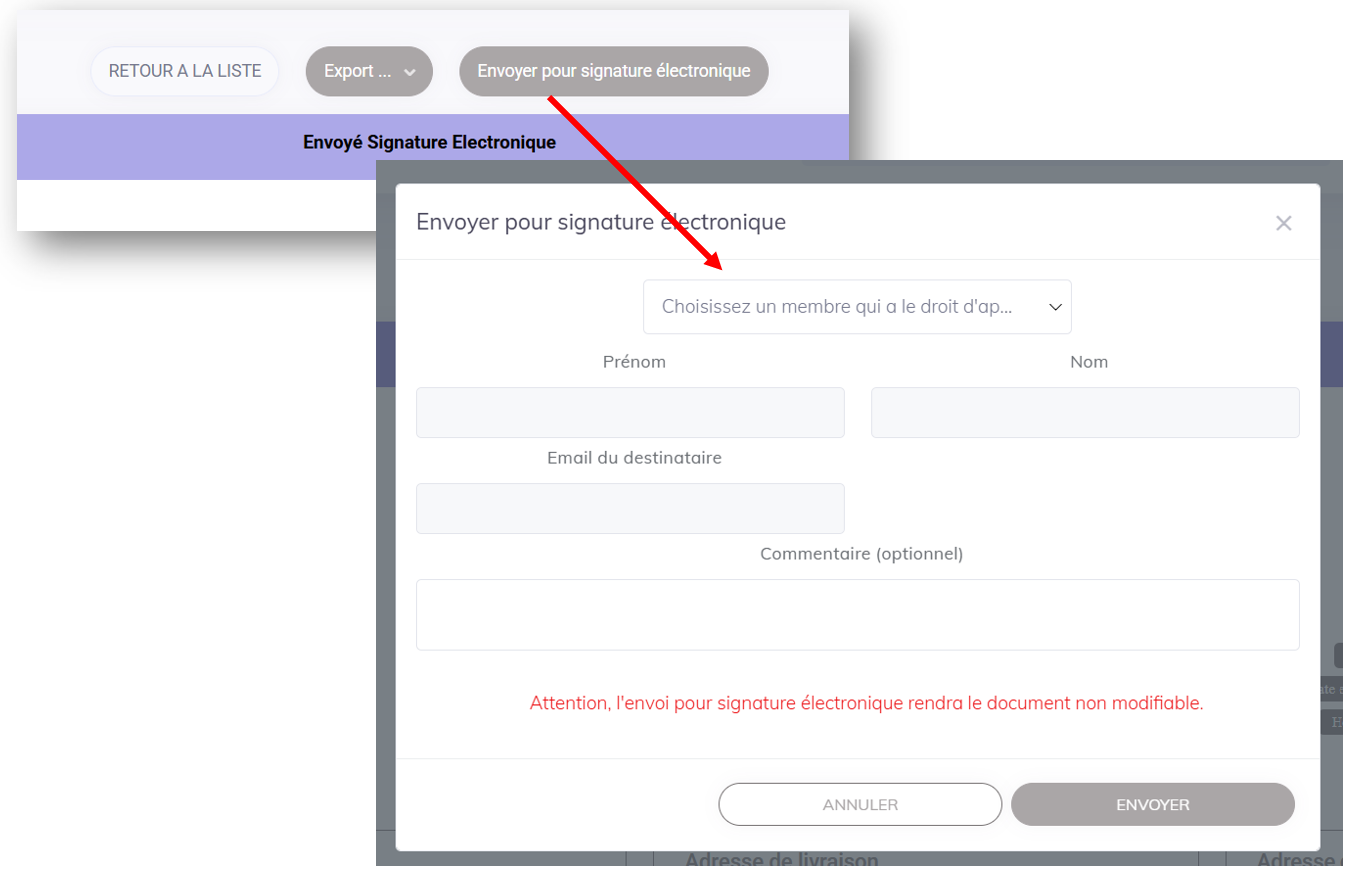
#### C. Confirmation de signature Il n'y a pas de signature manuscrite à dessiner pour les BDC. La signature apposée dans le document PDF est automatiquement récupérée depuis votre profil utilisateur. [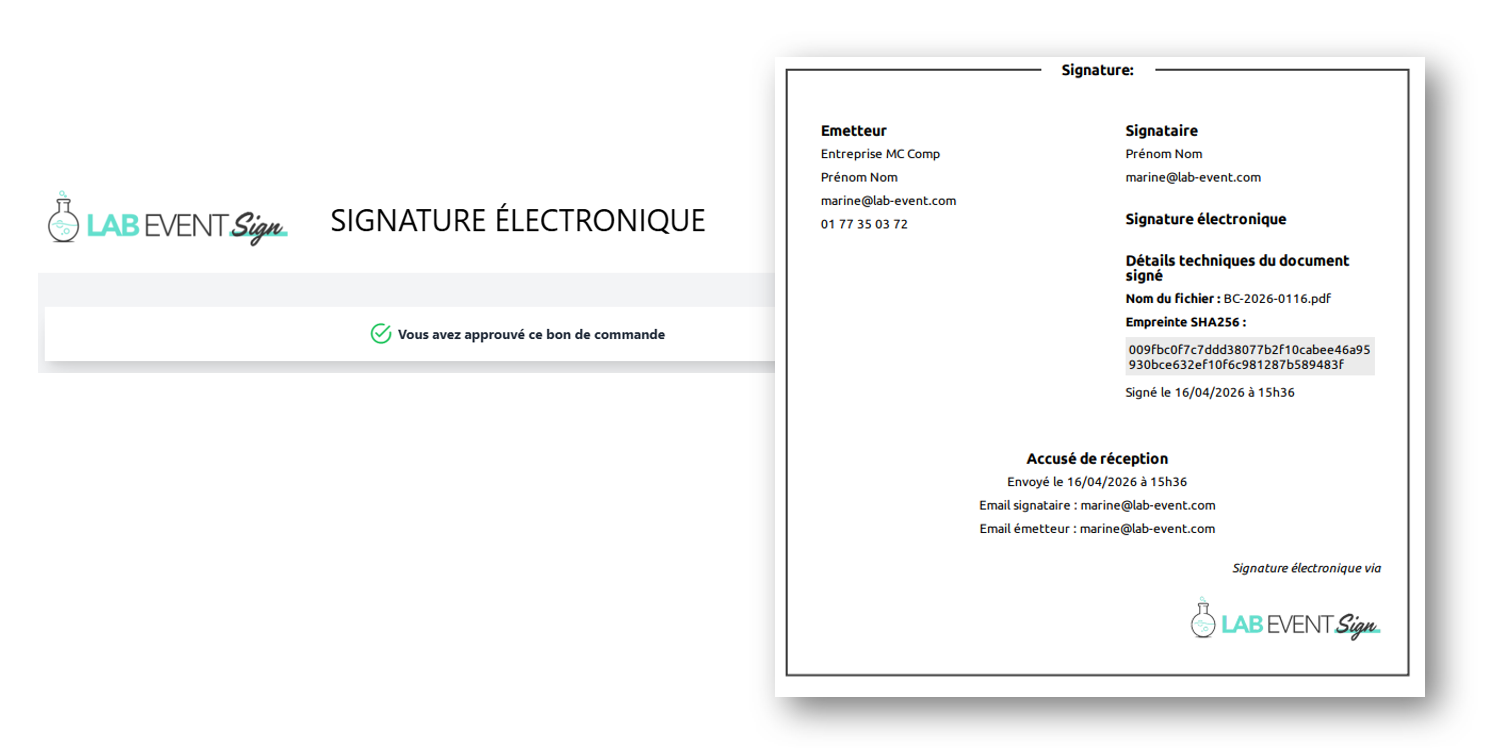](https://support.lab-event.com/uploads/images/gallery/2026-04/zDTimage.png) #### D. Réassigner la demande d'approbationSi le superviseur initialement désigné n'est pas disponible, il est possible de réassigner la demande à un autre superviseur directement depuis le BDC. Cette action évite un blocage dans le processus de validation. Pour cela sélectionnez à nouveau le bouton "envoyer pour signature électronique" dans l'édition du document afin de désigner une autre personne pour validation.
[](https://support.lab-event.com/uploads/images/gallery/2026-04/mevimage.png)